Najprostszym sposobem na zrobienie zrzutu ekranu na Androidzie jest jednoczesne naciśnięcie i krótkie przytrzymanie przycisku zasilania oraz zmniejszania głośności. Ekran zwykle mignie, pojawi się animacja albo dźwięk migawki, a obraz zostanie automatycznie zapisany w galerii.
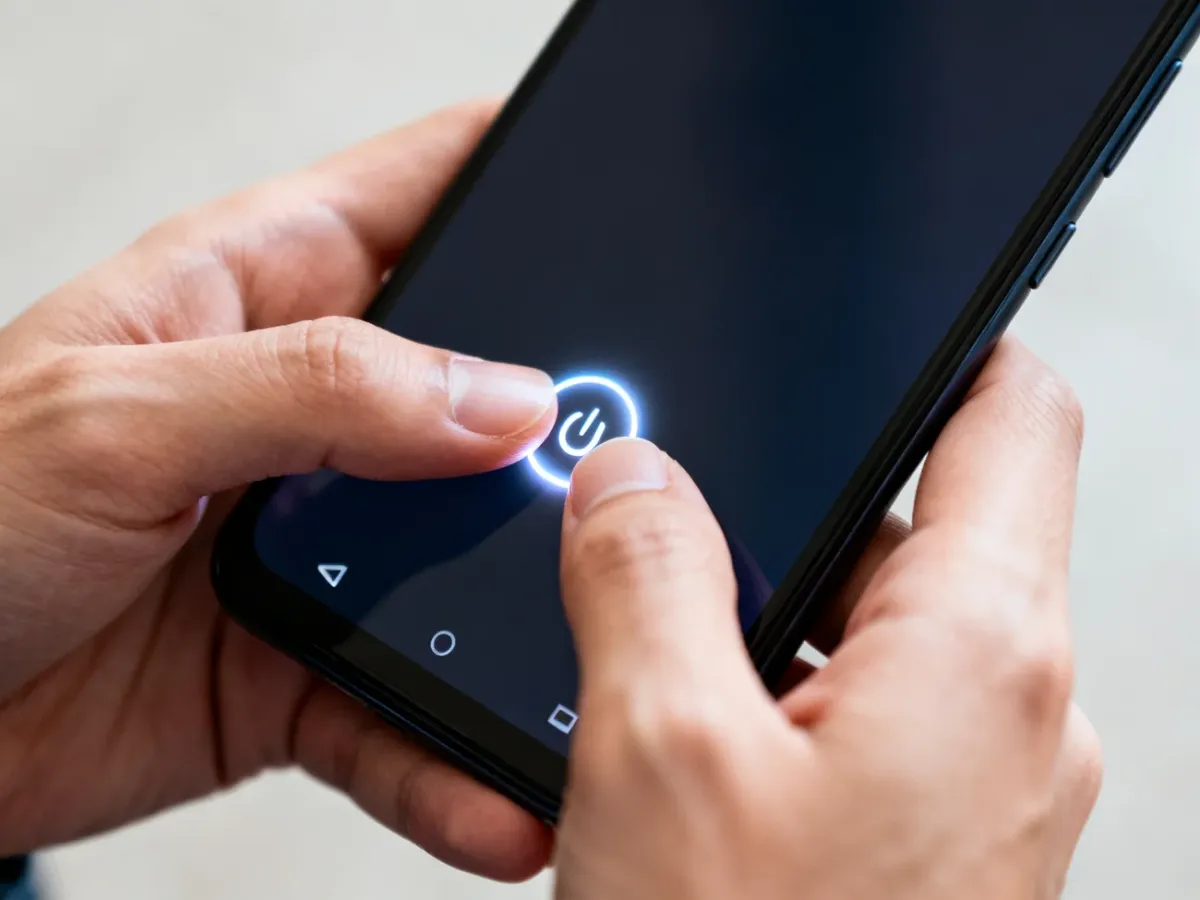
Jak zrobić zrzut ekranu przyciskami?
- Otwórz ekran, który chcesz zapisać.
- Naciśnij jednocześnie przycisk zasilania i przycisk zmniejszania głośności.
- Przytrzymaj oba przyciski przez około sekundę, aż zobaczysz animację lub podgląd zrzutu.
- Stuknij podgląd, jeśli chcesz od razu przyciąć, edytować albo udostępnić obraz.
Ta kombinacja, określana jako Power + Volume Down, działa na większości współczesnych telefonów z Androidem. Nie przytrzymuj przycisków zbyt długo, ponieważ możesz otworzyć menu wyłączania urządzenia. Jeśli skrót nie reaguje, sprawdź, czy etui nie utrudnia jednoczesnego naciśnięcia klawiszy.
Metody zależne od producenta
Alternatywne sposoby zależą od nakładki systemowej i konkretnego modelu telefonu. Najczęściej znajdziesz je w ustawieniach gestów albo na pasku szybkich ustawień.
| Producent | Metoda |
|---|---|
| Samsung | Power + Volume Down, przeciągnięcie krawędzią dłoni po ekranie, a w starszych modelach Power + Home |
| Xiaomi i Redmi | Power + Volume Down, przesunięcie trzema palcami w dół, skrót Zrzut ekranu w panelu szybkich ustawień |
| Czysty Android i inne modele | Power + Volume Down, a w niektórych telefonach opcja Zrzut ekranu w menu zasilania lub szybkich ustawieniach |
W telefonach Samsung gest można zwykle włączyć w sekcji Ustawienia → Zaawansowane funkcje → Ruchy i gesty, przy opcji przeciągania dłonią, aby przechwycić ekran. Nazwy poleceń mogą się nieznacznie różnić w zależności od wersji oprogramowania.
Jak zrobić długi zrzut ekranu?
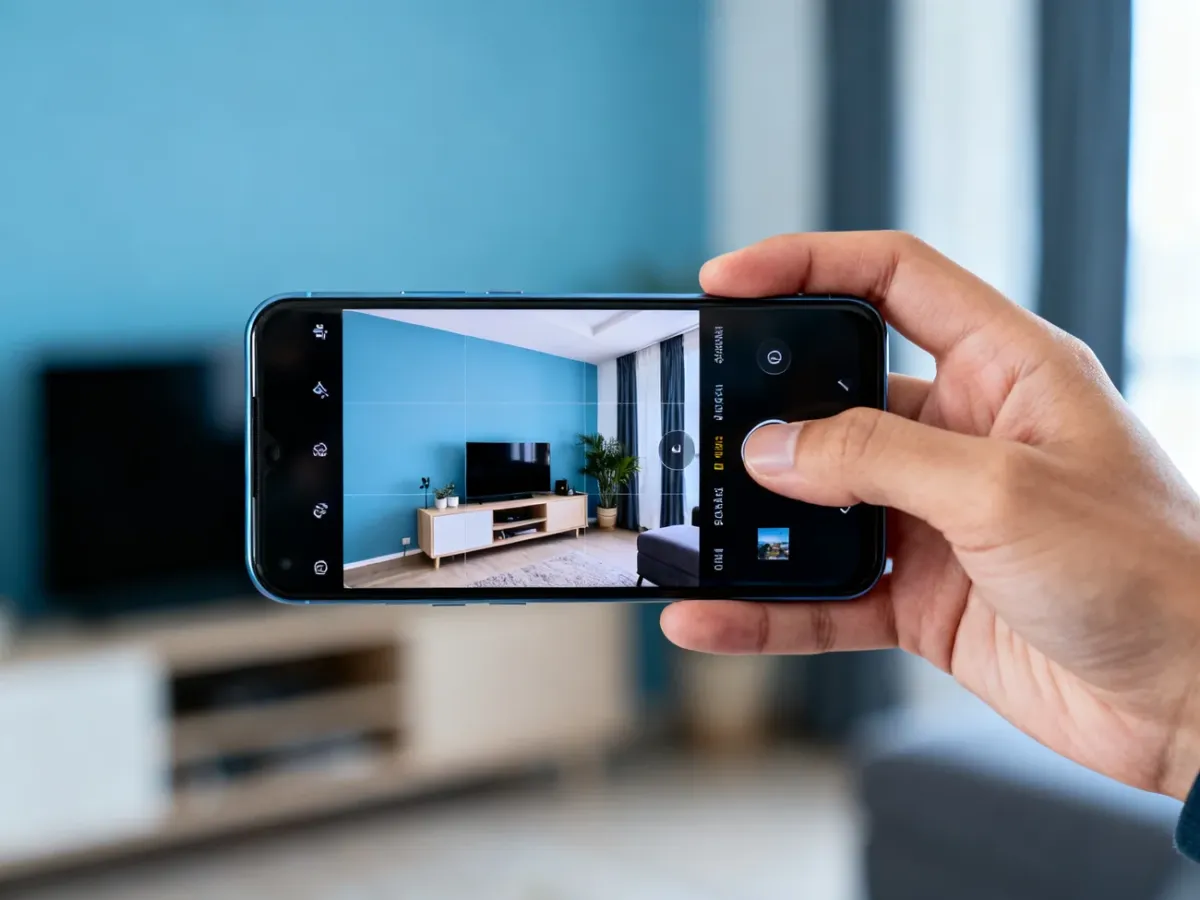
Długi, przewijany zrzut ekranu pozwala zapisać większy obszar strony internetowej, rozmowy lub dokumentu niż ten widoczny w jednej chwili. Funkcja działa tylko w aplikacjach, które ją obsługują.
- Wykonaj standardowy zrzut ekranu kombinacją Power + Volume Down.
- Na pasku narzędzi, który pojawi się przy podglądzie, wybierz Przewiń, Zarejestruj więcej danych albo podobną ikonę.
- Przesuń ramkę, aby wskazać dodatkową treść do zapisania.
- Zakończ przewijanie i zapisz gotowy obraz.
Na urządzeniach Samsung opcja może występować jako Scroll Capture. Jeśli przy podglądzie nie pojawia się przycisk przewijania, dana aplikacja lub model telefonu może nie obsługiwać tej funkcji.
Gdzie znaleźć zapisany zrzut ekranu?
Po wykonaniu zrzutu otwórz aplikację Galeria albo Zdjęcia i przejdź do albumu Zrzuty ekranu lub Screenshots. W pamięci telefonu pliki są zwykle przechowywane w lokalizacji DCIM/Screenshots albo w folderze Pictures/Screenshots. Z poziomu podglądu możesz obraz przyciąć, opisać i udostępnić.
Dlaczego zrzut ekranu nie działa?
Nie każda aplikacja pozwala zapisać zawartość ekranu. Bankowość mobilna, tryb incognito w przeglądarce i inne miejsca zawierające poufne dane mogą blokować zrzuty ze względów bezpieczeństwa. W takiej sytuacji telefon może wyświetlić komunikat o niemożności wykonania zrzutu.
Jeśli problem występuje także w zwykłych aplikacjach, sprawdź następujące możliwości:
- upewnij się, że naciskasz oba przyciski jednocześnie i nie przytrzymujesz ich zbyt długo
- zdejmij etui, jeśli ogranicza dostęp do przycisków
- zwolnij miejsce w pamięci telefonu
- zaktualizuj system i uruchom ponownie urządzenie
- sprawdź alternatywny skrót w panelu szybkich ustawień
Ostrzeżenie: blokady zrzutów w aplikacjach bankowych i innych zabezpieczonych miejscach są zamierzoną funkcją ochrony danych. Zwykle nie da się ich wyłączyć zwykłą zmianą ustawień telefonu.