Aby dodać urządzenia do asystenta głosowego, najpierw skonfiguruj je w aplikacji producenta, a następnie połącz konto tej usługi z Google Home. Dopiero wtedy Asystent Google zobaczy sprzęt i pozwoli sterować nim za pomocą głosu.
Co przygotować przed konfiguracją?
Proces dotyczy urządzeń zgodnych z Google Home, często oznaczonych symbolem „Works with Google”. Potrzebujesz także konta w usłudze producenta. Samo włączenie urządzenia lub podłączenie go do Wi-Fi nie wystarczy.
Przed rozpoczęciem sprawdź następujące warunki:
- aktywne konto Google używane w aplikacji Google Home,
- zainstalowana i zaktualizowana aplikacja Google Home,
- urządzenie dodane i działające w aplikacji producenta, na przykład Tuya, Philips Hue lub SmartThings,
- stabilne połączenie z siecią Wi-Fi, najlepiej w tej samej sieci dla telefonu i urządzenia.
Niektóre produkty wymagają dodatkowej bramki lub mostka. W takim przypadku najpierw skonfiguruj również ten element zgodnie z instrukcją producenta.
Jak dodać urządzenie w Google Home?
Google Home działa tutaj jako miejsce, które łączy usługi różnych producentów. Nie zawsze wykrywa urządzenie bezpośrednio. Najczęściej trzeba zalogować się do konta producenta i zezwolić Google na dostęp do urządzeń.
- Otwórz aplikację Google Home na telefonie lub tablecie.
- W lewym górnym rogu wybierz przycisk Dodaj (+), a następnie „Skonfiguruj urządzenie”.
- Wybierz opcję „Obsługiwane przez Google” lub „Masz już skonfigurowane urządzenia?”.
- Znajdź na liście producenta urządzenia.
- Zaloguj się do konta producenta i zaakceptuj połączenie z Google Home.
- Poczekaj na synchronizację. Po jej zakończeniu urządzenia powinny pojawić się w aplikacji.
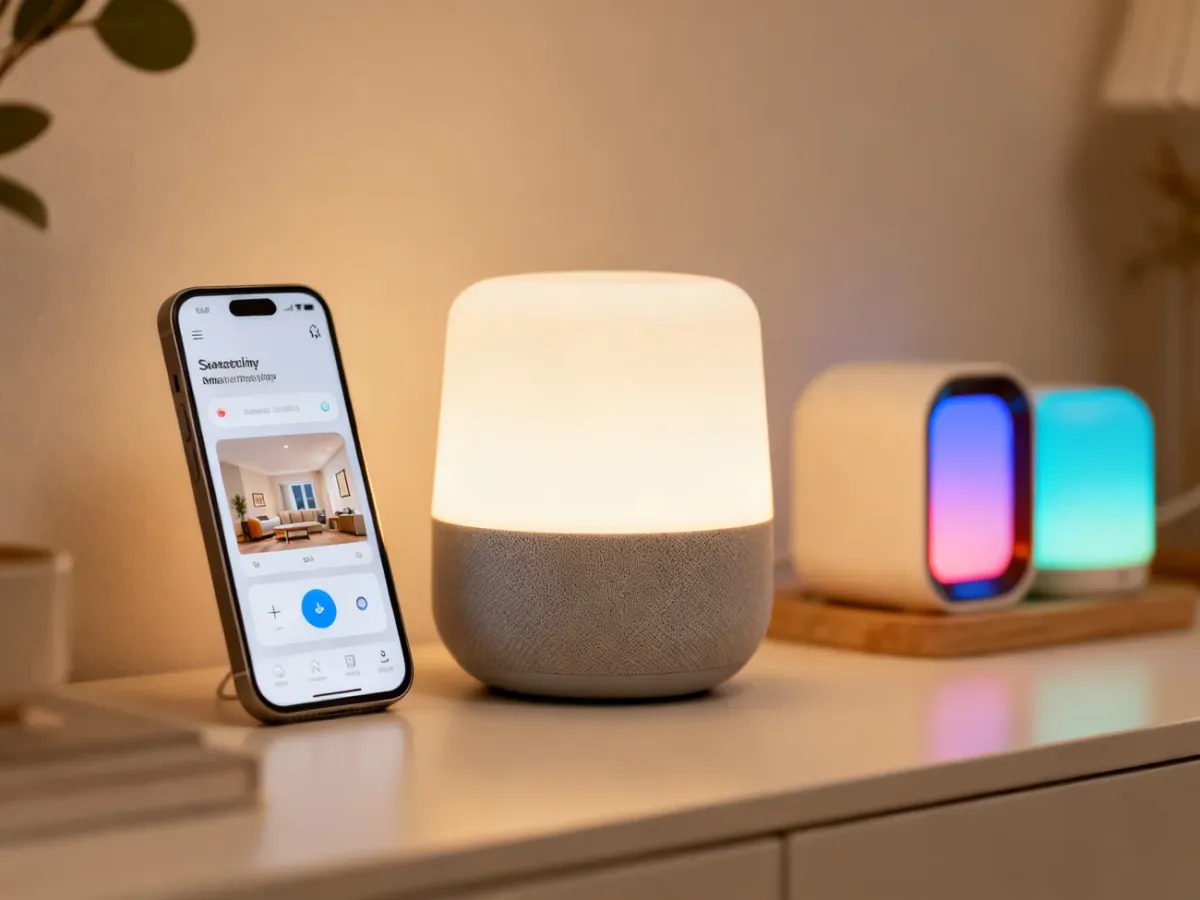
To połączenie kont, nazywane także linkowaniem usług, umożliwia Asystentowi Google przekazywanie poleceń do urządzeń. Jeśli korzystasz ze SmartThings, wybierz tę usługę z listy, zaloguj się do konta Samsung i zatwierdź autoryzację.
Jak nazwać urządzenia i przypisać je do pomieszczeń?
Po synchronizacji nadaj urządzeniom krótkie, jednoznaczne nazwy. Dzięki temu asystent łatwiej rozpozna polecenie. Zamiast „Lampa_01_RGB” lepiej użyć nazwy „Lampa salon”.
Przy tworzeniu nazw kieruj się tymi zasadami:
- wybieraj krótkie określenia, takie jak „Lampa salon” lub „Gniazdko biurko”,
- nie używaj cyfr i znaków specjalnych, jeśli nie są potrzebne,
- nie nadawaj kilku urządzeniom bardzo podobnych nazw,
- dla urządzeń podłączonych do gniazdka dodaj w nazwie słowo „gniazdko”, a dla przełączników – „przełącznik”.
Aby zmienić nazwę, otwórz kartę „Dom”, naciśnij i przytrzymaj urządzenie, wybierz „Ustawienia urządzenia”, „Informacje o urządzeniu” i „Nazwa urządzenia”. Wpisz nową nazwę, a następnie zapisz zmianę.
Przypisz też sprzęt do właściwego pomieszczenia. W ustawieniach urządzenia wybierz „Umiejscowienie”, wskaż pokój i zapisz. Dzięki temu polecenie „Włącz światło w kuchni” będzie odnosiło się do urządzeń przypisanych do kuchni, a nie tylko do ich indywidualnych nazw.
Co zrobić, gdy urządzenie nie działa?
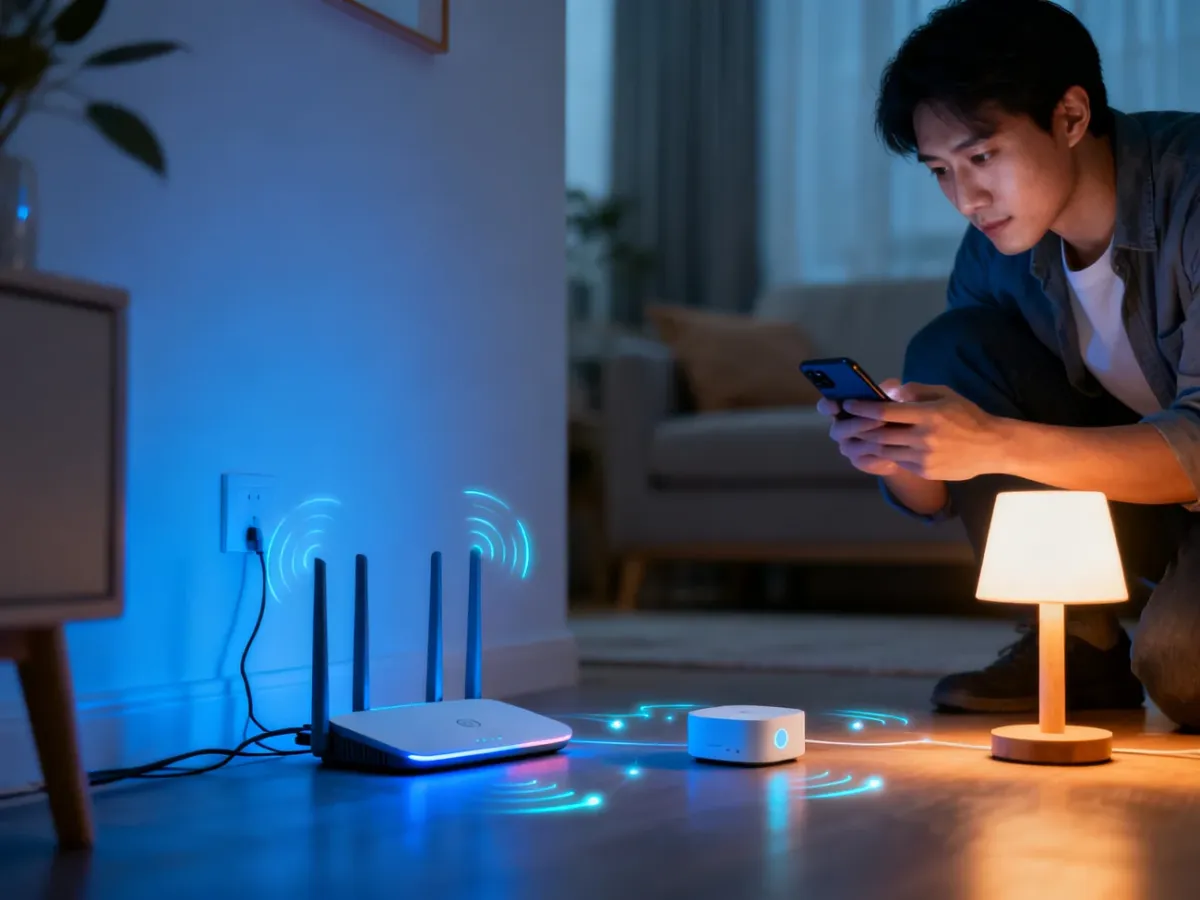
Gdy sprzęt nie pojawia się w Google Home albo nie reaguje na polecenia, przejdź przez poniższą listę kontrolną:
- Sprawdź, czy urządzenie jest włączone i ma zasilanie.
- Otwórz aplikację producenta i upewnij się, że sprzęt działa również bez Google Home.
- Sprawdź połączenie telefonu i urządzenia z siecią Wi-Fi.
- W Google Home ponownie połącz konto producenta, jeśli usługa wymaga ponownej autoryzacji.
- Zmień nazwę urządzenia, usuwając cyfry, znaki specjalne i podobne określenia.
- Jeśli urządzenie korzysta z mostka lub huba, sprawdź jego zasilanie, połączenie z routerem i dostęp do chmury producenta.
Po ponownym połączeniu usługi urządzenia mogą wymagać ponownego przypisania do pomieszczeń. Jeżeli problem dotyczy wyłącznie głosu, przetestuj prostszą nazwę, na przykład „Lampa salon”.
Jakie komendy głosowe działają?
Po poprawnej konfiguracji możesz używać nazw urządzeń albo nazw pomieszczeń. Dostępność części poleceń zależy od typu sprzętu i jego integracji z Google Home.
| Typ urządzenia | Przykładowa komenda | Możliwe działanie |
|---|---|---|
| Oświetlenie | „OK Google, włącz światło w kuchni” | Włączenie oświetlenia w pomieszczeniu |
| Inteligentny termostat | „OK Google, ustaw termostat w salonie na 21 stopni” | Zmiana temperatury zadanej |
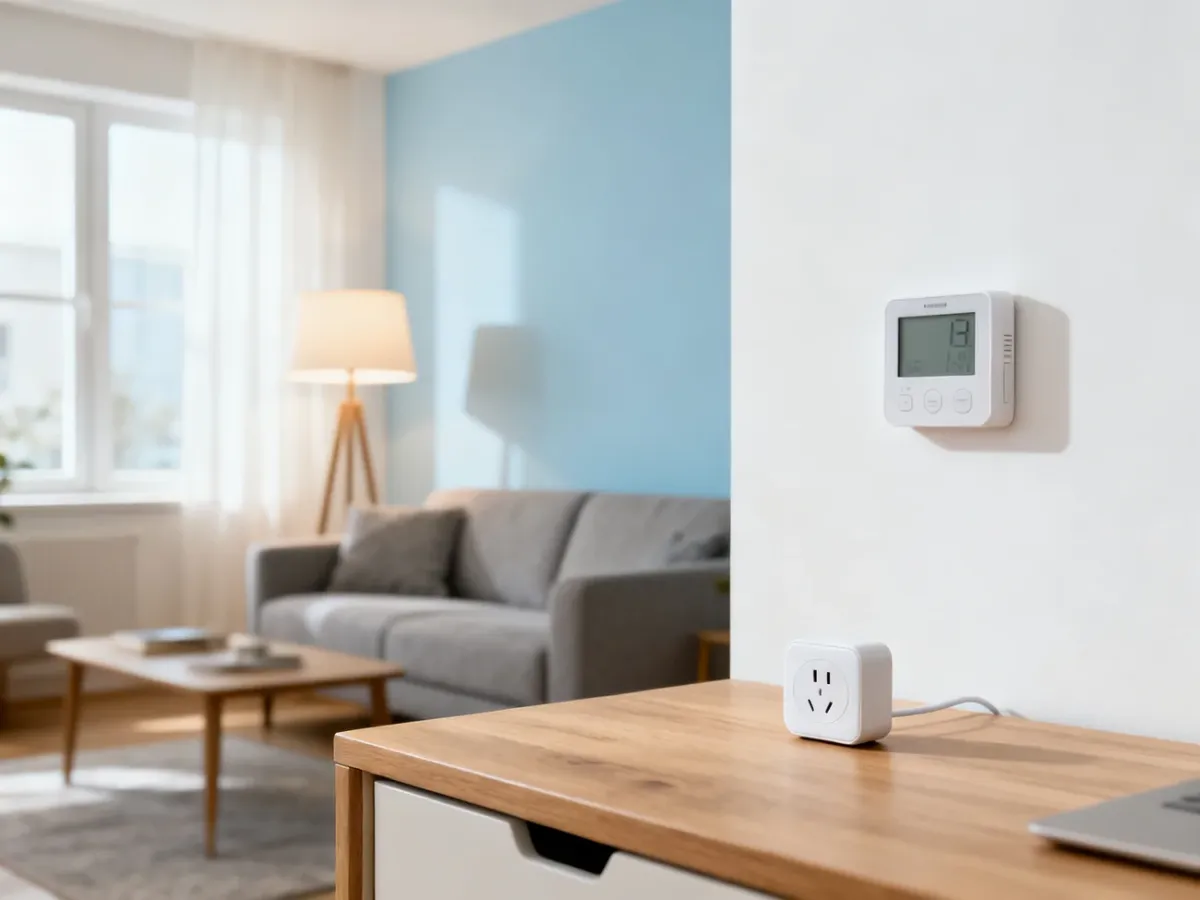
| Gniazdko | „OK Google, wyłącz gniazdko biurko” | Wyłączenie zasilania gniazdka |
| Oświetlenie z regulacją | „OK Google, ustaw lampę salon na 50 procent” | Zmiana jasności |
Najważniejsza zasada jest prosta: najpierw skonfiguruj urządzenie u producenta, potem połącz jego konto z Google Home, a na końcu uporządkuj nazwy i pomieszczenia. Taka kolejność zwykle pozwala szybko przejść od instalacji do sterowania głosem.