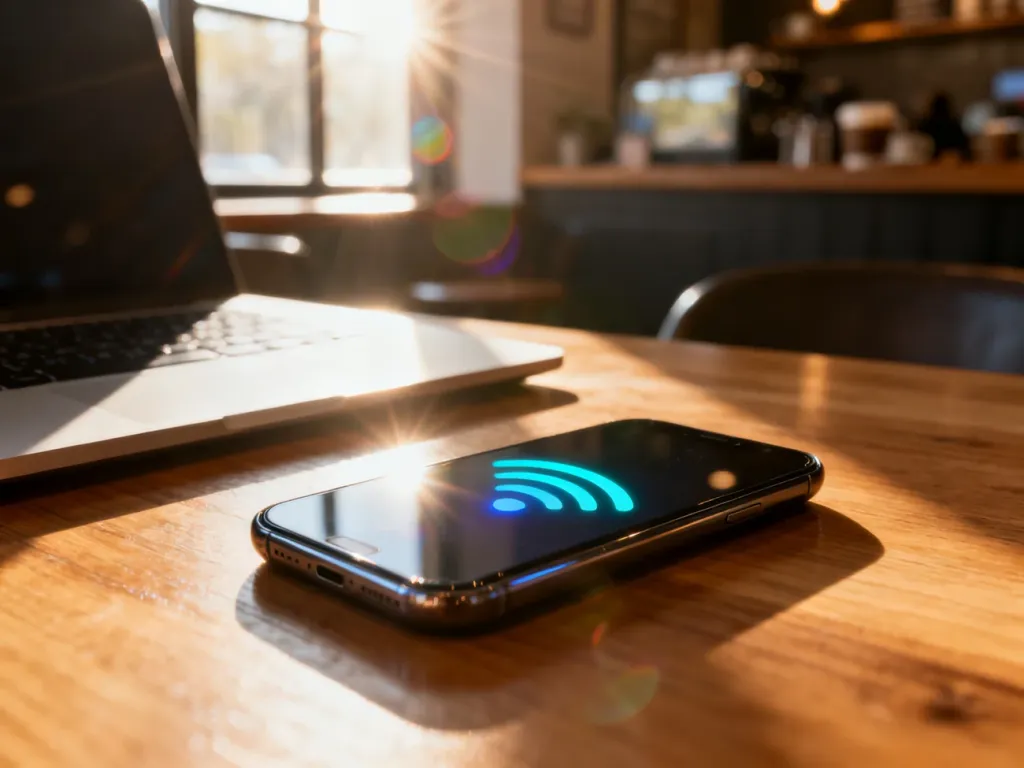
Hotspot pozwala zamienić telefon w mobilny router i udostępnić internet z transmisji komórkowej laptopowi, tabletowi lub innemu smartfonowi. Wystarczy włączyć dane komórkowe, uruchomić punkt dostępu w ustawieniach i zabezpieczyć go hasłem.
Co przygotować przed włączeniem hotspota?
Przed rozpoczęciem sprawdź kilka podstawowych ustawień. Telefon będzie jednocześnie korzystał z sieci komórkowej i przekazywał ją dalej, dlatego aktywny hotspot może szybciej zużywać baterię oraz pakiet danych.
Przed uruchomieniem funkcji upewnij się, że:
- transmisja danych komórkowych jest włączona;
- bateria telefonu jest naładowana albo urządzenie znajduje się w pobliżu ładowarki;
- hotspot ma ustawione hasło do sieci Wi-Fi;
- pakiet danych pozwala na korzystanie z internetu na dodatkowym urządzeniu.
Jak włączyć hotspot na Androidzie?
W Androidzie nazwy ustawień mogą różnić się zależnie od producenta telefonu i wersji systemu. Szukaj takich określeń jak „Hotspot”, „Router Wi-Fi”, „Punkt dostępu”, „Udostępnianie internetu” albo „Hotspot i tethering”.
Konfiguracja zwykle wygląda tak:
- Włącz transmisję danych komórkowych.
- Otwórz Ustawienia i przejdź do sekcji „Sieć i internet”, „Połączenia” albo „Sieci komórkowe”.
- Wybierz „Hotspot i tethering”, „Router Wi-Fi” lub „Udostępnianie internetu”.
- Otwórz ustawienia „Hotspotu Wi-Fi” i włącz tę funkcję.
- Sprawdź nazwę sieci oraz ustaw silne hasło. W razie potrzeby możesz zmienić oba parametry.
- Na drugim urządzeniu otwórz listę sieci Wi-Fi, wybierz nazwę utworzoną przez telefon i wpisz hasło.
W wielu modelach Androida hotspot można też uruchomić z panelu szybkich ustawień. Przeciągnij palcem z górnej krawędzi ekranu i wybierz ikonę „Hotspot”, „Hotspot Wi-Fi” lub „Udostępnij internet”. Jeśli ikony nie ma na liście, możesz dodać ją do panelu albo skorzystać z wyszukiwarki w ustawieniach.
Jak włączyć hotspot na iPhonie?
Na urządzeniach Apple funkcja udostępniania internetu jest dostępna jako „Hotspot osobisty”. Jej nazwa może być widoczna dopiero po włączeniu transmisji danych komórkowych.
Aby udostępnić internet z iPhone’a:
- Otwórz Ustawienia i włącz „Sieć komórkowa” albo „Dane komórkowe”.
- Przejdź do sekcji Hotspot osobisty.
- Włącz opcję „Dopuszczaj innych”.
- Sprawdź lub zmień hasło Wi-Fi.
- Na laptopie, tablecie albo innym telefonie wybierz nazwę iPhone’a z listy sieci Wi-Fi i wpisz wskazane hasło.
Jeśli opcja „Hotspot osobisty” nie jest widoczna, sprawdź, czy transmisja danych działa prawidłowo. Dostępność funkcji może też zależeć od ustawień sieci komórkowej.
Wi-Fi, USB czy Bluetooth – którą metodę wybrać?
Internet z telefonu można udostępniać nie tylko przez Wi-Fi. Tethering obejmuje także połączenie USB i Bluetooth. Wybór zależy od liczby urządzeń, dostępności kabla oraz tego, czy ważniejsza jest wygoda, czy stabilność połączenia.
| Metoda | Zalety | Wady |
|---|---|---|
| Wi-Fi | Najwygodniejsza metoda, pozwala podłączyć kilka urządzeń bez kabla. | Może szybciej zużywać baterię telefonu, a połączenie wymaga zabezpieczenia hasłem. |
| USB | Stabilne połączenie między telefonem a komputerem, a telefon może być jednocześnie ładowany. | Wymaga kabla i zwykle służy do połączenia z jednym urządzeniem. |
| Bluetooth | Nie wymaga kabla i może zużywać mniej energii niż hotspot Wi-Fi. | Połączenie jest zwykle wolniejsze i wymaga wcześniejszego sparowania urządzeń. |
W praktyce Wi-Fi sprawdzi się podczas pracy na laptopie lub podłączania kilku urządzeń. USB będzie lepszym wyborem przy dłuższym korzystaniu z internetu na komputerze, zwłaszcza gdy telefon ma być stale zasilany.
Jak bezpiecznie korzystać z hotspota?
Hotspot działa jak prywatna sieć Wi-Fi, dlatego nie powinien pozostawać otwarty. Osoba, która pozna nazwę sieci i hasło, może podłączyć własne urządzenie i zużywać Twój pakiet danych.
Podczas korzystania z funkcji stosuj następujące zasady:
- Ustaw silne hasło zawierające różne znaki i nieużywane w innych usługach.
- Wyłącz hotspot natychmiast po zakończeniu pracy, aby ograniczyć zużycie baterii i danych.
- Sprawdzaj listę podłączonych urządzeń, jeśli telefon pokazuje taką informację.
- Monitoruj pakiet danych, szczególnie podczas oglądania filmów, pobierania plików i aktualizacji.
- Podłącz telefon do ładowarki przy dłuższym udostępnianiu internetu.
- Nie udostępniaj hasła osobom, którym nie ufasz.
Zużycie danych zależy głównie od aktywności urządzenia podłączonego do telefonu. Laptop może pobierać aktualizacje lub synchronizować pliki w tle, przez co transfer będzie znacznie większy niż przy prostym przeglądaniu stron.
Telefon może więc pełnić funkcję routera podczas podróży, pracy zdalnej albo chwilowej awarii domowego internetu. Gdy połączenie nie jest już potrzebne, wyłącz hotspot – to najprostszy sposób na oszczędzanie baterii i pakietu danych.