
OneDrive to usługa chmurowa Microsoftu zintegrowana z systemem Windows. Przechowuje pliki online i synchronizuje je między komputerem, telefonem a serwerami Microsoftu. Nie jest wirusem, ale po włączeniu kopii folderów lub synchronizacji może zmienić sposób wyświetlania Pulpitu i Dokumentów.
OneDrive – co to za aplikacja?
OneDrive działa jak dysk w chmurze. Po zalogowaniu na konto Microsoft możesz zapisywać w nim dokumenty, zdjęcia i inne pliki, a następnie otwierać je z poziomu przeglądarki, Eksploratora plików, telefonu lub aplikacji Microsoft 365.
W Windows aplikacja jest często zainstalowana fabrycznie, dlatego jej ikona pojawia się w zasobniku systemowym i w panelu folderów. Sama obecność OneDrive na komputerze nie oznacza zagrożenia. Problem zwykle wynika z nieświadomego włączenia synchronizacji Pulpitu, Dokumentów lub folderu Obrazy.
Dlaczego warto używać OneDrive?
Usługa może być przydatna, gdy chcesz mieć dostęp do tych samych danych na kilku urządzeniach. Najczęstsze korzyści to:
- Dostęp z różnych urządzeń – pliki możesz otworzyć na komputerze, smartfonie i przez przeglądarkę.
- Integracja z Microsoft 365 – dokumenty Worda, Excela i PowerPointa można zapisywać oraz współedytować bezpośrednio w chmurze.
- Automatyczne przesyłanie zdjęć – aplikacja mobilna może kopiować zdjęcia z rolki aparatu do OneDrive.
- Ochrona przed awarią dysku – pliki przechowywane w chmurze nie znikają tylko dlatego, że komputer przestaje działać.
Podstawowe konto Microsoft obejmuje zwykle 5 GB przestrzeni, natomiast wybrane plany Microsoft 365 zwiększają ją do 1 TB. Limit i warunki planów mogą się zmieniać, dlatego przed zakupem warto sprawdzić aktualną ofertę Microsoftu.
Jak działa synchronizacja i Pliki na żądanie?
Synchronizacja nie jest tym samym co kopia zapasowa. W przypadku synchronizacji zmiana wykonana w jednym miejscu może zostać przekazana do pozostałych. Usunięcie pliku z folderu OneDrive na komputerze może więc usunąć go także z chmury i innych zsynchronizowanych urządzeń.
Kopia zapasowa służy przede wszystkim do zachowania dodatkowej wersji danych. Synchronizacja natomiast utrzymuje zgodność kilku lokalizacji. OneDrive może pomagać chronić pliki, ale nie powinien być jedynym miejscem przechowywania szczególnie ważnych zdjęć lub dokumentów.
Funkcja Pliki na żądanie pozwala wyświetlać w Eksploratorze pliki znajdujące się w chmurze, bez pobierania ich wszystkich na dysk. Plik z ikoną niebieskiej chmurki jest dostępny online i może wymagać internetu przy otwieraniu. Po wybraniu opcji pobrania na urządzenie zajmie miejsce lokalnie i będzie dostępny także offline.
Jeśli chcesz mieć pewność, że plik działa bez internetu, kliknij go prawym przyciskiem myszy i wybierz opcję pozostawienia go zawsze na tym urządzeniu. Z kolei polecenie zwolnienia miejsca usuwa lokalną kopię, ale pozostawia plik w chmurze.
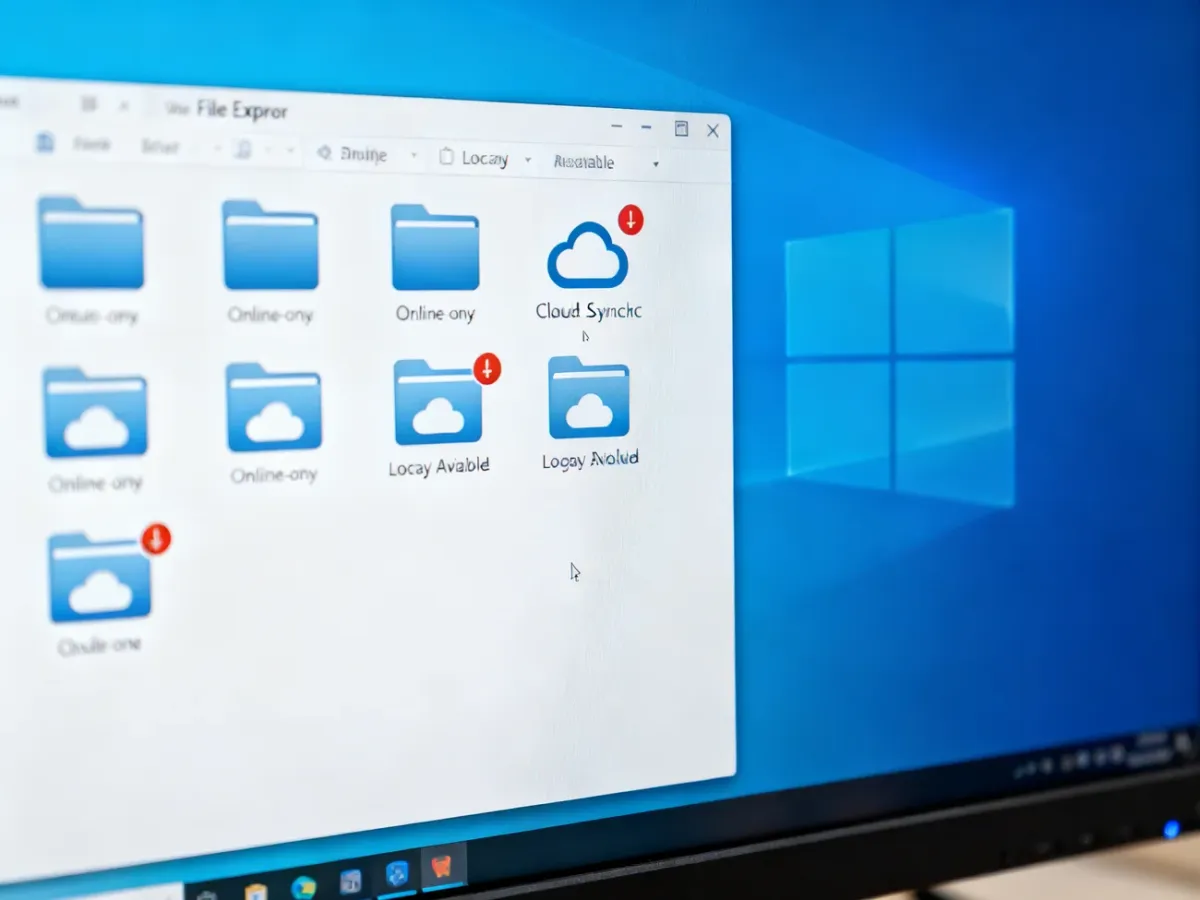
Najwięcej zamieszania powoduje automatyczna ochrona folderów Pulpit, Dokumenty i Obrazy. Gdy zostanie włączona, Windows może zmienić ich lokalizację na folder znajdujący się w OneDrive. Skróty i pliki nie muszą wtedy być usunięte, lecz są wyświetlane z innej ścieżki. Dlatego przed ręcznym kasowaniem sprawdź zawartość OneDrive w przeglądarce oraz status synchronizacji.
Co oznaczają ikony OneDrive?
Ikona chmury w zasobniku systemowym otwiera centrum informacji o usłudze. Status przy pliku lub folderze podpowiada, czy dane są lokalne, dostępne online albo wymagają reakcji:
| Ikona | Co oznacza | Co zrobić |
|---|---|---|
| Niebieska chmurka | Plik jest dostępny tylko online i może nie zajmować miejsca na dysku. | Otwórz go przy połączeniu z internetem albo wybierz pozostawienie na tym urządzeniu. |
| Zielony ptaszek | Plik został pobrany i jest dostępny offline. | Możesz pracować bez internetu, pamiętając o zajętym miejscu. |
| Czerwone kółko z białym krzyżykiem | Wystąpił błąd synchronizacji pliku lub folderu. | Kliknij ikonę OneDrive i sprawdź komunikat dotyczący problemu. |
| Symbol wstrzymania | Synchronizacja jest chwilowo zatrzymana. | Wybierz ikonę chmury, a następnie opcję wznowienia synchronizacji. |
| Szara chmura z przekreśleniem | Konto nie jest zalogowane albo konfiguracja nie została ukończona. | Uruchom OneDrive i zaloguj się na właściwe konto Microsoft. |
| Żółty trójkąt ostrzegawczy | Konto lub konfiguracja wymagają uwagi. | Otwórz komunikat w centrum aktywności OneDrive. |
Jak skonfigurować OneDrive, żeby nie powodował bałaganu?
Przy pierwszym uruchomieniu nie musisz synchronizować wszystkich folderów. Najpierw zdecyduj, które dane mają być dostępne na komputerze, a które wystarczy przechowywać online. Pomocne są następujące kroki:
- Otwórz ikonę chmury OneDrive w zasobniku systemowym i przejdź do ustawień.
- Sprawdź konto oraz lokalizację folderu OneDrive na dysku.
- Wybierz tylko te foldery, które mają być widoczne i synchronizowane na tym komputerze.
- W ustawieniach kopii zapasowej sprawdź, czy Pulpit, Dokumenty i Obrazy są objęte ochroną.
- Jeśli nie chcesz przenosić tych folderów do OneDrive, wyłącz ich kopię zapasową i postępuj zgodnie z komunikatami dotyczącymi przywrócenia lokalnej lokalizacji.
- Po zmianach sprawdź, gdzie znajdują się pliki, zanim usuniesz którąkolwiek kopię.
Przed wyłączeniem synchronizacji Pulpitu lub Dokumentów upewnij się, że potrzebne dane są dostępne lokalnie. Nie kasuj folderu OneDrive tylko po to, aby przywrócić porządek. Najpierw sprawdź pliki w chmurze, pobierz potrzebne elementy i dopiero wtedy zmieniaj konfigurację.
Gdy plik „zniknął”, wyszukaj go w folderze OneDrive oraz na stronie usługi. Sprawdź też Kosz OneDrive, status ikony i informację o ostatniej synchronizacji. Jeżeli synchronizacja jest zatrzymana, wznowienie jej może rozwiązać problem. Przy czerwonym krzyżyku przyczyną bywają także niedozwolone znaki w nazwie, zbyt długa ścieżka albo brak miejsca w chmurze.
Najbezpieczniejsza zasada brzmi: najpierw ustal, gdzie znajduje się plik i czy istnieje jego kopia, a dopiero potem go przenoś lub usuwaj. Dzięki temu OneDrive pozostaje narzędziem do kontroli plików, a nie źródłem przypadkowych zmian.