Zoom to aplikacja do wideokonferencji. Aby dołączyć do spotkania, zwykle nie potrzebujesz konta – wystarczy zainstalować program lub aplikację i kliknąć link otrzymany w zaproszeniu. Najważniejszy krok pojawia się po wejściu do pokoju: zaakceptuj połączenie z dźwiękiem, inaczej możesz widzieć uczestników, ale ich nie słyszeć.
Jak zainstalować Zoom?
Do spotkania możesz użyć komputera, telefonu albo tabletu. Komputer zwykle ułatwia obserwowanie wielu uczestników, ale podstawowe funkcje działają także na urządzeniach mobilnych.
Komputer
Pobierz aplikację Zoom Workplace z oficjalnej strony zoom.us/download. Wybierz opcję pobrania klienta spotkań, a następnie uruchom pobrany plik. Instalator przeprowadzi Cię przez kolejne kroki.
Do samego udziału w spotkaniu nie musisz zakładać konta. Konto jest potrzebne głównie wtedy, gdy chcesz samodzielnie organizować spotkania jako prowadzący.
Telefon lub tablet
Otwórz sklep Google Play albo App Store i wyszukaj aplikację Zoom. Zainstaluj oficjalną aplikację, a następnie zezwól jej na dostęp do mikrofonu i kamery, gdy pojawi się taki komunikat. Te uprawnienia są potrzebne do rozmowy z innymi uczestnikami.
Przed instalacją przygotuj:
- urządzenie z dostępem do internetu,
- kamerę i mikrofon, wbudowane albo podłączone osobno,
- słuchawki, które mogą ograniczyć echo podczas rozmowy,
- link do spotkania lub jego numer identyfikacyjny.
Jak dołączyć do spotkania Zoom?
Komputer – dołączenie przez link
Najprościej użyć linku z wiadomości e-mail, kalendarza albo komunikatora. Nie musisz wcześniej otwierać aplikacji.
- Otwórz wiadomość z zaproszeniem.
- Kliknij link do spotkania.
- Jeśli przeglądarka zapyta, czy uruchomić Zoom, potwierdź.
- W oknie aplikacji wybierz Dołącz albo Dołącz do spotkania.
- Po pojawieniu się pytania o dźwięk wybierz dołączenie z dźwiękiem komputera.
Możesz też uruchomić aplikację i wybrać opcję dołączenia do spotkania. Wpisz wtedy Meeting ID, czyli numer podany w zaproszeniu, a następnie swoje imię. Jeśli gospodarz włączył poczekalnię, zaczekaj na wpuszczenie.
Telefon – dołączenie przez link
- Otwórz wiadomość z zaproszeniem i dotknij linku do spotkania.
- Potwierdź otwarcie aplikacji Zoom.
- Wybierz Dołącz do spotkania.
- Gdy pojawi się komunikat o dźwięku, wybierz Sieć Wi-Fi lub dane sieci komórkowej.
- Jeśli aplikacja poprosi o imię, wpisz nazwę widoczną dla innych uczestników.
Na telefonie możesz również wybrać dołączenie ręczne i wpisać Meeting ID oraz ewentualny kod dostępu. Samo wejście do spotkania z obrazem nie zawsze oznacza połączenie z dźwiękiem. Dlatego po dołączeniu sprawdź, czy aplikacja pozwala Ci słyszeć innych i czy inni mogą słyszeć Ciebie.
Jak korzystać z Zoom podczas spotkania?
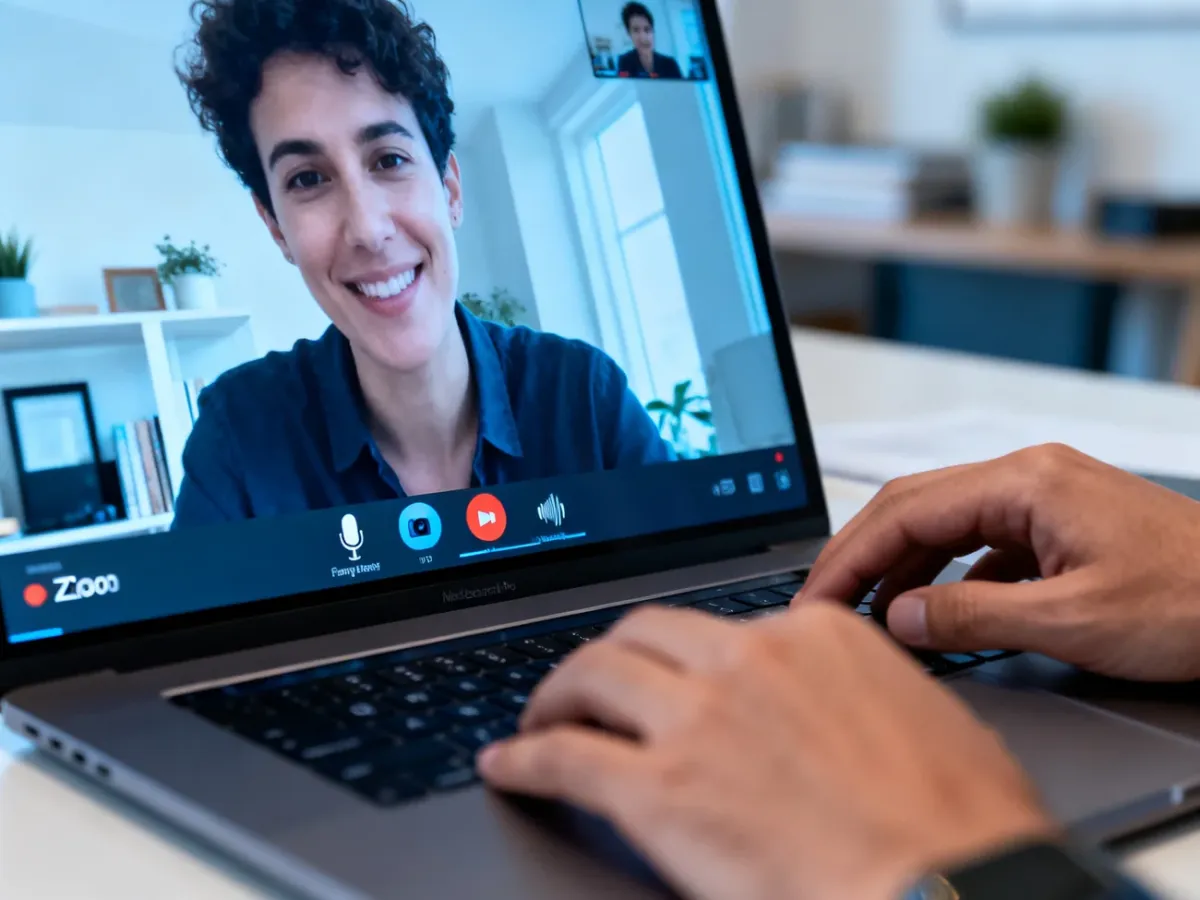
Na komputerze podstawowe przyciski znajdziesz na dolnym pasku, zwykle po lewej stronie. Na telefonie najpierw dotknij ekranu, aby wyświetlić pasek narzędzi.
Mikrofon i kamera
Ikona mikrofonu służy do włączania i wyłączania dźwięku. Ikona kamery steruje obrazem. Przekreślona ikona oznacza, że mikrofon lub kamera są wyłączone. Kliknij albo dotknij ikonę ponownie, aby je włączyć.
Gdy nie mówisz, możesz wyciszyć mikrofon. Zmniejsza to hałas z otoczenia. Przed wypowiedzią włącz go i sprawdź, czy przekreślenie zniknęło.
Widok Galeria i Mówca
Zoom pozwala zmienić sposób wyświetlania uczestników. W widoku Mówca większe okno zajmuje osoba, która aktualnie mówi. Ten tryb dobrze sprawdza się podczas zwykłej rozmowy.
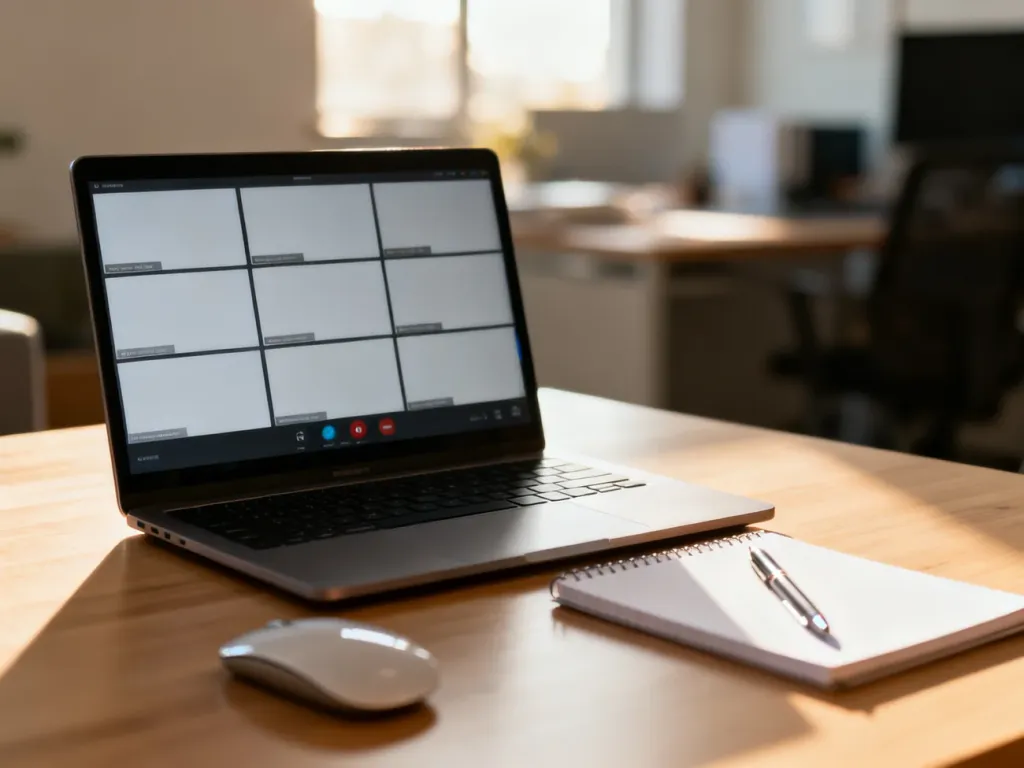
Widok Galeria pokazuje wielu uczestników jednocześnie w osobnych oknach. Jest przydatny wtedy, gdy chcesz obserwować całą grupę. Na komputerze przełącznik widoku znajduje się zwykle w prawym górnym rogu. W telefonie widok zmienisz, przesuwając palcem po ekranie.

Zmiana nazwy
Aby zmienić nazwę widoczną przy Twoim obrazie, na komputerze najedź na własne okno, kliknij trzy kropki i wybierz Zmień nazwę. Na telefonie otwórz listę uczestników, wybierz swoje imię oznaczone jako „ja”, a następnie opcję zmiany nazwy.
Co sprawdzić przed spotkaniem?
Krótka kontrola przed kliknięciem linku pomaga uniknąć większości problemów:
- Sprawdź, czy urządzenie ma połączenie z internetem.
- Podłącz słuchawki, jeśli w pomieszczeniu może pojawić się echo.
- Upewnij się, że mikrofon nie jest wyciszony fizycznym przyciskiem lub w ustawieniach urządzenia.
- Sprawdź, czy aplikacja ma dostęp do mikrofonu i kamery.
- Przygotuj link, Meeting ID oraz kod dostępu, jeśli został podany.
Co zrobić, gdy Zoom nie działa?
Najczęstsze problemy początkujących wynikają z wyłączenia mikrofonu albo pominięcia dołączenia z dźwiękiem:
| Problem | Szybkie rozwiązanie |
|---|---|
| Nie słyszę innych uczestników | Dotknij lub kliknij ikonę dźwięku, słuchawek albo mikrofonu i wybierz dołączenie z dźwiękiem komputera lub sieci Wi-Fi. Sprawdź też głośność urządzenia. |
| Inni mnie nie słyszą | Sprawdź, czy ikona mikrofonu nie jest przekreślona. Jeśli jest, kliknij ją, aby włączyć mikrofon, i zezwól aplikacji na korzystanie z niego. |
| Nie mam obrazu | Sprawdź ikonę kamery oraz uprawnienia aplikacji. Na laptopie upewnij się także, że fizyczna zasłona kamery jest odsunięta. |
| Link nie otwiera spotkania | Uruchom aplikację ręcznie i wpisz Meeting ID. Możesz też ponownie otworzyć link w wiadomości. |
Jeśli po wejściu widzisz spotkanie, ale nie słyszysz rozmowy, najpierw sprawdź połączenie audio. To częściej oznacza brak zaakceptowania dźwięku niż problem z samym spotkaniem.
Do podstawowego udziału w spotkaniu wystarczy aplikacja, link z zaproszenia i prawidłowo włączone audio. Gdy opanujesz mikrofon, kamerę oraz przełączanie widoku, codzienne korzystanie z Zoom staje się proste.