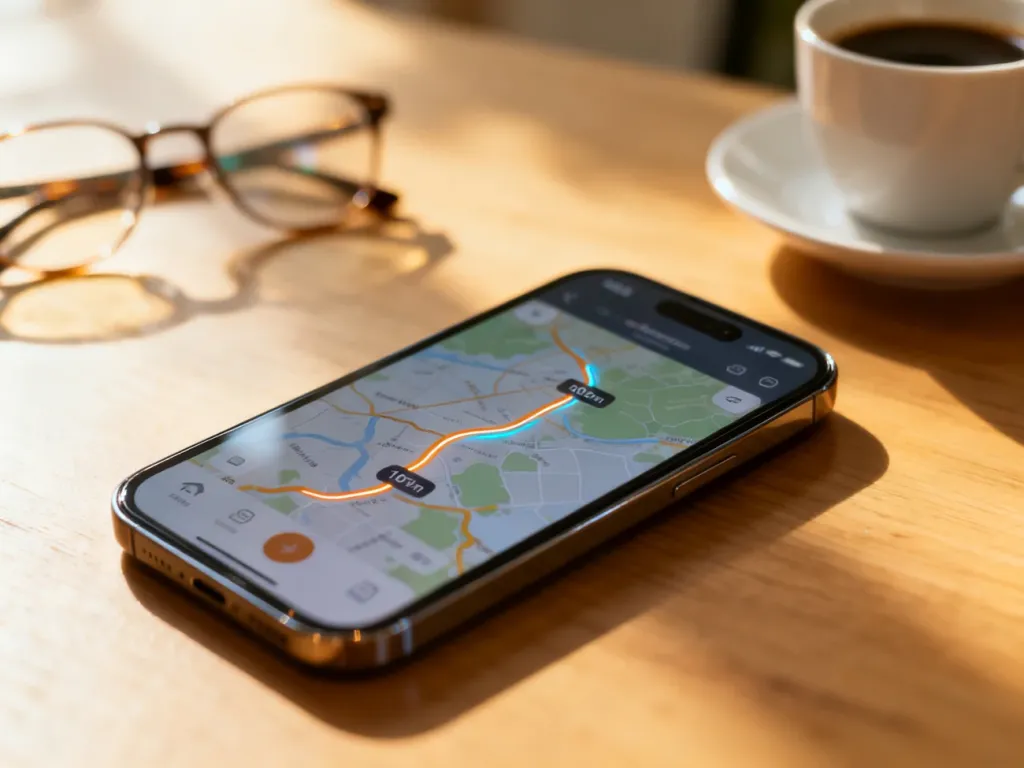
Tak, w Google Maps możesz zmierzyć odległość między dwoma lub większą liczbą punktów. Pomiar pokazuje dystans w linii prostej i działa zarówno w przeglądarce na komputerze, jak i w aplikacji na Androidzie oraz iPhonie.
Jak zmierzyć odległość w Google Maps na komputerze?
Na komputerze użyjesz prawego przycisku myszy. Postępuj według tych kroków:
- Kliknij prawym przyciskiem myszy punkt początkowy na mapie.
- Wybierz opcję „Zmierz odległość”.
- Kliknij kolejne miejsca, które chcesz dodać do pomiaru.
- Sprawdź łączny dystans wyświetlany na dole mapy. Wynik może być pokazany w kilometrach i milach.
Możesz przeciągać dodane punkty, aby zmienić ich położenie. Kliknięcie punktu pozwala go usunąć. Pamiętaj, że narzędzie mierzy odcinek między wskazanymi miejscami, a nie trasę wzdłuż dróg.
Na komputerze da się także obliczyć powierzchnię. Dodaj co najmniej trzy punkty, a następnie zamknij figurę, łącząc ostatni punkt z pierwszym. Google Maps wyświetli wtedy także przybliżony obszar zaznaczonego kształtu.
Jak zmierzyć odległość w aplikacji Google Maps?
Na telefonie lub tablecie pomiar uruchamia się przez długie przytrzymanie palcem wybranego miejsca:
- Otwórz aplikację Google Maps i przytrzymaj palcem punkt na mapie, który nie jest nazwą ani ikoną miejsca.
- Gdy pojawi się czerwona pinezka, wybierz „Zmierz odległość”.
- Przesuwaj mapę tak, aby czarny okrąg znalazł się w kolejnym punkcie.
- Dotknij przycisku „Dodaj”, aby zatwierdzić następny punkt.
Łączny dystans pojawi się na dole ekranu. Możesz dodać wiele punktów i tworzyć pomiar złożony z kilku odcinków. Jeśli chcesz usunąć ostatnio dodany punkt, użyj opcji „Cofnij”.
W aplikacji mobilnej Google Maps funkcja służy do pomiaru odległości, ale nie wyświetla powierzchni zamkniętej figury. Do zaznaczania większej liczby punktów i dokładniejszej edycji wygodniejsza jest wersja komputerowa.