Dane ze starego telefonu przeniesiesz najłatwiej za pomocą narzędzia dopasowanego do systemu obu urządzeń. Android korzysta z kopii Google lub aplikacji producenta, iPhone z funkcji Szybki Start albo iCloud, a przy zmianie systemu potrzebujesz narzędzia cross-platformowego, takiego jak Move to iOS. Najpierw naładuj telefony, połącz je z Wi-Fi i sprawdź, gdzie zapisano kontakty.
Przygotuj telefony do przenoszenia danych
Przed rozpoczęciem migracji nie usuwaj niczego ze starego urządzenia. Transfer może potrwać od kilku minut do ponad godziny, zależnie od liczby zdjęć, filmów i szybkości połączenia. Sprawdź też, czy nowy telefon ma wystarczająco dużo wolnego miejsca.
Przed rozpoczęciem wykonaj poniższe czynności:
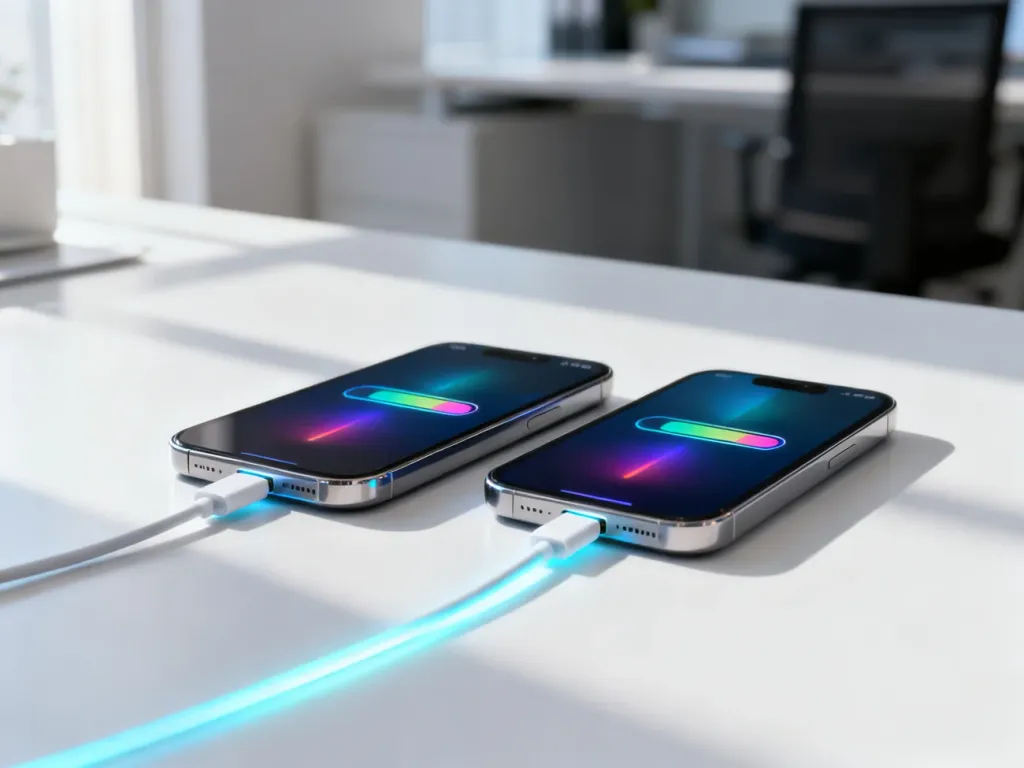
- Naładuj oba telefony co najmniej do 50% i, jeśli to możliwe, podłącz je do ładowarek.
- Połącz urządzenia ze stabilną siecią Wi-Fi.
- Zainstaluj dostępne aktualizacje systemu i aplikacji.
- Sprawdź, czy kopia zapasowa w Google, Google Drive albo iCloud jest aktualna.
- Ustal, gdzie zapisano kontakty – na koncie Google, koncie Apple, w pamięci telefonu czy na karcie SIM.
- Przygotuj kabel USB i ewentualną przejściówkę, jeśli chcesz użyć transferu przewodowego.
Kontakty zapisane wyłącznie na karcie SIM mogą nie pojawić się automatycznie na nowym urządzeniu. W takim przypadku trzeba je najpierw zaimportować do książki telefonu lub zsynchronizować z kontem Google albo Apple.
Przenoszenie danych w obrębie tego samego systemu
Android na Android
Najbardziej uniwersalną metodą jest konfiguracja nowego telefonu z użyciem tego samego konta Google. Android może wtedy odtworzyć aplikacje, kontakty, wiadomości, historię połączeń, zdjęcia, filmy, tapetę i część ustawień. Zakres zależy od modelu telefonu oraz wersji systemu.
- Włącz nowy telefon i rozpocznij konfigurację.
- Połącz go z Wi-Fi i wybierz opcję kopiowania aplikacji oraz danych.
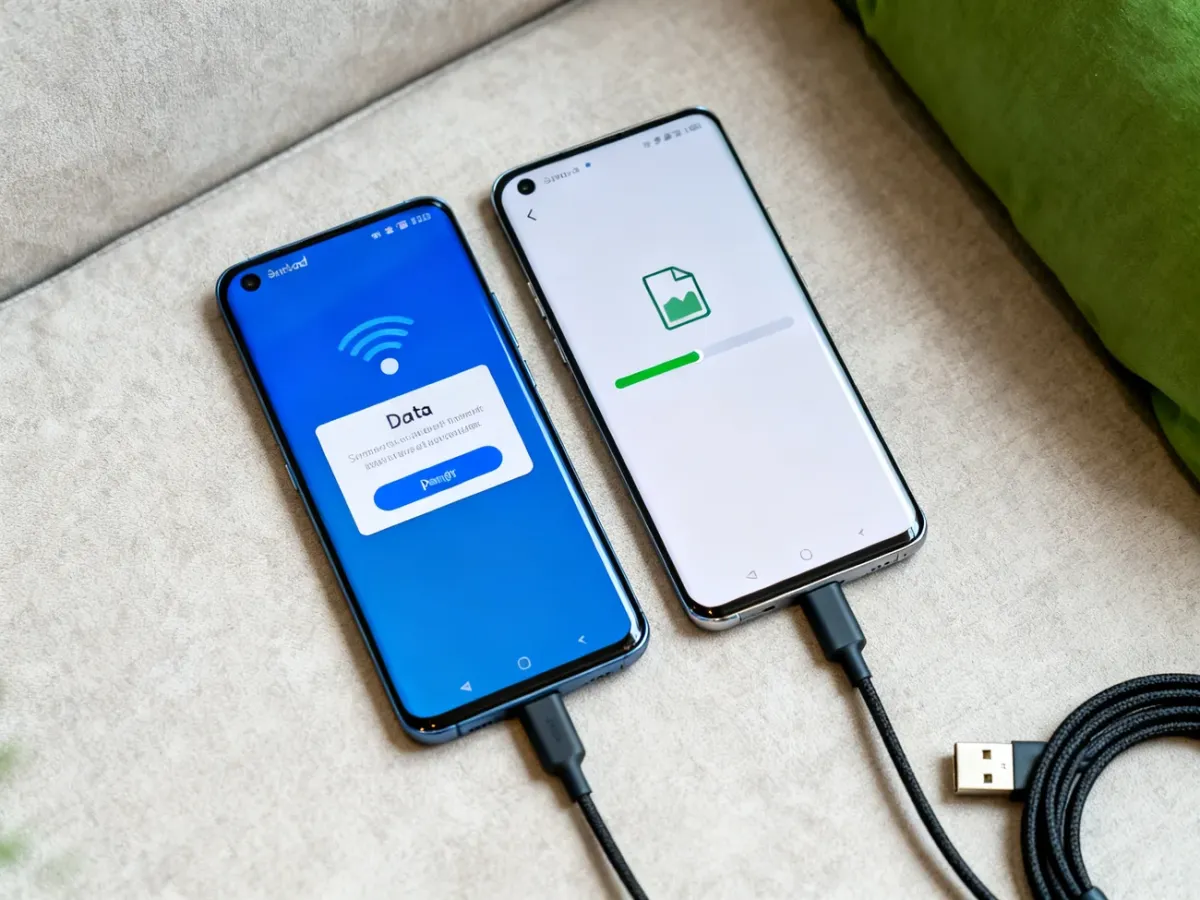
- Połącz oba telefony kablem USB albo wybierz transfer bezprzewodowy.
- Zaloguj się na to samo konto Google, jeśli chcesz przywrócić dane z kopii zapasowej.
- Wybierz elementy do skopiowania i poczekaj na zakończenie procesu.
Kabel zwykle zapewnia stabilniejszy i szybszy transfer przy dużej liczbie plików. Jeśli nie masz odpowiedniego przewodu, telefony mogą połączyć się bezprzewodowo podczas konfiguracji. W niektórych modelach, na przykład Pixel, dane można skopiować także po zakończeniu pierwszej konfiguracji. Nazwy opcji różnią się jednak między producentami.
Jeśli nowy telefon to Samsung Galaxy, możesz użyć aplikacji Smart Switch. Na nowym urządzeniu wybierz „Odbierz dane”, wskaż stare urządzenie, a następnie wybierz połączenie bezprzewodowe lub kabel. Na starym telefonie zaakceptuj połączenie, zaznacz dane i rozpocznij transfer.
Smart Switch może przenosić między innymi kontakty, wiadomości, zdjęcia, filmy, dokumenty, muzykę, kalendarz, historię połączeń i część ustawień. Niektóre dane aplikacji, ustawienia oraz treści chronione DRM mogą być wyłączone z migracji.
iOS na iOS
Przy dwóch iPhone’ach najwygodniejsza jest funkcja Szybki Start. Wykorzystuje ona Bluetooth do wykrycia drugiego telefonu, a następnie Wi-Fi lub kabel do przesłania danych.
- Włącz nowego iPhone’a i połóż go obok starego urządzenia.
- Na starym iPhonie zaakceptuj komunikat o konfigurowaniu nowego urządzenia.
- Zeskanuj animację wyświetloną na nowym telefonie i wpisz kod blokady starego iPhone’a.
- Wybierz bezpośrednie przeniesienie danych albo odtworzenie z iCloud.
- Pozostaw telefony obok siebie i podłączone do zasilania do czasu zakończenia migracji.
Szybki Start przenosi zwykle kontakty, wiadomości, zdjęcia, filmy, ustawienia, historię połączeń, układ ekranu oraz większość aplikacji. Część programów poprosi jednak o ponowne logowanie, szczególnie aplikacje bankowe i narzędzia korzystające z dodatkowych zabezpieczeń.
Alternatywą jest iCloud. Na starym iPhonie otwórz „Ustawienia”, wybierz swoje imię, przejdź do „iCloud” i uruchom „Kopię zapasową iCloud”. Na nowym telefonie podczas konfiguracji wybierz odtworzenie z najnowszej kopii. Bezpłatna przestrzeń iCloud wynosi 5 GB, więc przy dużej bibliotece zdjęć może być potrzebne zwolnienie miejsca lub wybór transferu bezpośredniego.
Przenoszenie danych przy zmianie systemu
Z Androida na iPhone’a
Do migracji z Androida na iOS służy aplikacja Move to iOS, dostępna w Google Play. Najlepiej użyć jej podczas pierwszej konfiguracji iPhone’a, ponieważ późniejszy dostęp do tej opcji może wymagać wymazania nowego urządzenia.
- Uruchom nowego iPhone’a i przejdź przez początkową konfigurację.
- Na ekranie przenoszenia danych wybierz opcję z Androida.
- Pobierz i otwórz Move to iOS na starym telefonie.
- Wpisz w aplikacji jednorazowy kod wyświetlony na iPhonie.
- Wybierz kontakty, wiadomości, zdjęcia, filmy, kalendarze i inne dostępne dane.
- Pozostaw oba urządzenia blisko siebie aż do zakończenia transferu.
Aplikacja może przenieść między innymi kontakty, wiadomości SMS i MMS, zdjęcia, filmy, kalendarze, zakładki oraz część aplikacji dostępnych w obu sklepach. Nie wszystkie aplikacje Android mają wersje na iOS, a ich dane nie zawsze można przenieść 1:1. Programy niedostępne w App Store trzeba zainstalować ręcznie albo zastąpić innymi.
Z iPhone’a na Androida
W odwrotnym kierunku nie ma jednej metody działającej identycznie na wszystkich telefonach. Możesz użyć kabla podczas konfiguracji Androida, zsynchronizować dane z kontem Google albo skorzystać z aplikacji producenta. Na telefonach Samsung przydatny będzie Smart Switch, który obsługuje transfer z iPhone’a przewodowo lub przez kopię iCloud.
- Podczas konfiguracji Androida wybierz opcję kopiowania danych z iPhone’a.
- Połącz telefony odpowiednim kablem albo wybierz import z iCloud, jeśli telefon oferuje taką funkcję.
- Na iPhonie zaakceptuj komunikat o zaufaniu do podłączonego urządzenia.
- Zaloguj się do konta Apple lub Google, zależnie od wybranej metody.
- Wybierz kontakty, kalendarze, zdjęcia, filmy i inne dane, które chcesz przenieść.
Kontakty i kalendarze możesz też zsynchronizować z kontem Google. Zdjęcia przeniesiesz przez Google Photos, iCloud, komputer albo aplikację producenta. Komunikatory, takie jak WhatsApp, mają własne procedury migracji czatów, dlatego kopię rozmów trzeba przygotować w samej aplikacji przed zmianą telefonu.
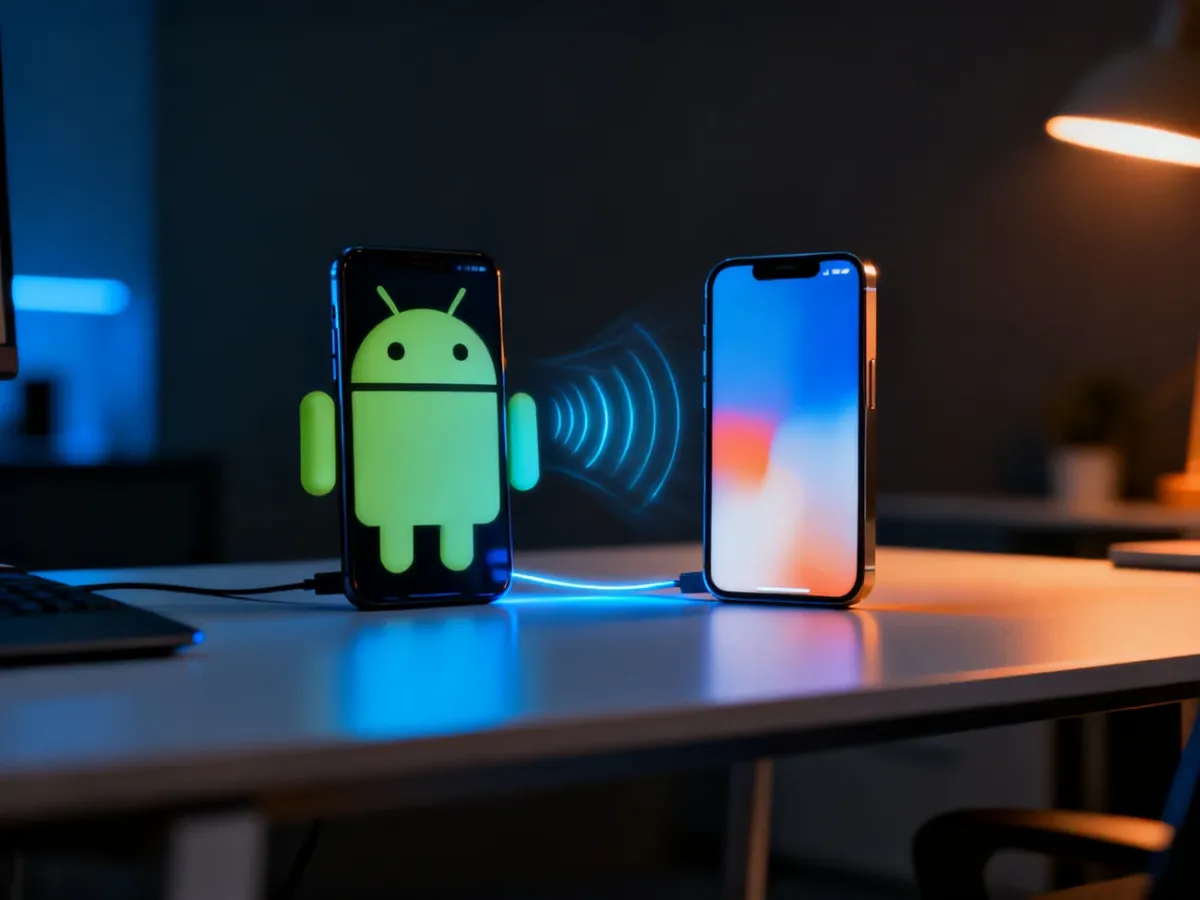
Kabel, chmura czy aplikacja producenta?
| Metoda | Zalety | Wady | Kiedy wybrać? |
|---|---|---|---|
| Kabel USB | Stabilne połączenie, szybki transfer dużych plików, brak konieczności wysyłania danych do chmury | Potrzebny jest zgodny kabel lub przejściówka | Gdy oba telefony są dostępne i przenosisz dużo zdjęć lub filmów |
| Chmura | Nie wymaga jednoczesnego dostępu do obu urządzeń, pozwala odtworzyć kopię po zalogowaniu | Wymaga Wi-Fi, wolnego miejsca i może trwać dłużej | Gdy korzystasz z Google, Google Drive albo iCloud i masz aktualną kopię |
| Aplikacja producenta | Może przenieść wiele ustawień i danych bezpośrednio między telefonami | Zakres zależy od marki, modelu i wersji systemu | Gdy nowy telefon to Samsung lub inny producent oferujący własne narzędzie migracji |
Co zrobić, gdy transfer się nie udaje?
Najczęstsze problemy wynikają z przerwanego połączenia, braku miejsca albo danych zapisanych w innym miejscu niż zakłada użytkownik. Sprawdź kolejno:
- Jeśli transfer się zatrzymuje, uruchom ponownie oba telefony, zbliż je do siebie i sprawdź kabel oraz Wi-Fi.
- Jeśli brakuje kontaktów, zaimportuj je z karty SIM albo włącz synchronizację z właściwym kontem.
- Jeśli brakuje miejsca w chmurze, usuń niepotrzebne kopie i pliki lub wybierz transfer kablem.
- Jeśli aplikacje nie pojawiły się na nowym telefonie, pobierz je ręcznie ze sklepu.
- Jeśli nie ma danych z komunikatora, odtwórz kopię przygotowaną wcześniej w jego ustawieniach.
- Jeśli telefonem zarządza firma lub szkoła, ograniczenia administracyjne mogą blokować migrację.
Nie przerywaj procesu tylko dlatego, że pasek postępu przez kilka minut się nie zmienia. Duże filmy, biblioteki zdjęć i dane aplikacji mogą być przetwarzane etapami. Jeśli transfer faktycznie zakończył się błędem, rozpocznij go ponownie po aktualizacji systemu i sprawdzeniu wolnego miejsca.
Zanim wyczyścisz stary telefon
Przeniesienie danych nie usuwa ich automatycznie ze starego urządzenia. Reset wykonaj dopiero po sprawdzeniu nowego telefonu:
- Sprawdź kontakty, zdjęcia, filmy, wiadomości, notatki, kalendarz i dokumenty.
- Otwórz najważniejsze aplikacje i zaloguj się ponownie tam, gdzie jest to wymagane.
- Upewnij się, że działają karta SIM lub eSIM, połączenia i wiadomości.
- Wyloguj konto Google albo Apple ID ze starego telefonu.
- Usuń urządzenie z listy zaufanych urządzeń i usług, jeśli zamierzasz je sprzedać lub oddać.
- Wykonaj przywrócenie ustawień fabrycznych dopiero po zakończeniu weryfikacji.
Przy tej kolejności ryzyko utraty danych jest niewielkie. W tym samym systemie najczęściej wygrywa transfer bezpośredni lub narzędzie producenta, a przy zmianie platformy trzeba liczyć się z ręcznym pobraniem części aplikacji i ponowną konfiguracją wybranych usług.