iOS jest systemem o wysokim poziomie zabezpieczeń, dlatego klasyczna infekcja iPhone’a zdarza się rzadko. Częściej problem dotyczy przejętego konta Apple, nieznanej aplikacji albo profilu konfiguracji MDM. Sprawdź przede wszystkim urządzenia powiązane z kontem, uprawnienia aplikacji i funkcję Kontrola bezpieczeństwa.
Jakie objawy mogą wskazywać na włamanie?
Pojedynczy objaw, taki jak szybkie rozładowywanie baterii, nie potwierdza przejęcia telefonu. Przyczyną może być zużyty akumulator, aktualizacja iOS, słaby zasięg albo aplikacja działająca intensywnie w tle. Większe znaczenie ma połączenie kilku sygnałów, szczególnie tych związanych z kontem Apple i nieznanymi uprawnieniami.
| Objaw | Możliwa przyczyna normalna | Sygnał ostrzegawczy |
|---|---|---|
| Szybkie rozładowywanie baterii | Zużyta bateria, słaby zasięg, intensywne korzystanie z aplikacji | Nagła zmiana i nieznana aplikacja zużywająca energię w tle |
| Nagrzewanie się iPhone’a | Gry, streaming, nagrywanie wideo lub aktualizacja systemu | Wysoka temperatura podczas bezczynności połączona z dużym transferem danych |
| Spowolnienia i restarty | Brak wolnego miejsca, błąd aplikacji lub starszy sprzęt | Samoczynne działania, zmiany ustawień lub problemy pojawiające się razem z alertami logowania |
| Nieznana aplikacja | Rzadziej automatyczne pobranie lub pomyłka użytkownika | Program, którego nie instalowałeś, zwłaszcza z dostępem do mikrofonu, aparatu lub lokalizacji |
| Nietypowe zużycie danych | Synchronizacja zdjęć, aktualizacja lub oglądanie materiałów online | Nagły transfer generowany przez nieznaną aplikację |
| Alert o logowaniu | Logowanie na własnym nowym urządzeniu | Nieznane urządzenie, lokalizacja albo próba zmiany hasła |
W praktyce trzeba odróżnić zainfekowany telefon od przejętego konta. iPhone może działać normalnie, a osoba nieupoważniona może mieć dostęp do konta Apple, iCloud, zdjęć lub kodów weryfikacyjnych. Z tego powodu sama obserwacja wydajności urządzenia nie wystarczy.
Jak sprawdzić bezpieczeństwo iPhone’a?
Wykonaj poniższe czynności w podanej kolejności. Nazwy pozycji mogą nieznacznie różnić się zależnie od wersji iOS:
- Zaktualizuj iOS – otwórz Ustawienia, wybierz Ogólne, a następnie Uaktualnienia. Aktualizacje zawierają poprawki znanych luk bezpieczeństwa.
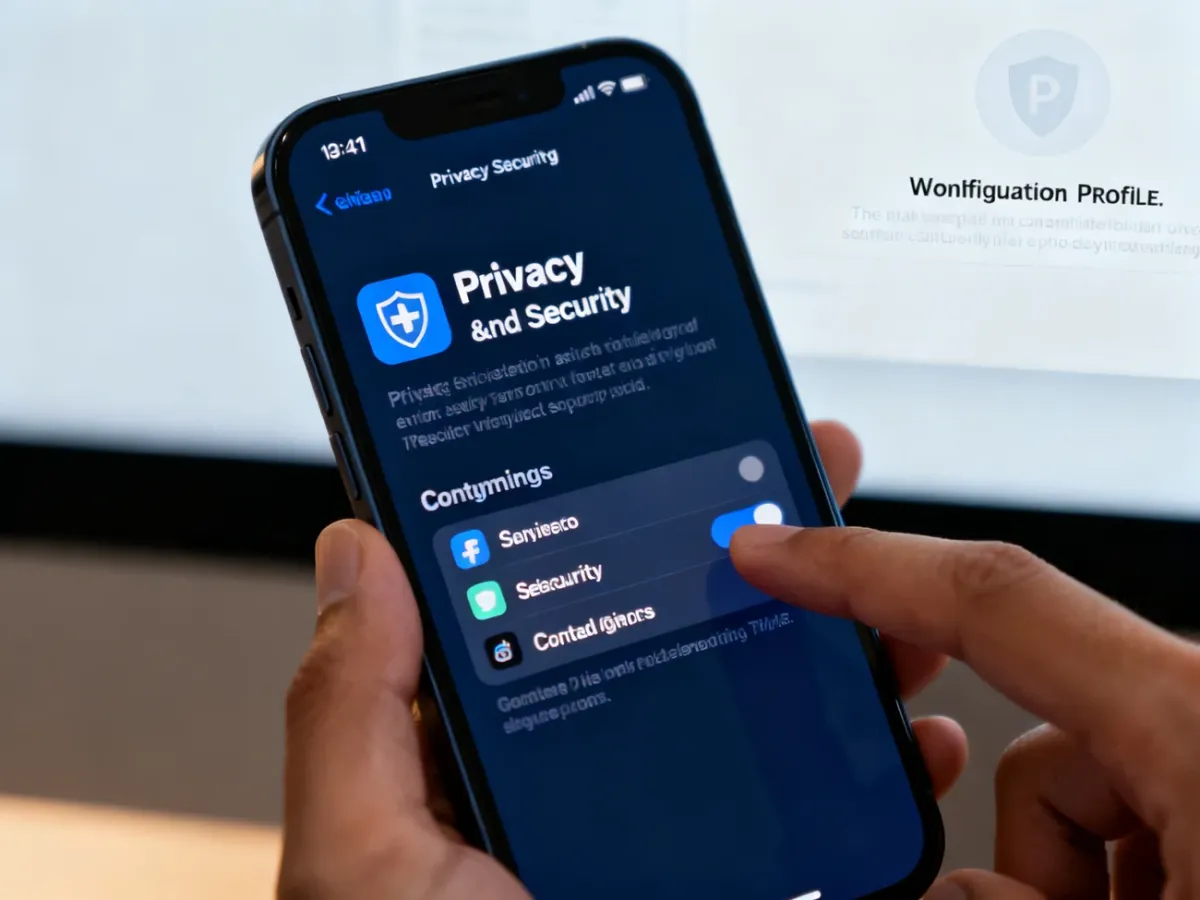
- Uruchom Kontrolę bezpieczeństwa – przejdź do Ustawienia > Prywatność i ochrona > Kontrola bezpieczeństwa. Funkcja dostępna w iOS 16 lub nowszym pomaga przejrzeć osoby, aplikacje i urządzenia mające dostęp do danych. Wybierz Zarządzaj udostępnianiem i dostępem, aby cofnąć niepotrzebne uprawnienia.
- Sprawdź aplikacje i ich uprawnienia – przejrzyj listę programów oraz dostęp do lokalizacji, zdjęć, kontaktów, Bluetooth, mikrofonu i aparatu. Usuń aplikację, której nie rozpoznajesz, albo odbierz jej uprawnienia, jeśli nie są potrzebne.
- Przejrzyj Raport prywatności aplikacji – w Ustawieniach, w sekcji Prywatność i ochrona, możesz sprawdzić użycie przyznanych uprawnień oraz aktywność sieciową aplikacji. Nietypowe zachowanie nie jest dowodem włamania, ale wskazuje miejsce wymagające kontroli.
- Sprawdź profile konfiguracji – otwórz Ustawienia > Ogólne > VPN i zarządzanie urządzeniem. Nieznany profil MDM może nadawać organizacji szerokie uprawnienia do zarządzania urządzeniem. Profile tego typu są normalne na telefonach firmowych lub szkolnych, ale podejrzany profil może zostać wykorzystany do ukrycia niepożądanego dostępu.
Profile MDM nie są z definicji złośliwe. Jeśli iPhone należy do pracodawcy lub szkoły, przed ich usunięciem skontaktuj się z administratorem. Na prywatnym urządzeniu profil, którego nie instalowałeś i którego nie potrafisz wyjaśnić, wymaga szczególnej uwagi.
Jak sprawdzić urządzenia powiązane z kontem Apple?
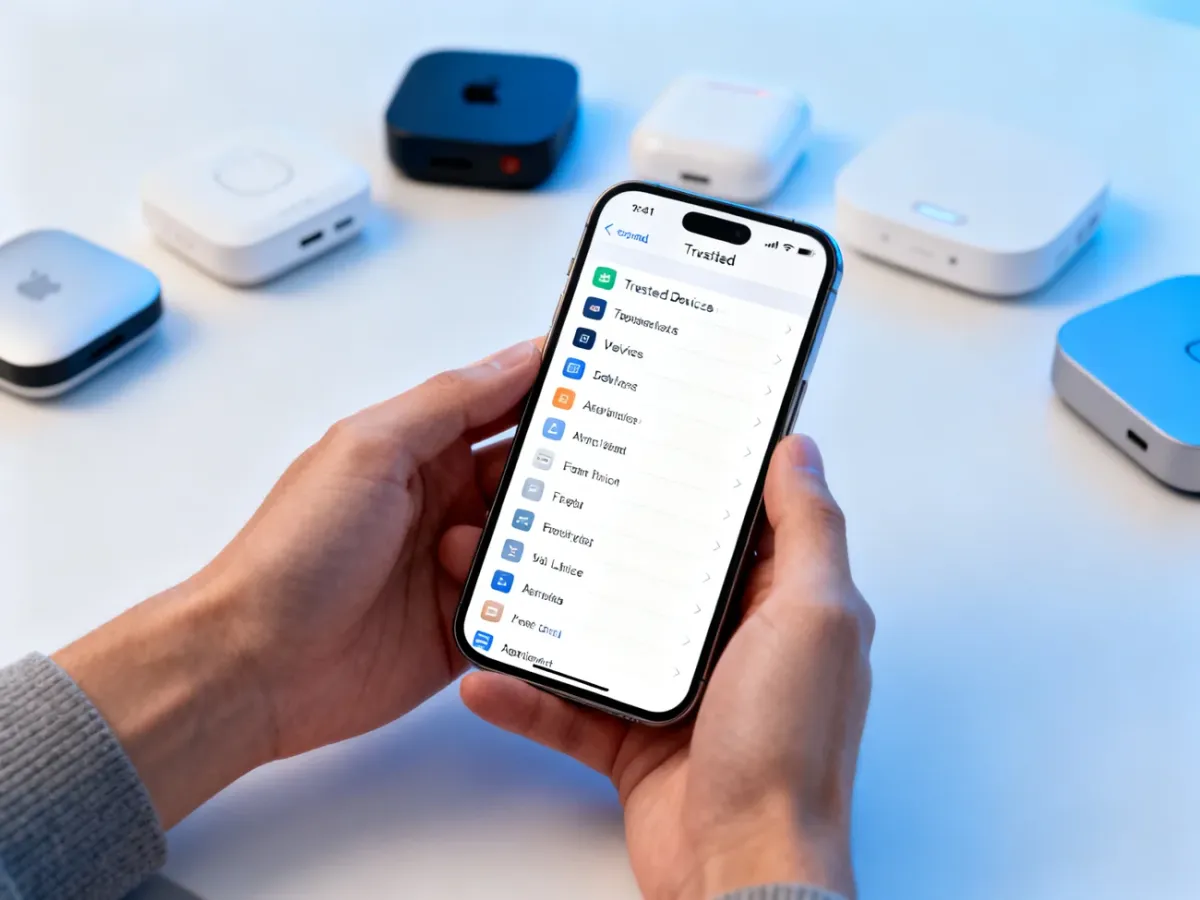
Na iPhonie otwórz Ustawienia, stuknij swoje imię i nazwisko, a następnie przewiń do listy urządzeń. Wybierz każde z nich i sprawdź model, system oraz informacje o logowaniu. Nieznane albo nieużywane urządzenie wybierz z listy i stuknij Usuń z konta.
Możesz też zalogować się do konta Apple w przeglądarce i otworzyć sekcję Urządzenia. Ta metoda przydaje się, gdy nie masz dostępu do innego urządzenia Apple. Usunięcie obcego urządzenia ogranicza jego dostęp do iCloud, aplikacji Znajdź i kodów weryfikacyjnych. Jeśli urządzenie nadal pozostaje zalogowane, może pojawić się ponownie po połączeniu z internetem, dlatego trzeba się na nim wylogować albo zabezpieczyć konto zmianą hasła.
Czego nie pokażą kody USSD?
Kody takie jak *#21# nie wykrywają hakerów, wirusów ani oprogramowania szpiegującego. Sprawdzają wybrane ustawienia przekierowania połączeń w sieci operatora. Kod *#62# może pokazać numer, na który trafiają połączenia, gdy telefon jest wyłączony lub poza zasięgiem. Często będzie to numer poczty głosowej.
Jeśli widzisz nieznany numer, skontaktuj się z operatorem i poproś o sprawdzenie przekierowań. Nie traktuj jednak wyniku kodu jako dowodu przejęcia iPhone’a. Przekierowanie może być legalną usługą operatora albo ustawieniem włączonym wcześniej przez użytkownika.
Co zrobić, jeśli podejrzewasz przejęcie?
Jeżeli zauważasz nieznane urządzenie, alert o logowaniu lub obcy profil, działaj bez zwłoki, ale nie usuwaj pochopnie danych potrzebnych do wyjaśnienia sytuacji. Najważniejsze czynności to:
- Zmień hasło do konta Apple – jeśli podejrzewasz, że iPhone lub jego kod został ujawniony, zrób to z innego, zaufanego urządzenia. Użyj nowego, unikalnego hasła.
- Usuń nieznane urządzenia i sesje – przejrzyj listę w Ustawieniach lub na stronie konta Apple. Usuń sprzęt, którego nie rozpoznajesz, a następnie sprawdź zaufane numery i urządzenia używane do uwierzytelniania dwupoziomowego.
- Usuń podejrzany profil MDM – zrób to tylko wtedy, gdy urządzenie jest prywatne i profil nie pochodzi od pracodawcy, szkoły lub innej znanej organizacji. Jeśli nie możesz go usunąć, skontaktuj się z administratorem albo Wsparciem Apple.
- Zabezpiecz pozostałe konta – zacznij od poczty e-mail, bankowości i komunikatorów. Zmień hasła z bezpiecznego urządzenia i włącz uwierzytelnianie dwupoziomowe.
- Skontaktuj się z operatorem lub bankiem – zrób to, jeśli podejrzewasz przejęcie numeru, duplikat karty SIM, przekierowanie połączeń albo dostęp do danych finansowych.
- Przywróć ustawienia fabryczne jako ostateczność – użyj Ustawienia > Ogólne > Przenieś zawartość lub wyzeruj iPhone’a > Wymaż całą zawartość i ustawienia. Wcześniej wykonaj kopię ważnych danych, a po resecie instaluj aplikacje ręcznie z App Store.
Reset nie rozwiąże problemu przejętego konta, jeśli po jego wykonaniu ponownie użyjesz starego hasła. Najpierw zabezpiecz konto Apple i pocztę, a dopiero potem konfiguruj urządzenie od nowa.
Czym są powiadomienia Apple o zagrożeniach?
Apple wysyła specjalne powiadomienia osobom, które według wewnętrznych analiz mogły stać się celem wysoce zaawansowanego, ukierunkowanego ataku z użyciem oprogramowania wywiadowczego. Zdecydowana większość użytkowników nigdy nie otrzyma takiego alertu.
Prawdziwe powiadomienie pojawia się na ekranie blokady i w Ustawieniach, a także po zalogowaniu na stronie konta Apple. Nie zawiera prośby o kliknięcie linku, instalację aplikacji lub profilu ani podanie hasła czy kodu weryfikacyjnego przez e-mail lub telefon. Jeśli otrzymasz autentyczny alert, potraktuj go poważnie i skorzystaj z zaleceń Apple lub pomocy specjalistów.
Jak ograniczyć ryzyko w przyszłości?
Po sprawdzeniu telefonu zadbaj o podstawowe zabezpieczenia:
- Włącz uwierzytelnianie dwupoziomowe dla konta Apple, poczty i najważniejszych usług.
- Instaluj aktualizacje iOS oraz aplikacji możliwie szybko.
- Używaj silnego, niepowtarzalnego hasła konta Apple i mocnego kodu blokady iPhone’a.
- Instaluj aplikacje wyłącznie z App Store i regularnie przeglądaj ich uprawnienia.
- Nie otwieraj podejrzanych linków ani załączników i nie przekazuj nikomu kodów weryfikacyjnych.
- Okresowo sprawdzaj listę urządzeń zalogowanych do konta Apple.
Najbardziej miarodajna kontrola iPhone’a nie polega na wpisaniu jednego kodu, lecz na sprawdzeniu konta Apple, urządzeń, aplikacji, profili MDM i uprawnień. Szybkie rozładowywanie baterii samo w sobie zwykle nie oznacza włamania, ale nieznane urządzenie lub alert o logowaniu wymaga natychmiastowej reakcji.
Artykuł ma charakter informacyjny i nie zastępuje indywidualnej pomocy specjalisty ds. cyberbezpieczeństwa ani wsparcia technicznego Apple.