
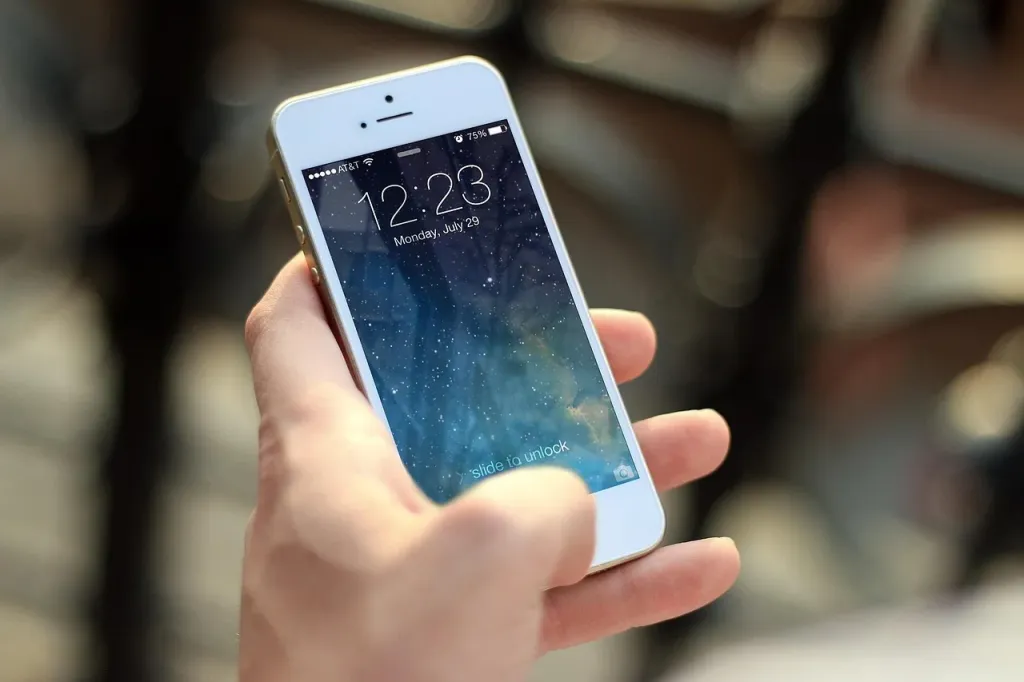
Ikony w telefonie widoczne u góry ekranu są skrótami informującymi o stanie urządzenia. Pokazują między innymi zasięg, rodzaj połączenia z internetem, poziom baterii i aktywne tryby. Gdy symbol jest niejasny, przesuń palcem od górnej krawędzi ekranu w dół, aby otworzyć panel powiadomień z dodatkowymi opisami.
Ikony znajdują się na pasku stanu. Ich wygląd może nieznacznie różnić się zależnie od modelu telefonu i nakładki producenta, na przykład Samsung One UI lub czystego Androida. Kropka, strzałka albo dodatkowy symbol na końcu paska oznacza zwykle, że część ikon jest ukryta.
Ikony sieci i łączności
Najczęściej mylone są symbole Wi‑Fi, danych mobilnych i zasięgu. Telefon może mieć pełny sygnał sieci komórkowej, a mimo to nie mieć dostępu do internetu. Z kolei ikona Wi‑Fi wskazuje połączenie z konkretną siecią bezprzewodową, nie samą obecność zasięgu komórkowego.
| Symbol | Nazwa | Znaczenie |
|---|---|---|
| ◆ lub kreski zasięgu | Sygnał komórkowy | Pokazuje siłę połączenia z siecią operatora. Brak kresek oznacza brak zasięgu albo bardzo słaby sygnał. |
| 4G, LTE | Dane mobilne | Telefon korzysta z komórkowego połączenia z internetem. Dostępność zależy od operatora, taryfy i lokalizacji. |
| 5G | Sieć 5G | Urządzenie jest połączone z siecią 5G. Sama ikona nie gwarantuje konkretnej prędkości internetu. |
| Symbol Wi‑Fi | Połączenie Wi‑Fi | Telefon jest połączony z routerem lub inną siecią bezprzewodową. Liczba kresek pokazuje siłę sygnału. |
| Wi‑Fi z wykrzyknikiem lub przekreśleniem | Problem z internetem | Telefon widzi sieć Wi‑Fi, ale połączenie może nie zapewniać dostępu do internetu. |
| R lub trójkąt roamingu | Roaming | Telefon korzysta z sieci innego operatora, zwykle poza własną siecią komórkową. |
| Samolot | Tryb samolotowy | Połączenia komórkowe i część funkcji łączności została wyłączona. Wi‑Fi lub Bluetooth mogą być później włączone ręcznie. |
| Litera B lub symbol Bluetooth | Bluetooth | Bluetooth jest aktywny albo telefon ma połączenie z pobliskim urządzeniem. |
Litery 3G, H, H+, 4G, LTE i 5G opisują rodzaj połączenia komórkowego. Nie są ikonami poziomu zasięgu. Dlatego można widzieć 5G przy słabym sygnale albo pełne kreski zasięgu bez dostępu do internetu, gdy występuje problem po stronie operatora.
Ikony baterii i ładowania
Symbol baterii pokazuje przybliżony poziom energii. Kolor, wypełnienie i dodatkowe oznaczenia zależą od producenta. Najważniejsze jest rozróżnienie zwykłego rozładowywania od ładowania oraz trybu ograniczającego zużycie energii.
| Symbol | Nazwa | Znaczenie |
|---|---|---|
| Ikona baterii z poziomem | Stan baterii | Pokazuje przybliżony poziom naładowania akumulatora. |
| Bateria z piorunem | Ładowanie | Telefon jest podłączony do ładowarki albo ładuje się bezprzewodowo. |
| Czerwona lub prawie pusta bateria | Niski poziom baterii | Urządzenie wymaga wkrótce podłączenia do źródła zasilania. |
| Bateria z symbolem oszczędzania | Oszczędzanie baterii | System ogranicza część aktywności w tle, aby wydłużyć czas pracy. |
| Bateria z ostrzeżeniem | Problem z baterią | Telefon wykrył nieprawidłowość związaną z akumulatorem lub ładowaniem. |
Jeśli symbol błędu baterii nie znika po odłączeniu ładowarki i ponownym uruchomieniu telefonu, nie ignoruj go. Problem może dotyczyć przewodu, zasilacza, gniazda albo samego akumulatora.
Ikony systemowe, tryby pracy i prywatność
Niektóre symbole informują o aktywnych funkcjach, a nie o usterce. Szczególnej uwagi wymaga wskaźnik prywatności, ponieważ pokazuje użycie mikrofonu lub aparatu przez aplikację.
| Symbol | Nazwa | Znaczenie |
|---|---|---|
| Zielona kropka | Wskaźnik prywatności | Aplikacja używa mikrofonu, aparatu albo obu tych elementów. Po rozwinięciu panelu powiadomień można zwykle sprawdzić, która aplikacja korzysta z funkcji. |
| Przekreślony lub wyciszony dzwonek | Nie przeszkadzać | Telefon ogranicza dźwięki i powiadomienia zgodnie z ustawionym trybem. |
| Telefon z falami albo wibracjami | Tryb wibracji | Połączenia i powiadomienia są sygnalizowane wibracjami zamiast dźwiękiem. |
| Zegar | Budzik | W telefonie ustawiono aktywny alarm. |
| Prostokąt z kółkiem lub symbolem nagrywania | Nagrywanie ekranu | System rejestruje obraz wyświetlany na ekranie. |
| Symbol lokalizacji | Usługi lokalizacji | Aplikacja lub system korzysta z informacji o położeniu urządzenia. |
| Strzałka pobierania lub wysyłania | Transfer danych | Trwa pobieranie albo przesyłanie plików, kopii zapasowej lub danych aplikacji. |
Zielona kropka nie oznacza automatycznie zagrożenia. Jeśli pojawia się w momencie, gdy nie korzystasz z aparatu ani mikrofonu, rozwiń panel powiadomień i sprawdź nazwę aplikacji. W razie wątpliwości przejrzyj jej uprawnienia w ustawieniach telefonu.
Co zrobić, gdy widzisz nieznaną ikonę?
Znaczenie nietypowego symbolu najłatwiej sprawdzić bez instalowania dodatkowych aplikacji:
- Rozwiń pasek stanu – przesuń palcem od górnej krawędzi ekranu w dół, a w razie potrzeby wykonaj gest ponownie, aby zobaczyć pełny panel.
- Dotknij ikony lub powiadomienia – system często pokazuje nazwę aktywnej funkcji, aplikacji albo problemu z połączeniem.
- Sprawdź ustawienia telefonu – sekcje dotyczące baterii, sieci, prywatności i powiadomień zawierają opisy aktywnych funkcji.
- Uruchom telefon ponownie – jeśli symbol wygląda jak błąd i nie znika po wyłączeniu danej funkcji, restart może usunąć chwilowe zakłócenie systemu.
Nie wszystkie ikony są widoczne stale. Część pojawia się dopiero po otwarciu panelu powiadomień, a inne zależą od modelu urządzenia, operatora lub zainstalowanych aplikacji.