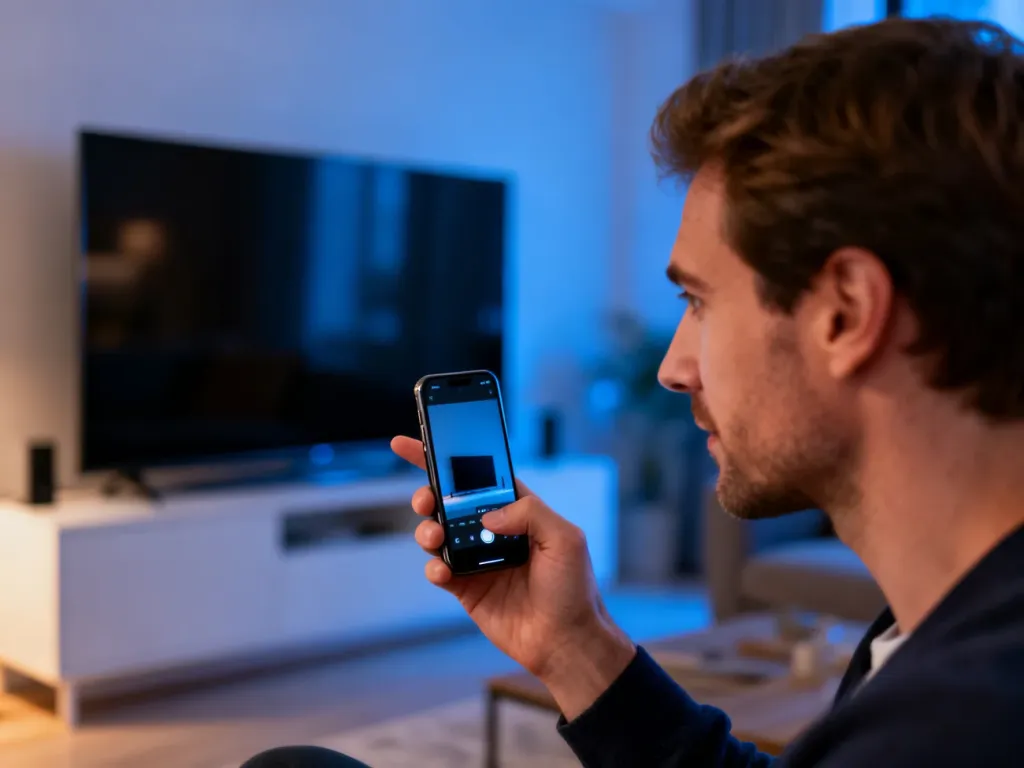
AirPlay to technologia Apple, która pozwala bezprzewodowo przesyłać muzykę, filmy, zdjęcia i a nawet klonować ekran z iPhone’a, iPada lub Maca na telewizor, Apple TV, głośnik czy inny kompatybilny odbiornik. Działa po domowej sieci Wi‑Fi, więc nie potrzebujesz żadnych kabli, a sterować odtwarzaniem możesz z kanapy albo z drugiego pokoju. Jeśli chcesz wygodnie puszczać treści na dużym ekranie lub w całym domu, AirPlay rozwiązuje to w kilku stuknięciach. Za chwilę zobaczysz, jak to włączyć i wykorzystać w codziennym użyciu.
Co to jest AirPlay?
AirPlay to protokół bezprzewodowego przesyłania multimediów stworzony przez Apple. Umożliwia wysyłanie dźwięku, obrazu wideo, zdjęć oraz funkcję Klonowanie ekranu z urządzeń źródłowych – takich jak iPhone, iPad czy komputer Mac – na zgodne odbiorniki, m.in. Apple TV lub telewizory z funkcją Smart TV obsługujące ten standard. Strumień idzie po sieci lokalnej, więc w odtwarzaniu nie uczestniczy internet, o ile sama treść nie pochodzi z sieci.
Połączenie między nadajnikiem a odbiornikiem odbywa się przez domowe Wi‑Fi. Urządzenie wysyłające kompresuje dźwięk lub obraz, transmituje go do odbiornika, a ten dekoduje dane i odtwarza je na ekranie lub w głośnikach. W transmisji istnieje niewielkie, celowe opóźnienie – to bufor bezpieczeństwa, który chroni przed zacięciami, jeśli sygnał sieci na chwilę osłabnie. W praktyce film czy muzyka grają płynnie, nawet gdy sieć ma chwilowe skoki.
Protokół działa zarówno z oryginalnymi urządzeniami Apple (Apple TV, HomePod, Mac), jak i z telewizorami oraz soundbarami różnych producentów, które mają licencjonowaną obsługę AirPlay. Na liście są między innymi LG, Samsung, Sony czy Philips – w tych modelach funkcja jest zazwyczaj wbudowana i nie wymaga żadnych dodatkowych adapterów.
Czym jest AirPlay 2?
W 2018 roku Apple wprowadziło AirPlay 2, czyli rozwiniętą wersję oryginalnego protokołu. Ulepszono przede wszystkim zarządzanie kolejką odtwarzania, stabilność połączenia oraz obsługę wielu urządzeń jednocześnie. Można na przykład rozesłać tę samą muzykę do kilku głośników albo grać inny utwór w każdym pokoju – przydaje się to w domu z więcej niż jednym odbiornikiem.
Nowsza wersja lepiej radzi sobie także z buforowaniem, dlatego opóźnienia są krótsze i mniej odczuwalne przy przewijaniu filmów czy zmianie utworów. AirPlay 2 wykorzystuje tę samą sieć Wi‑Fi, ale sprawniej zarządza ruchem, dzięki czemu transmisja jest stabilna nawet w bardziej obciążonej sieci domowej, gdzie jednocześnie działają konsole, laptopy, smartfony i inteligentne sprzęty.
Jak działa AirPlay w sieci Wi‑Fi?
Podstawą działania jest ta sama sieć lokalna dla wszystkich urządzeń. Nadajnik (np. iPhone) i odbiornik (np. Apple TV lub Smart TV z obsługą AirPlay) muszą być podłączone do jednego routera – przewodowo lub bezprzewodowo. Protokół nie zestawia połączenia bezpośrednio telefon–telewizor, lecz korzysta z istniejącej infrastruktury sieciowej w domu.
Kiedy na telefonie lub tablecie włączasz ikonę AirPlay, urządzenie skanuje sieć w poszukiwaniu kompatybilnych odbiorników. Później wysyła do wybranego sprzętu zaszyfrowane pakiety z danymi audio-wideo. Odbiornik dekoduje je w czasie rzeczywistym, zachowując niewielki bufor – to ten minimalny lag, który bywa zauważalny np. przy grach, ale nie przeszkadza w oglądaniu filmów czy słuchaniu muzyki.
AirPlay wykorzystuje domową sieć Wi‑Fi – dlatego jakość połączenia zależy bezpośrednio od zasięgu i stabilności routera w Twoim mieszkaniu.
Protokół jest zaprojektowany przede wszystkim do domowego użytku, więc nie wymaga skomplikowanej konfiguracji. Jeśli router pracuje na dwóch pasmach (2,4 GHz i 5 GHz), najlepiej, by nadajnik i odbiornik działały w tym samym paśmie – zmniejsza to opóźnienia i ryzyko zerwania transmisji. W małych mieszkaniach często wystarczy ustawienie routera w bardziej centralnym miejscu, aby całe mieszkanie miało równy sygnał.
Jak włączyć AirPlay na iPhonie i iPadzie?
Uruchomienie AirPlay na urządzeniach mobilnych Apple sprowadza się do kilku powtarzalnych kroków. Najważniejsze jest spełnienie dwóch warunków: zgodny odbiornik musi obsługiwać AirPlay, a wszystkie urządzenia powinny być podłączone do tej samej sieci Wi‑Fi. Jeśli te wymogi są spełnione, proces przełączania odtwarzania jest bardzo szybki.
Jak strumieniować wideo z iPhone’a lub iPada?
Gdy chcesz przesłać film z aplikacji, np. z serwisu VOD lub z apki Zdjęcia, używasz ikony AirPlay w interfejsie programu. Schemat działania wygląda podobnie w większości aplikacji, które wspierają ten protokół:
- Połącz iPhone’a lub iPada z tą samą siecią Wi‑Fi, z którą pracuje telewizor, Apple TV lub Mac.
- Otwórz aplikację z treścią wideo – może to być program do oglądania filmów, serwis streamingowy albo systemowe Zdjęcia.
- Znajdź ikonę udostępniania lub odtwarzania na innym ekranie i wybierz symbol AirPlay.
- Z listy dostępnych urządzeń wybierz telewizor, Apple TV albo komputer Mac, na którym ma być odtwarzany obraz.
Po chwili wideo powinno pojawić się na dużym ekranie, a telefon lub tablet stają się pilotem – możesz pauzować, przewijać, zmieniać głośność. Aby zakończyć transmisję, stukasz ponownie ikonę AirPlay w tej samej aplikacji i wybierasz iPhone’a lub iPada jako aktualne urządzenie odtwarzające.
Jak klonować ekran na telewizor lub Maca?
Klonowanie ekranu (Screen Mirroring) różni się od strumieniowania pojedynczego filmu. W tym trybie na telewizorze widać dokładne odwzorowanie ekranu telefonu lub tabletu – każdą aplikację, ekran domowy, powiadomienia. Sprawdza się to przy prezentacjach, pokazywaniu zdjęć lub demonstracji działania aplikacji.
Aby sklonować ekran, korzystasz z Centrum sterowania:
- Podłącz iPhone’a lub iPada do tej samej sieci Wi‑Fi co Apple TV, Smart TV z obsługą AirPlay lub komputer Mac.
- Otwórz Centrum sterowania – na iPhonie X i nowszych oraz na iPadzie z iPadOS 13 lub nowszym przesuń palcem w dół z prawego górnego rogu ekranu, na starszych iPhone’ach przesuń w górę od dolnej krawędzi.
- Stuknij przycisk Klonowanie ekranu.
- Z listy wybierz telewizor, Apple TV lub Maca, na którym chcesz zobaczyć obraz.
Na ekranie odbiornika może pojawić się kod jednorazowy – wpisujesz go na iPhonie lub iPadzie w okienku, które wyskoczy po wyborze urządzenia. Aby zakończyć klonowanie, wracasz do Centrum sterowania, znów wybierasz Klonowanie ekranu i stukasz Zakończ klonowanie, ewentualnie używasz przycisku Menu na pilocie Apple TV Remote.
Jak działają ustawienia „AirPlay automatycznie”?
W iOS oraz iPadOS znajdziesz sekcję AirPlay automatycznie, która steruje sposobem łączenia z odbiornikami. Wchodzisz tam przez Ustawienia → Ogólne → AirPlay i Continuity. To miejsce, gdzie decydujesz, czy telefon sam ma proponować połączenie z telewizorem, czy wszystko chcesz robić ręcznie.
Dostępne są trzy opcje:
- Nigdy – każde połączenie AirPlay inicjujesz samodzielnie, system nie proponuje telewizora ani głośnika.
- Zapytaj – system wyświetla powiadomienia o sugerowanych połączeniach AirPlay, a ty akceptujesz je lub ignorujesz.
- Automatycznie – urządzenie samodzielnie łączy się z najczęściej używanym odbiornikiem w zasięgu, a ty ewentualnie zmieniasz wybór z poziomu odtwarzacza.
W trybie Zapytaj i Automatycznie iPhone lub iPad korzysta z historii twoich połączeń i preferowanych urządzeń. Żeby sugestie działały z Apple TV lub HomePodem, musisz być zalogowany na to samo konto iCloud zarówno na urządzeniu mobilnym, jak i na odbiorniku. Wtedy system rozpoznaje je jako element jednego domu i pozwala na wygodniejsze przełączanie.
Jak korzystać z AirPlay na Macu?
Komputer Mac może pełnić podwójną rolę – bywa nadajnikiem, który wysyła obraz lub dźwięk na telewizor, ale w nowszych wersjach macOS potrafi też przyjmować obraz jako odbiornik. W pierwszym scenariuszu wybierasz w aplikacji na pasku odtwarzania ikonę AirPlay i wskazujesz telewizor albo Apple TV. W drugim konfigurujesz Maca tak, by pojawił się na liście dostępnych ekranów w iPhonie czy iPadzie.
Obsługa AirPlay na Macu wymaga zgodnego modelu i aktualnej wersji systemu macOS – w wielu nowszych komputerach opcja przesyłania na Maca jako odbiornik znajduje się w Ustawieniach systemowych w sekcji Ekran lub Udostępnianie. Gdy ją włączysz, komputer staje się „telewizorem” dla iPhone’a lub iPada i możesz klonować ekran podobnie jak na Apple TV.
Żeby automatyczne połączenia AirPlay między iPhonem, iPadem, Apple TV i Makiem działały bez pytania o hasło, zaloguj wszystkie te urządzenia na to samo konto iCloud.
Jak poprawnie skonfigurować dom pod AirPlay?
Dobrze ustawiona sieć domowa znacznie ułatwia korzystanie z bezprzewodowego przesyłania obrazu. Jeśli router stoi w rogu mieszkania, a telewizor i Apple TV w drugim pokoju, sygnał może być osłabiony. Warto więc przyjrzeć się kilku elementom konfiguracji, gdy planujesz częste używanie AirPlay w 2026 roku, gdy w typowym domu działa już wiele urządzeń jednocześnie.
Jakie wymagania musi spełniać sieć Wi‑Fi?
Router powinien obsługiwać przynajmniej standard 802.11n, a najlepiej 802.11ac lub nowszy, ponieważ strumieniowanie wideo w wysokiej rozdzielczości (np. 4K) generuje większy ruch. Dobrze, gdy telewizor lub Apple TV są podłączone kablem Ethernet, a telefon i tablet łączą się po 5 GHz – ogranicza to zakłócenia i pozwala wykorzystać pełną przepustowość. Słaby zasięg objawia się przycinaniem obrazu, zrywaniem połączenia lub trudnościami w wyszukaniu odbiornika.
Jeśli w mieszkaniu są „martwe strefy” bez zasięgu, możesz rozważyć prosty wzmacniacz sygnału lub system mesh. AirPlay nie ma własnych ustawień sieciowych – korzysta wyłącznie z tego, co zapewni router. Im stabilniejsza infrastruktura, tym mniej problemów z klonowaniem ekranu i strumieniowaniem.
Jak rozwiązać typowe problemy z AirPlay?
Gdy ikona AirPlay nie pokazuje żadnego odbiornika lub strumieniowanie nagle się urywa, najczęściej przyczyna leży w sieci. Zanim zaczniesz szukać bardziej skomplikowanych rozwiązań, sprawdź podstawy: czy wszystkie urządzenia są w tej samej sieci Wi‑Fi, czy nie działasz przez hotspot z telefonu i czy router nie ma włączonej izolacji klientów. Prosty restart telewizora, Apple TV i telefonu często przywraca prawidłową pracę.
Zdarza się też, że sama aplikacja wideo nie obsługuje AirPlay. Wtedy nie zobaczysz ikony w odtwarzaczu, a strumieniowanie z jej poziomu będzie niemożliwe. W wielu przypadkach możesz obejść ten problem, używając funkcji Klonowanie ekranu, bo wtedy telefon przesyła cały obraz systemu, a nie samą zawartość z jednej aplikacji.
Kiedy warto użyć klonowania ekranu zamiast zwykłego strumieniowania?
Strumieniowanie sprawdza się najlepiej przy filmach i muzyce – odbiornik dostaje wtedy bezpośredni strumień multimediów i może go odtwarzać samodzielnie, a telefon pełni funkcję pilota. Z kolei klonowanie jest lepszym wyborem, gdy chcesz pokazać interfejs gry, aplikację do prezentacji, dokument w pracy lub przeglądarkę internetową. W tym trybie widzisz dokładne powielenie wszystkiego, co dzieje się na ekranie iPhone’a lub iPada.
| Tryb | Co przesyła | Najlepsze zastosowanie |
| Strumieniowanie wideo/audio | Tylko film, serial lub muzykę z wybranej aplikacji | Oglądanie VOD, słuchanie muzyki na głośnikach |
| Klonowanie ekranu | Cały ekran urządzenia wraz z interfejsem | Prezentacje, pokazywanie aplikacji, przeglądanie zdjęć |
| Multiroom (AirPlay 2) | Dźwięk do kilku odbiorników jednocześnie | Muzyka w wielu pokojach, imprezy domowe |
Jeśli aplikacja nie ma ikony AirPlay, użyj klonowania ekranu – to najprostszy sposób, aby i tak pokazać jej zawartość na telewizorze.
FAQ – najczęściej zadawane pytania
Co to jest AirPlay i do czego służy?
AirPlay to protokół Apple do bezprzewodowego przesyłania dźwięku, wideo, zdjęć oraz klonowania ekranu z iPhone’a, iPada lub Maca na zgodne odbiorniki. Pozwala odtwarzać treści na telewizorze, Apple TV lub głośnikach bez użycia kabli.
Czym różni się AirPlay 2 od pierwotnej wersji?
AirPlay 2 poprawia zarządzanie kolejką, stabilność połączeń i obsługę wielu urządzeń jednocześnie. Umożliwia też lepsze buforowanie i krótsze opóźnienia przy przewijaniu.
Jak działa połączenie AirPlay w sieci Wi‑Fi?
Urządzenia korzystają z tej samej sieci lokalnej i wysyłają zaszyfrowane pakiety do odbiornika, który je dekoduje i odtwarza. Transmisja zawiera niewielki bufor, co zapobiega zacięciom przy chwilowych spadkach sygnału.
Jak włączyć strumieniowanie wideo z iPhone’a lub iPada?
Połącz urządzenie z tą samą siecią Wi‑Fi co telewizor lub Apple TV, otwórz aplikację z wideo i wybierz ikonę AirPlay, a następnie docelowy odbiornik. Telefon stanie się pilotem i pozwoli pauzować oraz przewijać materiał.
Jak uruchomić klonowanie ekranu (Screen Mirroring)?
Otwórz Centrum sterowania na iPhonie lub iPadzie, stuknij Klonowanie ekranu i wybierz telewizor, Apple TV lub Maca z listy. Czasem trzeba wprowadzić jednorazowy kod wyświetlony na odbiorniku.
Co zrobić, gdy urządzenia nie widzą odbiornika AirPlay?
Sprawdź, czy wszystkie sprzęty są w tej samej sieci Wi‑Fi, czy nie korzystasz z hotspotu i czy router nie izoluje klientów. Prostym krokiem jest też restart telewizora, Apple TV i telefonu.
Kiedy lepiej użyć klonowania ekranu zamiast zwykłego strumieniowania?
Klonowanie jest lepsze do pokazywania interfejsu, prezentacji lub gier, bo przenosi cały ekran urządzenia. Strumieniowanie natomiast sprawdza się przy filmach i muzyce, gdzie odbiornik odtwarza materiał bez udziału telefonu.