
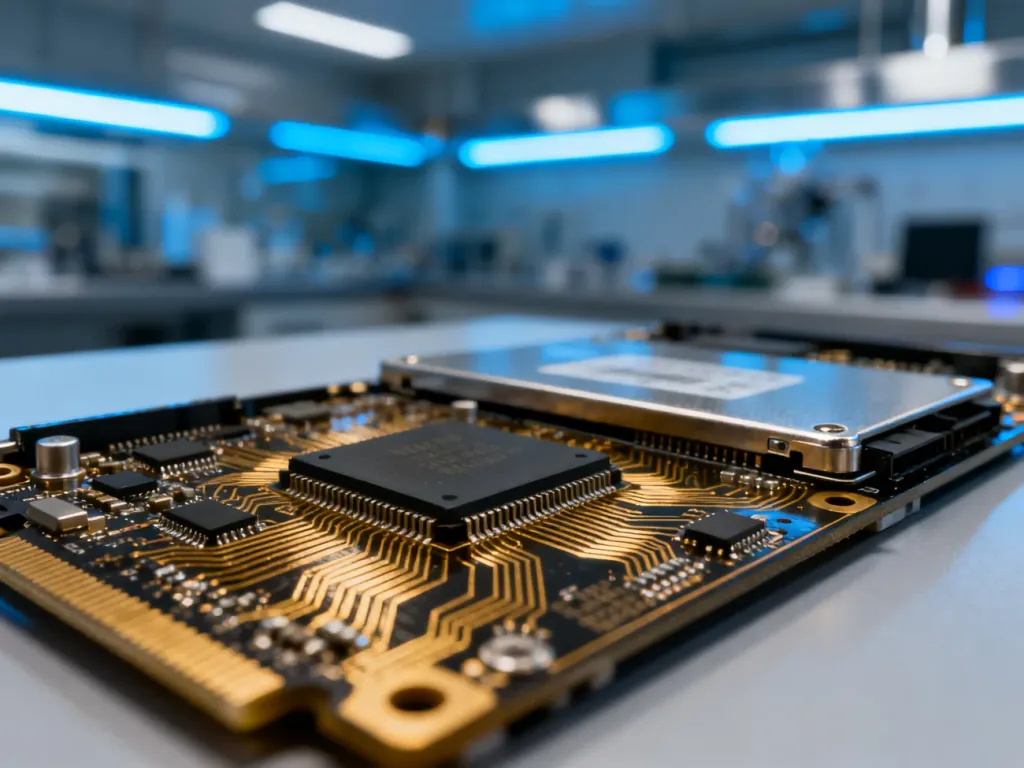
Dysk SSD to nowoczesny nośnik danych bez ruchomych części, który zapisuje informacje w pamięci flash i dzięki temu działa wielokrotnie szybciej niż tradycyjny HDD. Przyspiesza start systemu, uruchamianie programów i gier, a do tego jest cichy i odporny na wstrząsy. Jeśli chcesz zrozumieć, jak dokładnie działa dysk SSD i czym różnią się jego rodzaje, przeczytaj dalszą część poradnika.
Dysk SSD – co to właściwie jest?
W komputerze możesz spotkać dwa główne typy nośników danych – klasyczny HDD z wirującymi talerzami oraz SSD, czyli napęd półprzewodnikowy. Ten drugi nie ma żadnych mechanicznych elementów, dlatego zamiast głowicy i talerza wykorzystuje układy elektroniczne. Z technicznego punktu widzenia przypomina raczej pendrive’a niż tradycyjny dysk twardy.
Najważniejszą cechą jest tu brak części ruchomych – dane nie są odczytywane z obracającego się krążka, ale z tranzystorów w strukturze pamięci flash. To właśnie dlatego SSD jest odporny na uderzenia, działa bezgłośnie i ma bardzo krótki czas dostępu do plików. W laptopie oznacza to szybkie wybudzanie z uśpienia i krótszy start systemu, w komputerze stacjonarnym – znacznie sprawniejsze działanie całego zestawu.
SSD nie jest „dyskiem twardym” – to osobny typ napędu, który przechowuje dane w pamięci półprzewodnikowej, a nie na talerzach magnetycznych.
Jak działa dysk SSD „od środka”?
W środku SSD nie znajdziesz talerzy, łożysk ani głowic. Pod obudową leży płytka PCB z kilkoma podstawowymi elementami: kośćmi pamięci flash NAND, układem sterującym, często także pamięcią podręczną. Całością zarządza kontroler, który decyduje, gdzie i jak fizycznie trafią dane.
Co robi pamięć flash i tranzystory?
W pamięci flash informacje przechowywane są w komórkach zbudowanych z tranzystorów. Jedna z bramek – tzw. bramka pływająca – magazynuje ładunek elektryczny. Obecność lub brak elektronów wpływa na to, jak komórkę odczytuje układ sterujący, czyli czy interpretuje ją jako 0, czy 1. To pojedynczy bit zapisany w strukturze półprzewodnika.
Klucz w tym, że taki ładunek nie znika po odłączeniu zasilania. W przeciwieństwie do RAM, w którym dane giną po wyłączeniu komputera, komórki flash zachowują stan nawet bez prądu. Dzięki temu SSD może działać jak trwały magazyn danych – system, gry i dokumenty zostają, choć komputer jest wyłączony.
Czym jest 3D NAND i dlaczego przyspiesza dysk?
Nowoczesne nośniki bazują na technologii 3D NAND. Zamiast układać komórki pamięci wyłącznie w płaskiej strukturze, producenci budują wiele warstw jedna nad drugą – coś w rodzaju wieżowca z trzema, piętnastoma, a nawet kilkudziesięcioma piętrami. Pozwala to upchnąć dużo więcej bitów na tej samej powierzchni płytki PCB i obniżyć koszt jednego gigabajta.
W takich układach rośnie zarówno pojemność, jak i efektywność energetyczna. Można więc produkować dyski SSD 1 TB czy 2 TB w rozsądnej cenie, a jednocześnie utrzymać sensowną prędkość zapisu i odczytu. Warstwowa budowa dobrze współpracuje z algorytmami sterującymi – kontroler może rozkładać dane na wielu równoległych „kanałach”, co przyspiesza operacje.
Jaką rolę pełni kontroler i pamięć cache?
Kontroler to serce SSD – zarządza ruchem danych między kośćmi flash a komputerem. Zajmuje się równomiernym rozkładaniem zapisów (tzw. wear leveling), mapowaniem fizycznych adresów komórek na adresy logiczne widziane przez system oraz korekcją błędów. Dzięki temu nie zapisujesz ciągle w tym samym miejscu, a poszczególne komórki zużywają się w miarę równomiernie.
Wspiera go pamięć podręczna, czyli cache (czasem w formie szybszej pamięci DRAM, czasem bufora w samej pamięci flash). Najczęściej działa ona jak strefa szybkiego zapisu – małe pliki trafiają najpierw tam, a dopiero potem kontroler przenosi je do docelowych bloków. Przy krótkich zadaniach użytkownik widzi dzięki temu bardzo wysokie prędkości.
Kontroler i algorytmy wear leveling decydują, jak długo faktycznie wytrzyma dysk SSD – nie sama nazwa producenta czy pojemność.
Czym jest TBW i MTBF w specyfikacji?
Każdy SSD ma skończoną liczbę cykli zapisu, dlatego producenci podają parametry trwałości. Najważniejszy z nich to TBW (Total Bytes Written) – mówi, ile terabajtów danych możesz zapisać na dysku w całym okresie życia, zanim zacznie być traktowany jako zużyty. Przykładowo 400 TBW oznacza możliwość zapisania 400 terabajtów informacji.
Drugim parametrem jest MTBF, czyli deklarowana średnia liczba godzin pracy między awariami. W wielu konsumenckich modelach to wartości rzędu 1,5–2 milionów godzin. Oba wskaźniki traktuj orientacyjnie, ale dobrze pozwalają porównać konstrukcje między sobą – wyższe TBW i MTBF zwykle oznaczają bardziej wytrzymały nośnik.
Jakie są rodzaje pamięci NAND w SSD?
O tym, jak szybki i trwały będzie dysk, decyduje między innymi typ komórek pamięci. Różnica dotyczy liczby bitów przechowywanych w jednej komórce – im jest ich więcej, tym większa pojemność, ale niższa żywotność i większe ryzyko błędów.
SLC, MLC, TLC, QLC – co się za tym kryje?
Podstawowa klasyfikacja wygląda następująco:
- SLC – 1 bit na komórkę, bardzo wysoka trwałość (nawet do 100 000 cykli P/E), dziś spotykany głównie w rozwiązaniach przemysłowych i serwerowych,
- MLC – 2 bity na komórkę, trwałość rzędu 10 000 cykli P/E, wykorzystywany w wydajnych nośnikach dla wymagających użytkowników,
- TLC – 3 bity na komórkę, typowy wybór w tańszych i średnich dyskach do komputerów domowych,
- QLC – 4 bity na komórkę, bardzo wysoka gęstość danych, ale niższa żywotność i większa wrażliwość na intensywny zapis.
W praktyce większość konsumenckich SSD w 2026 roku korzysta z TLC w wersji 3D NAND, łącząc dużą pojemność z wystarczającą odpornością na zużycie. Pamięć QLC jest coraz częściej używana w bardzo dużych nośnikach – 4 TB czy więcej – gdzie liczy się przede wszystkim cena za gigabajt.
Jakie interfejsy mają dyski SSD?
Sama elektronika to jedno, ale dysk musi się jeszcze „dogadać” z płytą główną. Od zastosowanego złącza i protokołu zależy maksymalna prędkość transferu. W specyfikacji warto więc patrzeć nie tylko na odczyt i zapis w MB/s, ale też na to, przez co SSD komunikuje się z komputerem.
SATA – kiedy wciąż ma sens?
SATA to najstarszy popularny interfejs dla SSD. Oferuje przepustowość do około 600 MB/s, co dla dzisiejszych układów flash jest już wyraźnym ograniczeniem. Dyski 2,5″ na SATA nadal jednak sprawdzają się w starszych laptopach i komputerach, gdzie nie ma gniazd nowszego typu. Do prostych zadań – przeglądania sieci, biura, filmów – taka wydajność wciąż bywa wystarczająca.
M.2 i NVMe – dlaczego są tak szybkie?
Złącze M.2 to niewielki slot na płycie głównej, w którym montuje się „płaski” moduł SSD. Sam format fizyczny nie mówi jeszcze o wydajności – w gnieździe M.2 może pracować dysk zarówno na SATA, jak i na magistrali PCI Express. Różnicę robi dopiero zastosowany protokół.
Najwydajniejsze konstrukcje używają NVMe działającego na kilku liniach PCIe. W komputerach domowych najczęściej spotkasz dyski M.2 PCIe 3.0 x4 lub PCIe 4.0 x4. W pierwszym przypadku mówimy o realnych prędkościach na poziomie 3000–3500 MB/s, w drugim – nawet 7000–8000 MB/s. To już kilkukrotnie więcej niż w napędach SATA.
PCIe jako karta rozszerzeń
Niektóre SSD przyjmują formę karty wkładanej bezpośrednio w slot PCI Express na płycie głównej. Taki nośnik wykorzystuje tę samą magistralę co karty graficzne, więc teoretyczny limit transferu bywa jeszcze wyższy. W zastosowaniach domowych różnica w porównaniu z szybkim M.2 bywa jednak niewielka – wąskim gardłem staje się już sam kontroler i pamięć, a nie interfejs.
Temperatura i throttling – dlaczego chłodzenie ma znaczenie?
Dyski NVMe PCIe 4.0 i 5.0 przy dużym obciążeniu potrafią mocno się nagrzewać. Gdy temperatura sięga 70–90°C, część modeli uruchamia tzw. throttling – kontroler obniża prędkość, by chronić układ przed przegrzaniem. Użytkownik widzi to jako spadek transferu, szczególnie przy długim, ciągłym zapisie.
W komputerach stacjonarnych często stosuje się radiatory na modułach M.2 – albo dołączone do samego dysku, albo wbudowane w płytę główną. W ciasno zabudowanych laptopach dobra wentylacja całej obudowy staje się równie istotna. Szybki SSD bez odpowiedniego chłodzenia może działać wolniej, niż wynikałoby to z papierowej specyfikacji.
Jak SSD wypada w porównaniu z HDD?
Porównując SSD i HDD, warto rozłożyć różnice na kilka parametrów. Talerzowy dysk magnetyczny przechowuje dane na aluminiowych talerzach, po których porusza się głowica. Odczyt wymaga ustawienia głowicy w odpowiednim miejscu, więc czas dostępu jest relatywnie długi, a cały proces zależy od mechaniki.
Napęd półprzewodnikowy ma dostęp praktycznie natychmiastowy – kontroler sięga od razu do właściwych komórek pamięci flash, bez konieczności czekania na obroty talerza. Przy uruchamianiu systemu i aplikacji różnica bywa odczuwalna dosłownie po kilku minutach pracy – system na SSD startuje w sekundy, ten sam na HDD może ładować się kilkukrotnie dłużej.
| Cecha | SSD | HDD |
| Budowa | Półprzewodnik, brak części ruchomych | Talerze magnetyczne, ruchoma głowica |
| Prędkość odczytu sekwencyjnego | Do kilku–kilkunastu GB/s | Około 100–200 MB/s |
| Odporność na wstrząsy | Wysoka | Niska, ryzyko uszkodzeń mechanicznych |
SSD wygrywa też pod względem hałasu (pracuje praktycznie bezgłośnie) i poboru energii. Różnica widać szczególnie w laptopach – niższe zużycie prądu wydłuża realny czas pracy na baterii. HDD broni się natomiast pojemnością w niskiej cenie, dlatego w domowych komputerach często działa jako drugi dysk typowo „magazynowy”.
Jak dobrać dysk SSD do swojego komputera?
W 2026 roku standardem stały się pojemności 1 TB i 2 TB – taki rozmiar pozwala wygodnie zmieścić system, programy, gry oraz dane. Mniejsze dyski 256–500 GB sprawdzają się jeszcze jako szybka partycja systemowa, ale przy rosnących wymaganiach gier i aplikacji warto planować z zapasem.
Dobierając SSD, zwróć uwagę na trzy rzeczy: format (2,5″ czy M.2), interfejs (SATA, PCIe z NVMe) oraz deklarowane parametry trwałości – TBW i MTBF. Dopiero na końcu patrz na dokładne wartości odczytu i zapisu. Nawet jeśli dwa dyski na papierze mają podobne prędkości, różnice w kontrolerze i rodzaju pamięci flash przełożą się na to, jak będą działały po kilku latach intensywnego używania.
FAQ – najczęściej zadawane pytania
Czym różni się SSD od tradycyjnego HDD?
SSD przechowuje dane w pamięci półprzewodnikowej bez ruchomych elementów, więc działa szybciej, ciszej i jest odporniejszy na wstrząsy niż talerzowy HDD.
Jak działa pamięć flash w dysku SSD?
Dane zapisywane są w komórkach z tranzystorami z tzw. bramką pływającą, której stan (obecność ładunku) określa bit; zapis ten utrzymuje się po odłączeniu zasilania.
Co to jest kontroler w SSD i do czego służy?
Kontroler zarządza ruchem danych, mapowaniem adresów i wyrównywaniem zapisu (wear leveling) oraz korekcją błędów, co wpływa na wydajność i żywotność dysku.
Dlaczego warto zwracać uwagę na TBW i MTBF?
TBW informuje, ile terabajtów można zapisać w życiu dysku, a MTBF podaje szacowaną średnią godzin pracy między awariami, co pomaga porównać trwałość modeli.
Jakie są typy komórek NAND i co one oznaczają?
SLC, MLC, TLC i QLC różnią się liczbą bitów na komórkę; im więcej bitów, tym większa pojemność, ale niższa wytrzymałość i większe ryzyko błędów.
Kiedy warto wybrać SSD na interfejsie SATA zamiast NVMe?
SATA nadal ma sens w starszych laptopach i do prostych zadań, gdzie przepustowość około 600 MB/s jest wystarczająca.
Dlaczego dyski M.2 NVMe są znacznie szybsze?
M.2 używający protokołu NVMe pracuje przez magistralę PCIe z wieloma liniami, co pozwala osiągać znacznie wyższe prędkości niż SATA.
Dlaczego temperatury wpływają na wydajność SSD?
Wysokie temperatury mogą uruchamiać throttling, czyli obniżenie prędkości przez kontroler, więc chłodzenie lub radiatory pomagają utrzymać wydajność.