Fastboot to specjalny tryb diagnostyczny Androida, w którym telefon komunikuje się z komputerem „poniżej” systemu i pozwala m.in. naprawić uszkodzone oprogramowanie. Jeśli widzisz na ekranie napis FASTBOOT i robota Androida lub króliczka Xiaomi – najczęściej wystarczy przytrzymać zasilanie 10–30 sekund, żeby wrócić do normalnej pracy. Ten tryb może też uratować telefon przy poważnych błędach systemu, więc warto poznać go bliżej i zobaczyć, jak z niego bezpiecznie korzystać.
Fastboot – co to znaczy?
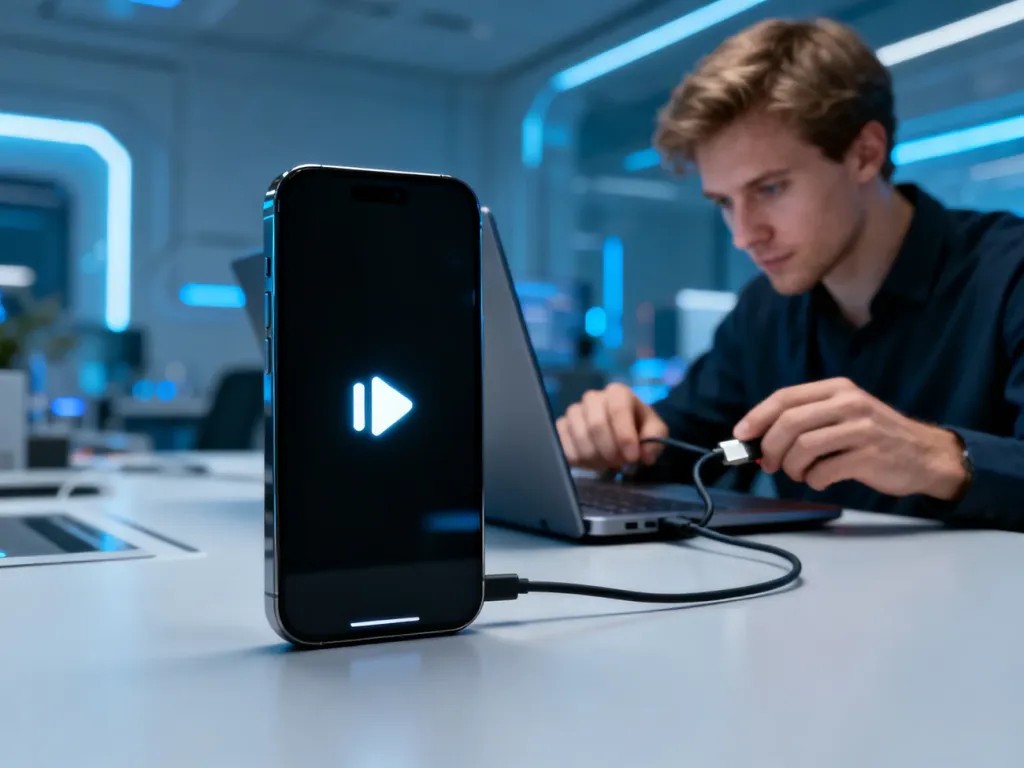
Tryb Fastboot to specjalny sposób uruchomienia telefonu, w którym system Android nie startuje w całości, a urządzenie czeka na komendy z komputera podłączonego przez USB. Widzisz wtedy prosty ekran z napisem FASTBOOT, logo robota lub charakterystyczną grafikę – np. w telefonach Xiaomi królik w czapce „naprawia” zielonego Androida. W takim stanie dotyk zwykle nie reaguje, a telefon nie pozwala normalnie korzystać z aplikacji.
W tym trybie komputer może wysyłać komendy przez narzędzie ADB lub pakiet SDK Platform Tools, co daje dostęp do operacji, które są niemożliwe z poziomu uruchomionego systemu. Chodzi głównie o naprawę oprogramowania, instalację nowego systemu czy zarządzanie bootloaderem. Dla serwisanta to codzienne narzędzie pracy – dla zwykłego użytkownika raczej sygnał, że telefon trzeba zrestartować.
Sam fakt wejścia w Fastboot nie kasuje plików, zdjęć ani aplikacji. Ryzyko pojawia się dopiero wtedy, gdy w tym trybie zaczynasz wykonywać komendy zmieniające partycje systemowe, wgrywać nowe obrazy systemu czy odblokowywać Bootloader. Dlatego osoby bez doświadczenia powinny traktować Fastboot jako „awaryjny ekran”, z którego najbezpieczniej jest po prostu wyjść.
Jak działa Fastboot w telefonie z Androidem?
Po włączeniu telefonu najpierw startuje Bootloader – mały program, który decyduje, czy uruchomić system, wejść w recovery, czy właśnie w Fastboot. Jeśli wykryje odpowiednią kombinację przycisków, błędną partycję systemu albo specjalną komendę z komputera, zatrzymuje zwykłe uruchamianie i przełącza urządzenie w ten tryb. Dzięki temu da się naprawić system nawet wtedy, gdy sam Android już nie wstaje.
Fastboot przyjmuje wtedy komendy z komputera – np. flashowanie obrazu systemu, restart, odblokowanie bootloadera czy instalację Custom ROM. Telefon nie musi być w pełni sprawny od strony oprogramowania, bo komunikacja odbywa się na niższym poziomie. To właśnie dlatego serwisy i programiści traktują ten tryb jako podstawowe narzędzie do ratowania „uceglonych” urządzeń.
Do czego służy Fastboot?
W praktyce Fastboot daje dostęp do kilku ważnych operacji serwisowych, które są wykonywane poleceniami tekstowymi z komputera. Najczęściej wykorzystuje się go do takich zadań:
- odblokowanie bootloadera, żeby dało się zmienić fabryczny system na inny,
- wgranie oficjalnego obrazu systemu Android, gdy telefon nie uruchamia się normalnie,
- instalacja Custom ROM – np. alternatywnego oprogramowania dla starszego urządzenia,
- flashowanie partycji recovery lub boot w celu naprawy błędów startu systemu,
- uzyskanie uprawnień root i modyfikacja plików systemowych,
- reset do ustawień fabrycznych przez komendy, jeśli standardowa metoda nie działa.
Do tych operacji potrzebne są komputer, kabel USB i poprawnie zainstalowane SDK Platform Tools (czyli zestaw z ADB i Fastbootem). Dlatego dla większości użytkowników najrozsądniejsze jest ograniczenie się do prostych czynności, takich jak restart z poziomu Fastboot, a poważniejsze działania zostawić serwisowi.
Czy Fastboot jest bezpieczny?
Sam tryb nie uszkadza telefonu – to tylko sposób uruchomienia. Zagrożeniem są dopiero nieprzemyślane komendy. Wgranie złego obrazu systemu, usunięcie nie tej partycji, co trzeba, czy nieuważne odblokowanie bootloadera mogą skończyć się utratą danych, a nawet brakiem możliwości dalszego uruchomienia urządzenia. Dlatego przed każdą ingerencją w system warto mieć aktualną kopię zapasową, a jeśli nie czujesz się pewnie w wierszu poleceń, lepiej skorzystać z pomocy osoby, która na co dzień pracuje z Androidem.
Jak włączyć Fastboot?
Najczęściej Fastboot uruchamiasz kombinacją fizycznych przycisków – to połączenie, które bootloader traktuje jako sygnał, że ma przejść w tryb serwisowy. W większości współczesnych smartfonów zestaw jest podobny, choć poszczególne modele mogą się minimalnie różnić.
Wejście w Fastboot przyciskami sprzętowymi
Standardowa metoda, która działa m.in. w wielu telefonach Xiaomi, POCO czy Redmi, wygląda tak:
Aby ręcznie włączyć Fastboot na większości urządzeń z Androidem, wykonaj następujące kroki:
- Całkowicie wyłącz telefon – nie restartuj go, tylko wyłącz.
- Wciśnij jednocześnie Power Button i Volume Down Button na bocznej krawędzi.
- Przytrzymaj oba przyciski mniej więcej 10 sekund, aż ekran się włączy.
- Poczekaj, aż pojawi się napis FASTBOOT lub grafika z robotem Androida.
Jeśli kombinacja nie działa, możliwe, że producent zastosował inną sekwencję lub przyciski są uszkodzone. W niektórych modelach wymagane jest najpierw krótkie wciśnięcie zasilania, a dopiero później przytrzymanie zasilania i ściszania, ale zasada pozostaje podobna – to właśnie jednoczesna aktywacja przycisku zasilania i zmniejszania głośności uruchamia Fastboot.
Wejście w Fastboot z komputera przez ADB
Druga metoda jest wygodniejsza, jeśli telefon jest włączony i masz już aktywne debugowanie USB. Wtedy zamiast kombinacji klawiszy używasz komendy tekstowej wysyłanej z komputera. Ta droga przydaje się podczas testów, instalacji ROM-ów czy debugowania aplikacji.
Aby uruchomić Fastboot za pomocą ADB, przygotuj komputer w ten sposób:
- zainstaluj sterowniki telefonu (najlepiej oficjalne, od producenta),
- pobierz i rozpakuj SDK Platform Tools dla Windows, macOS lub Linux,
- włącz na telefonie opcję „Debugowanie USB” w ustawieniach programisty,
- podłącz telefon do komputera kablem USB dobrej jakości.
Po przygotowaniu środowiska otwórz w systemie terminal lub PowerShell w katalogu z SDK Platform Tools i wykonaj serię komend:
- Sprawdź, czy komputer widzi urządzenie, wpisując: adb devices.
- Gdy telefon poprosi o autoryzację, zaakceptuj ją na ekranie.
- Wpisz polecenie: adb reboot bootloader.
- Po chwili urządzenie zrestartuje się i uruchomi w trybie Fastboot.
Ta procedura jest wygodna zwłaszcza na etapie dalszych działań – po przejściu w Fastboot możesz od razu korzystać z komend fastboot flash, fastboot reboot i innych, bez konieczności trzymania przycisków w obudowie.
Jak wyłączyć Fastboot i wrócić do normalnej pracy?
Najczęstsze pytanie brzmi: „telefon włączył się w Fastboot, co teraz?”. W zdecydowanej większości przypadków wystarczy wymusić restart urządzenia, czyli wykonać prosty Hard Restart. Ten zabieg nie czyści danych – tylko „odcina zasilanie” programowe i pozwala bootloaderowi ponownie uruchomić system.
Wyjście z Fastboot przyciskiem zasilania
Najprostsza metoda to długie przytrzymanie przycisku zasilania. Sprawdza się na praktycznie każdym telefonie, który nie ma głębszych uszkodzeń sprzętowych. Czasami trzeba wykazać się cierpliwością, bo urządzenie nie reaguje od razu.
Aby wyłączyć Fastboot, gdy telefon utknął na tym ekranie, zrób tak:
- Naciśnij i trzymaj przycisk zasilania – nie puszczaj po 3–4 sekundach.
- Przytrzymaj guzik co najmniej 10–15 sekund, a w telefonach niektórych marek nawet do 30 sekund.
- Kiedy ekran zgaśnie, nadal trzymaj przycisk chwilę lub puść go, by pozwolić urządzeniu wystartować.
- Poczekaj, aż pojawi się logo producenta i zwykły ekran startowy Androida.
Ten wymuszony restart jest w praktyce małym „twardym wyłączeniem” – system ładuje się od nowa, a drobne błędy w pamięci operacyjnej znikają. Jeśli Fastboot włącza się ponownie, przyjrzyj się, czy któryś z przycisków nie jest wciśnięty na stałe albo czy etui nie blokuje klawiszy.
Wyjście z Fastboot komendą fastboot reboot
Gdy telefon jest już podłączony do komputera i w trybie Fastboot, możesz wykorzystać narzędzia z pakietu SDK Platform Tools. Ta metoda bywa wygodna, gdy przycisk zasilania nie działa prawidłowo lub urządzenie nie reaguje na długie przytrzymanie.
Aby zrestartować telefon z poziomu komputera, wykonaj:
- Upewnij się, że w systemie widać urządzenie, wpisując komendę: fastboot devices.
- Jeśli na liście pojawi się identyfikator telefonu, wprowadź: fastboot reboot.
- Odczekaj kilka sekund, aż ekran Fastboot zniknie i urządzenie przejdzie do zwykłego restartu.
- Po uruchomieniu systemu możesz odłączyć kabel USB.
Ta komenda jest bezpieczna dla danych, bo nie modyfikuje partycji – jedynie mówi bootloaderowi, żeby opuścił tryb Fastboot i spróbował uruchomić Androida normalnie.
Co zrobić, gdy Fastboot nie chce się wyłączyć?
Jeśli wielokrotne próby restartu nie dają efektu, trzeba sprawdzić, czy przyczyna nie leży po stronie sprzętowej albo systemowej. Warto przeanalizować kilka możliwych scenariuszy, zanim oddasz urządzenie do serwisu.
W sytuacji, gdy telefon uparcie wraca na ekran Fastboot, zwróć uwagę na takie elementy:
- czy etui nie wciska kombinacji zasilanie + ściszanie przy każdym uruchomieniu,
- czy przyciski fizyczne nie są „wciśnięte na stałe” po upadku lub zalaniu,
- czy bateria nie jest skrajnie rozładowana i telefon nie resetuje się w pętli,
- czy wcześniej nie było prób modyfikacji systemu lub instalacji ROM-u.
Jeśli problem pojawił się po nieudanym flashowaniu lub odblokowaniu bootloadera, często konieczne jest ponowne wgranie systemu z użyciem pełnego obrazu Androida i komend fastboot. W tym wypadku brak kopii zapasowej zwykle oznacza utratę danych, bo flashowanie system.img nadpisuje dotychczasowy system.
Kiedy Fastboot może się przydać?
Na co dzień wielu użytkowników nigdy świadomie nie włącza Fastboot, ale w sytuacjach awaryjnych ten tryb potrafi uratować telefon. Dla programistów Androida i serwisantów jest wręcz jednym z podstawowych narzędzi pracy przy każdej poważniejszej awarii systemu.
Naprawa błędów systemu i bootloop
Jednym z typowych zastosowań Fastboot jest naprawa tzw. bootloopu, czyli sytuacji, gdy telefon bez końca restartuje się na logo producenta. Skoro system nie wstaje, nie da się wejść w ustawienia ani wykonać resetu fabrycznego zwykłą drogą. W tym momencie przydaje się specjalny tryb diagnostyczny, który działa niezależnie od stanu Androida.
Gdy urządzenie startuje w Fastboot, można z komputera wgrać oficjalny obraz systemu, naprawić partycję boot lub recovery, a czasem także wykonać twardy reset danych. Wiele instrukcji serwisowych przewiduje właśnie taki scenariusz: wejście w Fastboot, flashowanie odpowiedniego pliku i restart. W 2026 roku, przy coraz bardziej rozbudowanych nakładkach producentów, ten proces wciąż pozostaje standardem przy ciężkich awariach oprogramowania.
Instalacja Custom ROM i odblokowanie bootloadera
Dla osób, które lubią modyfikować swoje urządzenia, Fastboot jest bramą do instalacji alternatywnych systemów. Wgrywanie Custom ROM wymaga zwykle wcześniejszego odblokowania bootloadera, a sam proces instalacji odbywa się właśnie z poziomu tego trybu. Użytkownik uruchamia Fastboot, podłącza telefon do komputera i wysyła komendy flashujące kolejne partycje – system, recovery, czasem modem.
Tego typu modyfikacje pozwalają przywrócić aktualne oprogramowanie na wiekowym urządzeniu, pozbyć się ciężkiej nakładki producenta czy uzyskać root w kontrolowany sposób. Trzeba jednak brać pod uwagę konsekwencje – utratę gwarancji, wymazanie danych, a niekiedy także wzrost ryzyka ataków, jeśli system nie jest oficjalnie wspierany.
Hard Restart jako proste narzędzie naprawcze
Fastboot bywa też elementem prostego zabiegu, jakim jest Hard Restart. W wielu opisach serwisowych spotkasz się z zaleceniem, by przy zwieszającym się telefonie wymusić długi restart – często chodzi właśnie o wyłączenie urządzenia na poziomie bootloadera i ponowne wczytanie systemu z pamięci. Jednorazowe wykonanie takiej procedury potrafi rozwiązać problemy z zawieszającymi się aplikacjami czy przycinającym się interfejsem.
Hard Restart polega na przytrzymaniu zasilania około 10–15 sekund, co wymusza wyłączenie urządzenia i ponowne załadowanie systemu Android z pamięci.
Ten prosty zabieg nie szkodzi telefonowi, jeśli nie wykonujesz go co chwilę i nie następuje on z powodu głębszych problemów sprzętowych, takich jak uszkodzona pamięć czy bateria. Dla wielu użytkowników to pierwszy krok przy drobnych problemach – przed sięgnięciem po bardziej radykalne metody.
Diagnostyka w serwisie i odczyt logów
Serwisy korzystają z Fastboot nie tylko do flashowania systemu, ale też do diagnostyki. Tryb ten ułatwia odczyt logów, sprawdzenie, czy urządzenie reaguje na komendy ADB, i oddzielenie problemów sprzętowych od czysto programowych. Jeśli telefon widoczny jest w Fastboot na komputerze, ale nie daje się naprawić przez flashowanie, serwis może przypuszczać, że winne są np. uszkodzenia pamięci NAND albo płyty głównej, a nie sam system.
Jeśli urządzenie nie reaguje na przycisk zasilania, ale komputer wykrywa je w Fastboot, często daje się je jeszcze uratować przez wgranie pełnego obrazu systemu lub naprawę bootloadera.
Najczęstsze pytania o Fastboot
Wokół tego trybu narosło sporo mitów. Część osób boi się, że samo wejście w Fastboot kasuje wszystko z telefonu, inni z kolei traktują go jak magiczne rozwiązanie każdego problemu. Rzeczywistość leży po środku – to mocne narzędzie, ale dopiero konkretne komendy decydują o tym, co się z urządzeniem stanie.
Ile czasu trwa Fastboot?
Wejście do trybu Fastboot trwa zwykle kilka sekund – tyle, ile potrzebuje bootloader, by zareagować na kombinację klawiszy lub komendę ADB. Telefon może pozostać w tym stanie dowolnie długo, dopóki bateria ma energię lub nie wymusisz restartu. Sam Fastboot nie „kończy się” po określonym czasie, bo jest po prostu innym sposobem pracy urządzenia.
Czy Fastboot resetuje telefon?
Samo uruchomienie Fastboot nie powoduje żadnego resetu danych – nie kasuje zdjęć, kontaktów ani aplikacji. Utrata plików następuje dopiero wtedy, gdy z poziomu tego trybu wykonasz komendy flashujące system, reset do ustawień fabrycznych lub wgranie obrazu systemu nadpisującego partycję z danymi użytkownika. Dlatego wejście w Fastboot przez przypadek nie powinno zmieniać niczego w Twoich plikach.
Czy Fastboot jest bezpieczny?
Fastboot jest bezpieczny dla użytkownika, który korzysta z niego rozważnie – do prostego restartu, naprawy zgodnie z oficjalną instrukcją lub diagnostyki serwisowej. Ryzyko pojawia się dopiero przy przypadkowym wpisywaniu komend, korzystaniu z niesprawdzonych poradników czy wgrywaniu obrazów systemu z niepewnych źródeł. W razie wątpliwości lepiej ograniczyć się do wyjścia z trybu i pozwolić zająć się telefonem osobie, która pracuje z Androidem zawodowo.
FAQ – najczęściej zadawane pytania
Co to jest tryb Fastboot w telefonie z Androidem?
To specjalny tryb uruchamiania, w którym urządzenie nie startuje normalnie i oczekuje na polecenia z komputera przez USB. Pozwala to wykonywać operacje serwisowe niedostępne z poziomu systemu.
Czy wejście w Fastboot usuwa moje zdjęcia i aplikacje?
Samo przejście do Fastboot nie kasuje danych użytkownika. Utrata plików następuje dopiero przy wykonywaniu poleceń, które nadpisują partycje lub resetują urządzenie.
Jak wejść w tryb Fastboot przy użyciu przycisków?
Wyłącz telefon, a następnie przytrzymaj jednocześnie przycisk zasilania i zmniejszania głośności przez około 10 sekund. Po chwili powinien pojawić się ekran z napisem FASTBOOT lub odpowiednią grafiką.
Jak uruchomić Fastboot z komputera przez ADB?
Włącz debugowanie USB, podłącz telefon kablem i użyj SDK Platform Tools, najpierw sprawdzając adb devices, a potem wpisując adb reboot bootloader. Urządzenie zrestartuje się do trybu Fastboot.
Jak wyjść z trybu Fastboot i wrócić do normalnego działania?
Najprostszy sposób to długie przytrzymanie przycisku zasilania przez 10–30 sekund, co wymusza restart. Alternatywnie podłącz telefon do komputera i wykonaj fastboot reboot.
Czy korzystanie z Fastboot jest bezpieczne dla telefonu?
Sam tryb nie szkodzi urządzeniu, lecz nieostrożne wykonywanie komend może usunąć dane lub uszkodzić system. Dlatego osoby niepewne powinny ograniczyć się do prostych operacji lub oddać telefon do serwisu.
Do czego najczęściej używa się Fastboot w praktyce?
Umożliwia m.in. odblokowanie bootloadera, wgrywanie oficjalnych lub alternatywnych obrazów systemu, naprawę partycji oraz uzyskanie uprawnień root. Serwisy wykorzystują go także do diagnostyki i ratowania urządzeń z bootloopem.
Co zrobić, gdy telefon ciągle uruchamia się w Fastboot i nie chce wyjść?
Sprawdź, czy etui lub przyciski nie blokują kombinacji, oraz czy nie wystąpiły wcześniejsze modyfikacje systemu. Jeśli problem nadal występuje po próbach restartu, może być konieczne ponowne wgranie systemu lub wizyta w serwisie.