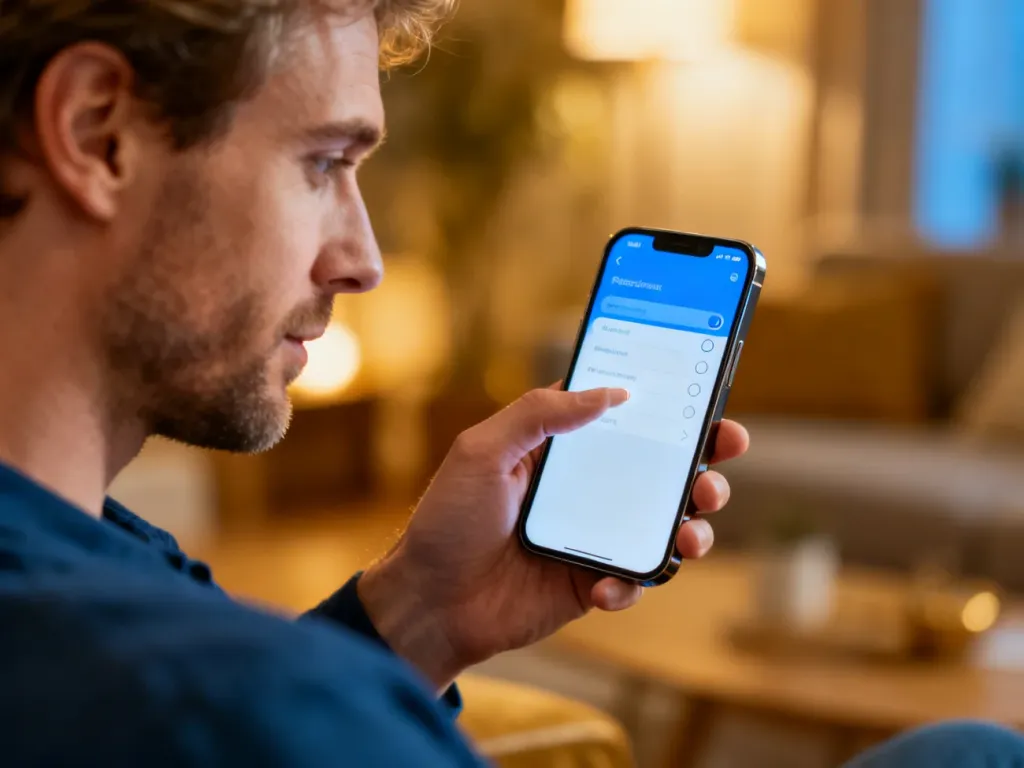
Hotspot w telefonie zamienia smartfon w przenośny router Wi-Fi, który udostępnia internet mobilny laptopowi, tabletowi lub innemu telefonowi. Wystarczy włączyć transmisję danych, ustawić hasło i wybrać sieć na drugim urządzeniu. Sprawdź, jak działa ta funkcja, gdzie jej szukać na Androidzie i iPhonie oraz jak ograniczyć zużycie baterii i pakietu danych.
Co to jest hotspot w telefonie?
Hotspot to punkt dostępu do internetu tworzony przez urządzenie, najczęściej smartfon. Telefon korzysta z transmisji danych LTE lub 5G, a następnie przekazuje połączenie innym sprzętom przez lokalną sieć bezprzewodową. Działa podobnie do domowego routera, choć źródłem internetu pozostaje karta SIM i pakiet komórkowy.
Najczęściej stosuje się Wi-Fi w standardzie 802.11. Laptop albo tablet widzi nazwę sieci utworzonej przez telefon i łączy się z nią po wpisaniu hasła. W zależności od modelu można też użyć Bluetooth lub kabla USB – te sposoby należą do szerszej kategorii nazywanej tetheringiem.
Od strony technicznej smartfon pracuje jako punkt dostępowy. System przekazuje dane przez mechanizm NAT, który kieruje ruch między siecią komórkową a podłączonym urządzeniem, natomiast DHCP przydziela mu adres w lokalnej sieci. Nie trzeba znać tych protokołów, aby korzystać z funkcji.
Hotspot wykorzystuje internet z pakietu komórkowego telefonu, dlatego każde podłączone urządzenie zużywa dostępny transfer danych.
Jak włączyć hotspot na Androidzie?
W systemie Android nazwy ustawień mogą się różnić w zależności od producenta telefonu. Szukaj sekcji „Sieć i internet”, „Połączenia” albo „Sieci komórkowe”. W nowszych wersjach skrót do tej funkcji zwykle znajduje się również w panelu szybkich ustawień.
Aby uruchomić punkt dostępu z poziomu ustawień:
- włącz komórkową transmisję danych,
- otwórz „Ustawienia” i przejdź do „Hotspot i tethering” lub „Router Wi-Fi”,
- wybierz „Hotspot Wi-Fi” albo „Przenośny hotspot Wi-Fi”,
- sprawdź nazwę sieci i ustaw hasło,
- aktywuj funkcję oraz wyszukaj utworzoną sieć na drugim urządzeniu.
W telefonach z Androidem można zwykle udostępnić połączenie maksymalnie 10 urządzeniom jednocześnie. Rzeczywista liczba zależy jednak od konkretnego modelu i operatora. Przy większej liczbie użytkowników prędkość spada, a bateria rozładowuje się szybciej.
Hotspot z szybkiego menu
Przesuń palcem z góry ekranu w dół i znajdź ikonę „Hotspot”. Jeżeli jej nie ma, użyj opcji edycji skrótów i przeciągnij ją do aktywnego panelu. Przytrzymanie ikony otwiera ustawienia nazwy, hasła oraz zabezpieczeń sieci.
Jak uruchomić hotspot na iPhonie?
W systemie iOS funkcja nosi nazwę „Hotspot osobisty”. Najpierw włącz dane komórkowe, ponieważ bez aktywnej transmisji telefon nie ma połączenia, które mógłby przekazać dalej. Następnie wykonaj następujące czynności:
- otwórz „Ustawienia”,
- wejdź w „Sieć komórkowa” lub bezpośrednio w „Hotspot osobisty”,
- włącz opcję „Zezwalaj innym na dołączenie”,
- sprawdź albo zmień hasło Wi-Fi,
- na laptopie lub tablecie wybierz nazwę iPhone’a z listy sieci.
Na niektórych iPhone’ach nazwa hotspotu odpowiada nazwie urządzenia. Można ją zmienić w „Ustawieniach”, wybierając „Ogólne”, „To urządzenie” i pole z nazwą telefonu. Hasło ustawia się osobno w sekcji „Hotspot osobisty”. Funkcja jest dostępna w iOS, ale liczba połączonych sprzętów może zależeć od modelu oraz warunków określonych przez operatora.
Jak połączyć laptop lub tablet z hotspotem?
Po aktywacji punktu dostępu drugi sprzęt obsługuje go tak jak zwykłą sieć Wi-Fi. Otwórz listę dostępnych połączeń, znajdź nazwę telefonu i wpisz hasło zapisane w jego ustawieniach. Po chwili urządzenie otrzyma adres sieciowy i uzyska dostęp do internetu.
Hotspot może służyć tylko Tobie, na przykład podczas pracy na laptopie, albo kilku zaufanym osobom. Wspólne oglądanie filmu w wysokiej jakości, pobieranie aktualizacji i wideokonferencje szybko zwiększają zużycie transferu. Godzina filmu HD może pochłonąć nawet kilka gigabajtów.
Wi-Fi, Bluetooth czy USB?
Każda metoda ma inne właściwości. Wi-Fi jest najwygodniejsze, Bluetooth ogranicza prędkość, a USB zapewnia stabilne połączenie i jednocześnie może ładować telefon. Porównanie ułatwia wybór sposobu dla konkretnej sytuacji:
| Metoda | Sposób połączenia | Najlepsze zastosowanie |
| Hotspot Wi-Fi | Bezprzewodowa sieć telefonu | Laptop, tablet i kilka urządzeń |
| Tethering Bluetooth | Połączenie przez Bluetooth | Pojedyncze urządzenie i mały transfer |
| Tethering USB | Kabel USB między telefonem i komputerem | Stabilna praca bez zakłóceń |
Przy tetheringu Bluetooth trzeba najpierw sparować oba urządzenia, a później wybrać połączenie sieciowe przez Bluetooth na komputerze. W przypadku USB podłącz telefon przewodem i aktywuj „Tethering przez USB” w ustawieniach hotspotu. Komputery Mac nie obsługują tetheringu USB z telefonów z Androidem.
Jak bezpiecznie korzystać z hotspotu?
Sieć utworzona przez telefon powinna mieć hasło. Bez niego każda osoba w zasięgu może próbować się połączyć i zużywać Twój transfer. Ustaw hasło składające się z co najmniej 8 znaków, najlepiej z liter, cyfr i znaków specjalnych. Proste ciągi, takie jak „12345678”, nie zapewniają rozsądnej ochrony.
Przy połączeniu w miejscu publicznym korzystaj ze stron HTTPS, a przy logowaniu do wrażliwych usług rozważ VPN. Wirtualna sieć prywatna szyfruje ruch między urządzeniem a serwerem VPN, co ogranicza ryzyko przechwycenia danych w niepewnym otoczeniu. Sam hotspot nie zastępuje jednak zabezpieczeń konta ani aktualnego systemu.
Przed dłuższą sesją sprawdź stan baterii i dostępny pakiet gigabajtów. Aktywne Wi-Fi, transmisja komórkowa oraz obsługa kilku urządzeń mocno obciążają telefon – ładowarka lub powerbank mogą okazać się potrzebne. Po zakończeniu pracy wyłącz hotspot, ponieważ część modeli pozostawia go aktywnego do ręcznego odłączenia.
Przydatne ustawienia bezpieczeństwa obejmują:
- zmianę domyślnej nazwy sieci,
- ustawienie indywidualnego hasła,
- kontrolowanie listy połączonych urządzeń,
- automatyczne wyłączanie hotspotu po okresie bezczynności,
- ograniczenie działania funkcji do zaufanych użytkowników.
Wyłącz hotspot po zakończeniu korzystania z internetu. Oszczędzisz baterię i zmniejszysz ryzyko nieautoryzowanego dostępu.
Kiedy hotspot przydaje się najbardziej?
Mobilny punkt dostępu sprawdza się w pociągu, na działce, podczas wyjazdu oraz w czasie awarii domowego routera. Pozwala kontynuować pracę na komputerze, wysłać plik z tabletu albo szybko połączyć drugi telefon z siecią. Własna sieć bywa też bezpieczniejsza od przypadkowego, publicznego Wi-Fi w kawiarni czy na dworcu.
Przed uruchomieniem sprawdź zasięg LTE lub 5G oraz warunki swojej oferty. Niektórzy operatorzy ograniczają tethering albo rozliczają go według odrębnych zasad. W trybie samolotowym hotspot nie działa, ponieważ transmisja komórkowa zostaje wyłączona.
FAQ – najczęściej zadawane pytania
Czym jest hotspot w telefonie?
To funkcja, która zamienia smartfon w przenośny punkt dostępu, udostępniając internet z karty SIM innym urządzeniom przez Wi‑Fi, Bluetooth lub USB.
Jak włączyć hotspot na Androidzie?
Włącz transmisję danych, przejdź do Ustawień → Hotspot i tethering (lub Router Wi‑Fi), ustaw nazwę i hasło, a następnie aktywuj punkt dostępu.
Jak uruchomić Hotspot osobisty na iPhonie?
Włącz dane komórkowe, otwórz Ustawienia → Hotspot osobisty (lub Sieć komórkowa), zezwól innym na dołączenie i sprawdź lub zmień hasło Wi‑Fi.
Ile urządzeń można podłączyć do hotspotu z telefonu z Androidem?
Zwykle do około 10 urządzeń jednocześnie, choć dokładna liczba zależy od modelu telefonu i operatora.
Która metoda udostępniania internetu jest najstabilniejsza — Wi‑Fi, Bluetooth czy USB?
Najstabilniejsze połączenie daje tethering przez USB, Bluetooth oferuje najniższą prędkość, a Wi‑Fi jest najwygodniejsze dla kilku urządzeń.
Jak zabezpieczyć hotspot przed nieautoryzowanym dostępem?
Ustaw silne hasło z co najmniej 8 znaków, zmień domyślną nazwę sieci i kontroluj listę podłączonych urządzeń.
Na co zwrócić uwagę przed użyciem hotspotu poza domem?
Sprawdź zasięg LTE/5G i warunki swojej oferty, bo operator może ograniczać tethering, oraz miej na uwadze zużycie baterii i pakietu danych.