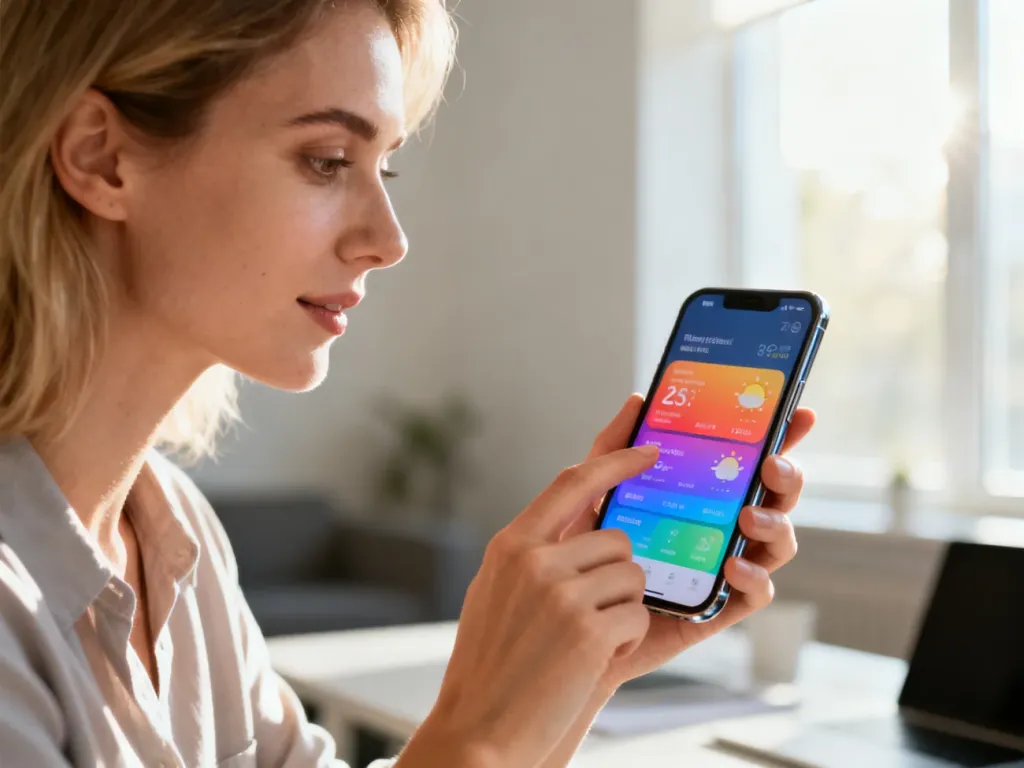
Widget w telefonie to mały, interaktywny element na ekranie głównym, który pokazuje informacje lub uruchamia wybraną funkcję bez otwierania całej aplikacji. Możesz użyć go do sprawdzania pogody, obsługi muzyki, kontroli kalendarza albo szybkiego dodawania notatek. Sprawdź, jak działają widgety na Androidzie i iOS oraz jak dodać je do ekranu.
Co to jest widget w telefonie?
Widget jest niewielkim elementem graficznego interfejsu. Wyświetla wybrane dane albo pozwala wykonać prostą czynność bez przechodzenia do pełnej aplikacji. Na ekranie może pokazywać godzinę, temperaturę, najbliższe wydarzenia, stan baterii lub aktualnie odtwarzaną muzykę.
Można porównać go do skrótu, ale jego możliwości są większe. Skrót zwykle otwiera program, natomiast widget od razu prezentuje konkretną treść lub udostępnia wybrane przyciski. Dlatego skraca drogę do informacji i ogranicza liczbę dotknięć ekranu.
Widget nie jest osobną aplikacją. To element połączony z aplikacją, który pokazuje jej dane lub udostępnia wybraną funkcję.
Pierwsze znaczenie tego słowa odnosiło się do drobnych elementów interfejsu, takich jak przyciski, suwaki i listy rozwijane. Dziś spotykamy je na telefonach, komputerach oraz stronach internetowych.
Jakie są rodzaje widgetów?
Rodzaj zależy przede wszystkim od miejsca, w którym element działa. Inne zadanie spełnia panel pogody na ekranie smartfona, a inne formularz kontaktowy umieszczony na stronie firmy.
| Rodzaj | Miejsce działania | Przykłady |
| Widget mobilny | Android lub iOS | Pogoda, zegar, kalendarz, muzyka |
| Widget webowy | Strona internetowa | Czat, formularz, opinie, wyszukiwarka |
| Widget desktopowy | Windows lub macOS | Kursy walut, notatki, prognoza pogody |
Widget mobilny
Widget mobilny działa na ekranie głównym telefonu. System Android obsługuje go w formie panelu o określonym rozmiarze, a iOS pozwala umieszczać podobne elementy na ekranie głównym oraz w widoku przeznaczonym dla widgetów. Ich zawartość może odświeżać się automatycznie, choć częstotliwość zależy od aplikacji i ustawień systemu.
Widget webowy
Widget webowy jest osadzony na stronie internetowej. Może prowadzić rozmowę na czacie, przyjmować zapis do newslettera, zbierać opinie albo wyświetlać mapę. Formularze, quizy i ankiety pełnią również funkcję zbierania danych, dlatego wymagają jasnej informacji o celu ich przetwarzania.
Do czego służy widget?
Największą zaletą jest szybki dostęp do często używanych danych. Nie trzeba uruchamiać programu, szukać właściwej zakładki ani czekać na załadowanie całego interfejsu. Wystarczy spojrzenie na ekran lub jedno dotknięcie wybranego przycisku.
Dobrze dobrany element wspiera optymalizację UX – użytkownik szybciej dociera do potrzebnej informacji i wykonuje mniej czynności. Czy warto umieszczać na ekranie kilkanaście takich paneli? Zwykle nie, ponieważ nadmiar zajmuje miejsce i może utrudniać znalezienie najważniejszych danych.
Widgety znajdują zastosowanie w wielu codziennych zadaniach:
- sprawdzaniu bieżącej i nadchodzącej pogody,
- kontrolowaniu odtwarzania muzyki lub podcastu,
- podglądzie wydarzeń w kalendarzu i ustawionych przypomnień,
- dodawaniu krótkich notatek oraz list zadań,
- śledzeniu liczby kroków, snu i aktywności fizycznej,
- przeglądaniu wiadomości, e-maili oraz informacji z wybranych źródeł.
Niektóre panele otwierają konkretną funkcję, na przykład wyszukiwarkę, nawigację lub minutnik. Inne tylko prezentują dane. W obu przypadkach użytkownik nie musi przechodzić przez pełny ekran aplikacji.
Widget a bateria telefonu
Otwieranie aplikacji nie zawsze zużywa więcej energii niż użycie widgetu, bo panel również może pobierać dane w tle. Przy prostych funkcjach, takich jak zegar czy skrót, różnica zwykle jest niewielka. Pogoda, lokalizacja, wiadomości i synchronizacja aktywności mogą jednak częściej korzystać z procesora oraz połączenia internetowego.
Na starszych urządzeniach z mniej niż 2 GB RAM większa liczba aktywnych widgetów może powodować wolniejsze działanie. Jeśli ekran reaguje z opóźnieniem, usuń nieużywane elementy i ogranicz te, które często odświeżają dane.
Jak dodać widget na Androidzie i iOS?
Dodanie panelu nie wymaga instalowania osobnego narzędzia. Potrzebna jest aplikacja, która udostępnia widget, oraz wolne miejsce na ekranie głównym. W przypadku Androida producent telefonu może zmienić nazwę przycisku albo wygląd menu.
Android
Widgety działają na urządzeniach z systemem Android 4.0 (ICS) lub nowszym. Nowsze wersje oferują zwykle większą swobodę zmiany rozmiaru, układu i wyglądu paneli. Aby dodać wybrany element:
- Przytrzymaj palec w pustym miejscu ekranu głównego.
- Wybierz opcję „Widgety” albo „Dodaj widget”.
- Znajdź aplikację i wybierz konkretny rozmiar panelu.
- Przytrzymaj element, a następnie przeciągnij go na ekran główny.
- Przesuń krawędzie, jeśli chcesz zmienić jego szerokość lub wysokość.
Niektóre rozwiązania wymagają konfiguracji. Widget pogodowy może poprosić o lokalizację, a panel poczty lub notatek – o wskazanie konta i folderu.
iOS
Na telefonach Apple potrzebny jest system iOS 14 lub nowszy. Procedura wygląda podobnie, choć nazwy poleceń mogą różnić się między wersjami oprogramowania:
- Przytrzymaj puste miejsce na ekranie głównym.
- Dotknij przycisku dodawania elementu.
- Wybierz aplikację z listy dostępnych widgetów.
- Przesuń palcem między proponowanymi rozmiarami.
- Dotknij opcji dodania, a potem ustaw panel w wybranym miejscu.
W obu systemach widget można przenieść, zmienić jego rozmiar albo usunąć. Usunięcie panelu nie kasuje aplikacji ani zapisanych w niej danych.
Jak wybrać widget do własnych potrzeb?
Najlepiej zacząć od aplikacji używanych kilka razy dziennie. Jeśli rano sprawdzasz pogodę, panel z temperaturą i opadami może zastąpić otwieranie programu. Gdy często zapisujesz zadania, wygodniejszy będzie widget notatek niż sam skrót do aplikacji.
Sprawdź także, jak często element odświeża dane i czy potrzebuje dostępu do lokalizacji. Panel wiadomości może zajmować dużo miejsca, a widget sportowy będzie korzystał z danych o aktywności. Każdy z nich warto ustawić tak, aby pokazywał tylko informacje naprawdę potrzebne.
Na ekranie głównym dobrze sprawdzają się zwykle:
- zegar lub kalendarz z najbliższymi wydarzeniami,
- prognoza pogody dla wybranej lokalizacji,
- sterowanie muzyką bez otwierania odtwarzacza,
- notatki i lista najważniejszych zadań,
- podgląd aktywności fizycznej albo stanu baterii.
W 2026 roku widget pozostaje prostym sposobem personalizacji telefonu. Dobrze ustawiony panel pokazuje dokładnie to, czego potrzebujesz – bez przeładowania ekranu i zbędnych kroków.
FAQ – najczęściej zadawane pytania
Co to jest widget w telefonie?
To niewielki, interaktywny element na ekranie głównym, który pokazuje dane lub uruchamia funkcję bez otwierania całej aplikacji.
Czym różni się widget od skrótu do aplikacji?
Skrót zwykle otwiera aplikację, natomiast widget bezpośrednio prezentuje treść lub oferuje przyciski do szybkich działań.
Jakie rodzaje widgetów występują i gdzie działają?
Są widgety mobilne (Android, iOS), webowe (osadzone na stronach) oraz desktopowe (Windows, macOS), każde w innym środowisku i z różnymi zastosowaniami.
Czy widgety wpływają na zużycie baterii?
Mogą zużywać energię, zwłaszcza te odświeżające dane, lokalizację czy synchronizujące informacje; proste panele zwykle mają niewielki wpływ.
Ile widgetów warto umieścić na ekranie?
Lepiej nie przesadzać — kilka dobrze dobranych elementów ułatwi dostęp do informacji, natomiast nadmiar może zagracić ekran.
Jak dodać widget na Androidzie?
Przytrzymaj pusty fragment ekranu głównego, wybierz „Widgety”, znajdź aplikację i przeciągnij wybrany rozmiar na ekran, a potem ewentualnie go skonfiguruj.
Jak dodać widget na iOS?
Przytrzymaj puste miejsce na ekranie, dotknij przycisku dodawania, wybierz aplikację i rozmiar widgetu, a następnie umieść panel tam, gdzie chcesz.
Jak wybrać odpowiedni widget dla siebie?
Wybierz panele z aplikacji, których używasz często i sprawdź ich częstotliwość odświeżania oraz potrzebne uprawnienia, aby pokazywały tylko istotne informacje.