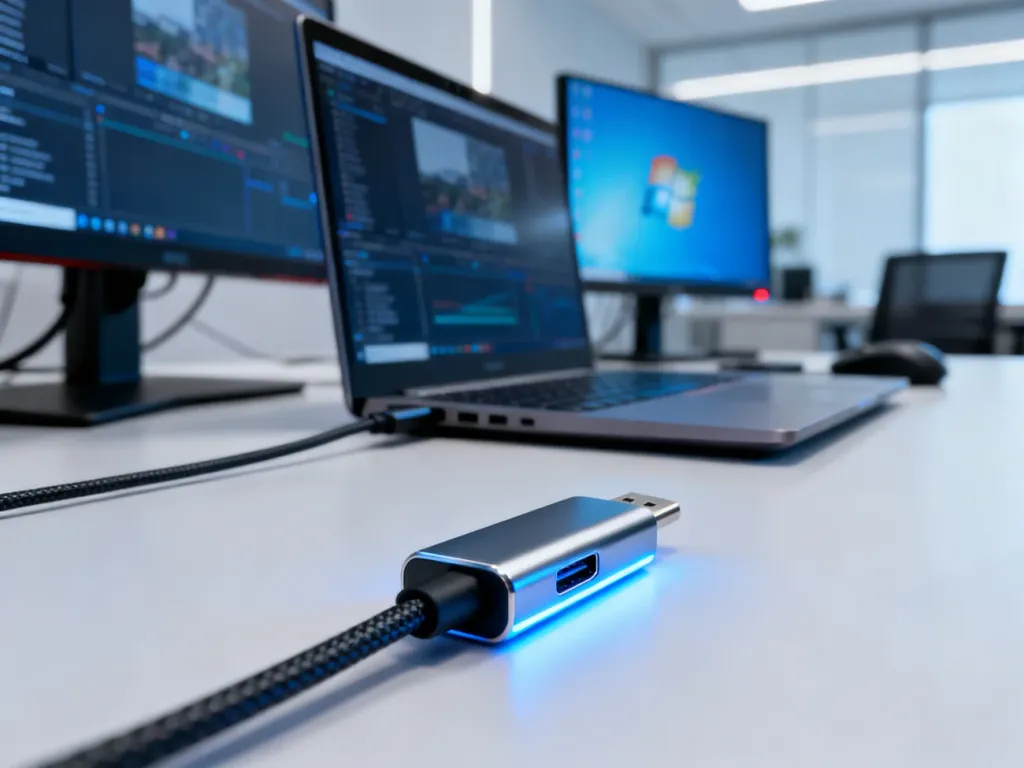
Thunderbolt to standard przewodów, złączy i protokołów, który jednym kablem przesyła dane, obraz oraz energię. W zależności od wersji oferuje przepustowość od 10 do 80 Gb/s i obsługuje między innymi monitory, szybkie dyski, stacje dokujące oraz zewnętrzne karty graficzne. Sprawdź, czym różni się od USB-C, jakie urządzenia można do niego podłączyć i jak rozpoznać właściwy port.
Co to jest Thunderbolt?
Thunderbolt jest interfejsem opracowanym przez firmę Intel we współpracy z Apple. Pierwszą demonstrację technologii, wtedy nazywanej Light Peak, pokazano 23 września 2009 roku podczas Intel Developer Forum. Dystrybucja pierwszej wersji rozpoczęła się na początku 2011 roku.
Standard łączy w jednym przewodzie kilka sposobów komunikacji. Wykorzystuje między innymi PCI Express do przesyłania danych oraz DisplayPort do obsługi obrazu. Dzięki temu jeden port może zastąpić osobne złącza dla monitora, szybkiego dysku, stacji dokującej i urządzeń peryferyjnych.
Thunderbolt 3 i nowsze wykorzystują fizyczne złącze USB-C, ale USB-C nie oznacza automatycznie obsługi Thunderbolt.
Interfejs obsługuje równoczesny transfer w obu kierunkach, łączenie wielu urządzeń oraz funkcję hot plugging, czyli podłączanie i odłączanie sprzętu bez wyłączania komputera. Wspiera także Power Delivery, więc może ładować laptop lub inne kompatybilne urządzenie.
Thunderbolt a USB-C – na czym polega różnica?
USB-C opisuje kształt i budowę gniazda. Wtyk jest symetryczny, niewielki i można go podłączyć dowolną stroną. Sam wygląd portu nie informuje jednak o jego możliwościach. Ten sam typ gniazda może obsługiwać USB 2.0, USB 3.2, USB4 albo Thunderbolt.
Thunderbolt jest natomiast standardem transmisji. Określa przepustowość, obsługę obrazu, komunikację PCIe oraz wymagania dotyczące urządzeń. Każdy port Thunderbolt 3, 4 i 5 ma formę USB-C, lecz zwykły port USB-C nie musi obsługiwać żadnej z tych funkcji.
Port Thunderbolt najczęściej rozpoznasz po symbolu błyskawicy. Brak oznaczenia nie daje pewności, dlatego przy zakupie laptopa trzeba sprawdzić pełną specyfikację modelu. W systemie Windows pomocna bywa także sekcja kontrolerów Thunderbolt w Menedżerze urządzeń.
Jak zmieniały się wersje standardu?
Każda generacja zwiększała przepustowość albo zaostrzała wymagania wobec sprzętu. Thunderbolt 3 przyniósł najważniejszą zmianę konstrukcyjną – zastąpił wcześniejsze złącze oparte na mini-DisplayPort portem USB-C.
| Wersja | Maksymalna przepustowość | Najważniejsze możliwości |
| Thunderbolt 1 | 10 Gb/s | Transmisja danych i obrazu jednym przewodem |
| Thunderbolt 2 | 20 Gb/s | Obsługa strumieniowania obrazu 4K |
| Thunderbolt 3 | 40 Gb/s | Złącze USB-C, PCIe, DisplayPort i Power Delivery |
| Thunderbolt 4 | 40 Gb/s | Dwa monitory 4K, minimum 32 Gb/s dla PCIe i certyfikacja Intel |
| Thunderbolt 5 | 80 Gb/s | Wyższa przepustowość oraz Power Delivery do 240 W |
Thunderbolt 4 nie zwiększył maksymalnej szybkości względem wersji 3, lecz podniósł minimalny poziom funkcji. Urządzenie z tym oznaczeniem musi obsługiwać dwa monitory 4K, transfer PCIe z szybkością do 32 Gb/s, kabel pasywny o długości 2 metrów oraz wybudzanie komputera.
USB4 bazuje na specyfikacji Thunderbolt 3 udostępnionej przez Intel organizacji USB-IF. Może oferować 40 albo 80 Gb/s, ale część funkcji pozostaje opcjonalna. Sam napis USB4 nie gwarantuje więc dwóch monitorów 4K ani pełnej obsługi Thunderbolt.
Co można podłączyć przez Thunderbolt?
Jeden port może przesyłać dane, obraz i energię równocześnie. To szczególnie przydatne przy laptopach, w których liczba gniazd jest ograniczona. Jakie urządzenia wykorzystują tę przepustowość?
Monitory i obraz
Przez DisplayPort można podłączyć nawet dwa monitory 4K z częstotliwością 60 Hz. Thunderbolt 4 obsługuje również jeden ekran 8K przy 30 Hz, zależnie od konfiguracji komputera i użytego przewodu. Sygnał może trafić do monitora bezpośrednio przez USB-C albo przez adapter DisplayPort lub HDMI.
Dyski i urządzenia PCIe
Thunderbolt tuneluje protokół PCIe, dlatego współpracuje z szybkimi dyskami NVMe, kontrolerami RAID i obudowami rozszerzeń. Zewnętrzny dysk SSD może osiągać około 2–3 GB/s, podczas gdy typowe USB 3.2 często zatrzymuje się na poziomie 500–800 MB/s.
Takie parametry przydają się podczas montażu wideo, pracy z plikami RAW i wykonywania kopii zapasowych. Przy pierwszej wersji standardu film Blu-ray o pojemności 25 GB można było przesłać w około 20–25 sekund.
Zewnętrzna karta graficzna
Obudowa eGPU pozwala połączyć laptop z pełnowymiarową kartą graficzną. Rozwiązanie wymaga przepustowości Thunderbolt, ponieważ urządzenie korzysta z tunelowania PCIe. Opóźnienia mogą obniżyć wydajność GPU o około 10–15 procent względem bezpośredniego gniazda PCIe, ale różnica wobec grafiki zintegrowanej pozostaje duża.
Ładowanie i sieć
Thunderbolt integruje protokół Power Delivery. W Thunderbolt 4 ładowanie sięga 100 W, a w Thunderbolt 5 może wynosić do 240 W, jeśli laptop, ładowarka i przewód obsługują ten poziom.
Przez stację dokującą można uzyskać także przewodową sieć Ethernet 1 Gb/s. Specjalne adaptery Thunderbolt–Ethernet oferują nawet 10 Gb/s, co ma znaczenie przy pracy z serwerem plików lub macierzą NAS.
Thunderbolt w stacji dokującej
Stacja dokująca przesyła przez jeden przewód obraz, dane, dźwięk, sieć i zasilanie. Wersja USB-C wystarcza zwykle do jednego monitora 4K, drukarki, klawiatury, myszy oraz Ethernetu 1 Gb/s.
| Cecha | Stacja USB-C | Stacja Thunderbolt 4 |
| Przepustowość | 5–10 Gb/s | 40 Gb/s |
| Monitory 4K przy 60 Hz | Zwykle 1 | Minimum 2 |
| Ethernet | 1 Gb/s | 1 Gb/s, z adapterem nawet 10 Gb/s |
| Typowe zastosowanie | Praca biurowa i jeden ekran | Dwa ekrany, montaż wideo, szybkie dyski |
Thunderbolt warto wybrać wtedy, gdy stanowisko wymaga dwóch monitorów 4K, szybkiego transferu z dysków albo obsługi wielu urządzeń naraz. Do dokumentów, przeglądarki i jednego ekranu tańsza stacja USB-C zwykle wystarczy.
Jak wybrać kabel Thunderbolt?
Sam port nie wystarczy. Kabel USB-C może obsługiwać tylko USB 2.0 z prędkością 480 Mb/s i ładowanie, choć z zewnątrz wygląda identycznie jak przewód Thunderbolt.
Certyfikowany kabel Thunderbolt 4 zapewnia transfer 40 Gb/s, obsługę dwóch monitorów 4K i ładowanie do 100 W. Na wtyczce powinien znajdować się symbol błyskawicy, czasem uzupełniony cyfrą 3 albo 4. Przewód bez takiego oznaczenia może być poprawnym USB-C, lecz nie musi zapewniać pełnej funkcjonalności.
Przed zakupem sprawdź trzy elementy: oznaczenie portu w laptopie, standard stacji dokującej oraz parametry kabla. Najsłabszy element połączenia ograniczy szybkość całego zestawu.
Thunderbolt 4 zapewnia 40 Gb/s, obsługę dwóch monitorów 4K i Power Delivery do 100 W, ale tylko przy użyciu kompatybilnych urządzeń oraz przewodu.
FAQ – najczęściej zadawane pytania
Czym jest Thunderbolt?
To standard złączy, kabli i protokołów pozwalający jednym przewodem przesyłać jednocześnie dane, obraz i energię.
Jak Thunderbolt różni się od USB-C?
USB-C to tylko kształt gniazda, natomiast Thunderbolt to protokół transmisji z konkretnymi wymaganiami i funkcjami jak PCIe, DisplayPort i Power Delivery.
Jak rozpoznać port Thunderbolt na laptopie?
Najczęściej oznaczony jest symbolem błyskawicy, lecz brak znaku wymaga sprawdzenia specyfikacji urządzenia lub menedżera urządzeń w Windows.
Jakie urządzenia można podłączyć przez Thunderbolt?
Można podłączyć monitory, szybkie dyski NVMe, obudowy eGPU, stacje dokujące oraz urządzenia sieciowe przez adaptery Ethernet.
Jakie prędkości oferowały kolejne wersje Thunderbolt?
Wersje od 1 do 5 miały kolejno maksima 10, 20, 40, 40 i 80 Gb/s, przy czym nowsze generacje podnosiły też wymagania funkcjonalne.
Czy każdy kabel USB-C obsłuży Thunderbolt?
Nie — tylko certyfikowany kabel Thunderbolt gwarantuje pełną przepustowość i funkcje; zwykły przewód USB-C może mieć znacznie niższe możliwości.
Kiedy warto wybrać stację dokującą Thunderbolt zamiast USB-C?
Gdy potrzebujesz dwóch monitorów 4K, bardzo szybkich transferów z dysków lub obsługi wielu urządzeń jednocześnie; do prostych zastosowań zwykła stacja USB-C zwykle wystarczy.