Always On Display to funkcja, która pokazuje godzinę, datę, powiadomienia i stan baterii na zablokowanym ekranie smartfona lub smartwatcha. Działa energooszczędnie głównie dzięki matrycom OLED i AMOLED, ponieważ świecą tylko wybrane piksele. Sprawdź, jak ją włączyć, skonfigurować i ograniczyć jej wpływ na baterię.
Always On Display – co to jest?
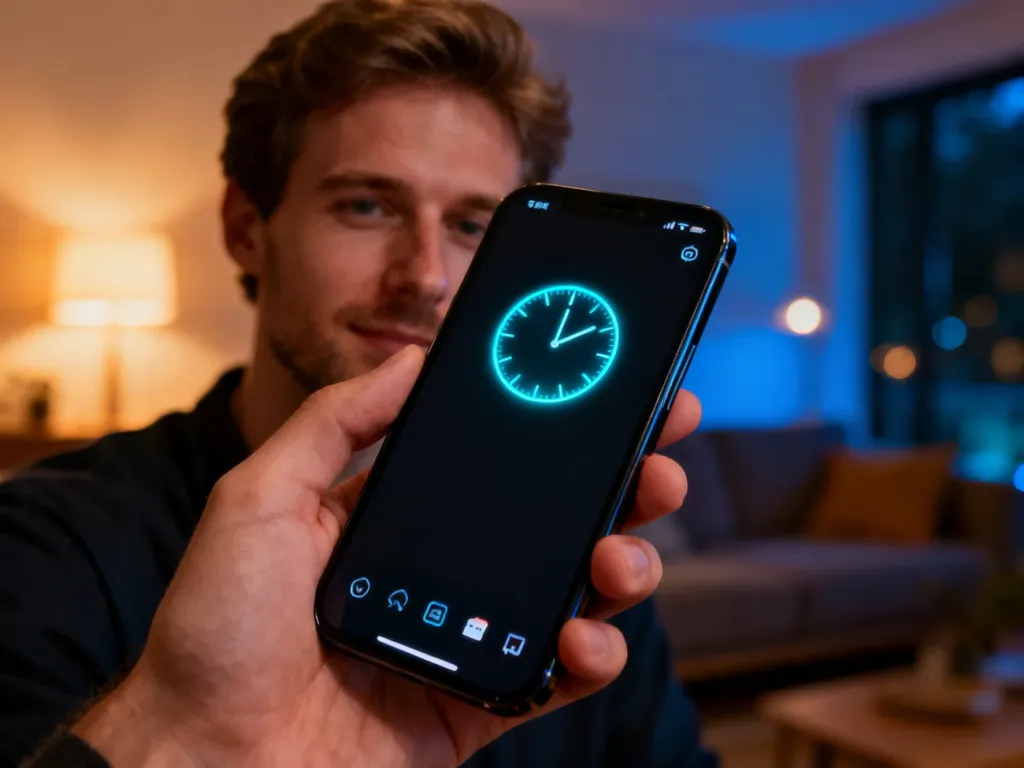
Always On Display, czyli AOD, oznacza ekran zawsze włączony. Po zablokowaniu urządzenia wyświetlacz nie gaśnie całkowicie, lecz pozostawia niewielki zestaw informacji. Możesz wtedy sprawdzić godzinę bez naciskania przycisku, odblokowywania telefonu czy dotykania ekranu.
Funkcja wyświetla najczęściej datę, ikonki powiadomień, poziom naładowania baterii oraz wybrane widżety. W zależności od modelu pojawią się także dane kalendarza, pogoda, odtwarzacz muzyki albo informacje o aktywności fizycznej. AOD działa zarówno w smartfonach, jak i smartwatchach.
Always On Display pokazuje podstawowe informacje na zablokowanym ekranie, ale nie daje dostępu do pełnej treści wiadomości ani aplikacji.
Jak działa ekran zawsze włączony?
Always On Display wymaga zazwyczaj ekranu OLED lub AMOLED. W takich panelach każdy piksel emituje światło samodzielnie, dlatego nie trzeba podświetlać całej matrycy. Czarne obszary pozostają wyłączone, a energię pobierają tylko świecące cyfry, ikony lub grafiki.
Prosty zegar na czarnym tle zużywa mniej prądu niż kolorowa animacja albo rozbudowany widżet. Producenci przesuwają też elementy obrazu o kilka pikseli, przyciemniają je i zmniejszają częstotliwość odświeżania. Takie rozwiązania ograniczają ryzyko nierównomiernego zużycia pikseli, nazywanego wypaleniem ekranu.
W telefonach z systemem iOS zastosowanie technologii LTPO pozwala obniżyć odświeżanie nawet do 1 Hz. Obraz zmienia się wtedy bardzo rzadko, lecz zegar i podstawowe informacje pozostają widoczne. Android również oferuje podobne mechanizmy, choć ich działanie zależy od producenta i konkretnego modelu.
Jakie informacje pokazuje AOD?
Zakres danych zależy od systemu, aplikacji i ustawień prywatności. Najczęściej na ekranie pojawiają się:
- godzina i data,
- ikony wiadomości SMS, połączeń i aplikacji,
- poziom naładowania baterii,
- pogoda, kalendarz i przypomnienia,
- informacje o odtwarzanym utworze,
- w smartwatchach – puls, kroki, kalorie lub dystans.
Co daje Always On Display w codziennym użyciu?
Największą korzyścią jest szybki podgląd bez pełnego wybudzania telefonu. Rzut oka wystarczy, aby sprawdzić godzinę podczas spotkania, zajęć, podróży albo pracy przy biurku. Nie musisz przerywać wykonywanej czynności i sięgać po kod PIN czy czytnik linii papilarnych.
W samochodzie AOD może pokazać nazwę odtwarzanego utworu, a podczas ładowania – poziom baterii. Przy gotowaniu lub deszczu ograniczenie dotykania urządzenia zmniejsza ryzyko zabrudzenia ekranu. Smartwatch z aktywną tarczą wygląda z kolei bardziej jak tradycyjny zegarek i pozwala odczytać czas bez gestu podnoszenia nadgarstka.
Trzeba jednak ustawić wyświetlane treści rozsądnie. Rozbudowane widżety, jasne kolory i animacje pobierają więcej energii niż minimalistyczny zegar. Czy stały podgląd wszystkich powiadomień jest potrzebny? Dla wielu osób wystarczą same ikony.
| Urządzenie | Najczęstsze dane | Typowe ograniczenia |
| Smartfon z Androidem | Godzina, data, ikony, bateria, muzyka | Funkcje zależą od marki i nakładki systemowej |
| iPhone z iOS | Tapeta, zegar, widżety, aktywności na żywo | AOD występuje głównie w wersjach Pro |
| Smartwatch | Godzina, puls, kroki, dystans | Wyraźnie skraca czas pracy małej baterii |
Ile baterii zużywa Always On Display?
Według danych dla różnych smartfonów AOD pobiera około 0,5–2% baterii na godzinę. Dokładny wynik zależy od jasności, liczby elementów, kolorów i sposobu działania. Minimalistyczny tryb może zbliżać się do dolnej granicy, natomiast grafika z animacją zwiększy pobór energii.
W praktyce funkcja może skrócić czas pracy telefonu o kilka godzin, szczególnie przy intensywnym korzystaniu z urządzenia. W smartwatchu różnica jest bardziej odczuwalna. Zegarek, który bez AOD działa pięć dni, z aktywną funkcją może wymagać ładowania po trzech lub czterech dniach.
Telefon często wyłącza ekran zawsze włączony, gdy leży ekranem do dołu, znajduje się w kieszeni albo długo pozostaje nieużywany. AOD może zostać dezaktywowany także przez tryb oszczędzania energii. Harmonogram działania pozwala wyłączyć funkcję nocą i ograniczyć pobór prądu.
Jak włączyć i wyłączyć AOD na telefonie?
Nazwa menu różni się zależnie od producenta. Na urządzeniach z Androidem szukaj ustawień w sekcji Ekran, Wyświetlacz, Ekran blokady albo Wyświetlacz i jasność. W systemie iOS opcja znajduje się w ustawieniach ekranu i jasności, ale dostępność zależy od modelu iPhone’a.
Najczęściej wystarczy wykonać następujące czynności:
- Otwórz ustawienia smartfona.
- Wejdź do sekcji Ekran, Wyświetlacz lub Ekran blokady.
- Wybierz Always On Display, Zawsze na ekranie albo podobną nazwę.
- Przesuń przełącznik, aby aktywować lub wyłączyć funkcję.
- Ustaw harmonogram, wygląd zegara i zakres widocznych informacji.
Jeśli nie widzisz tej opcji, sprawdź specyfikację urządzenia. Telefon z ekranem LCD zwykle nie obsługuje pełnego AOD, ponieważ stałe podświetlanie całej matrycy powodowałoby duży pobór energii.
Always On Display w Androidzie
Android pozwala zazwyczaj wybrać styl zegara, kolor czcionki, grafikę, GIF, własny tekst oraz typ powiadomień. W Samsungach funkcja może pokazywać odtwarzacz muzyki i ikony aplikacji. W Xiaomi dostępność oraz zakres personalizacji zależą od zastosowanego panelu AMOLED i wersji systemu.
Always On Display w iPhonie
Apple wprowadziło AOD w iPhonie 14 Pro i 14 Pro Max w 2022 roku. Funkcja jest dostępna również w nowszych wersjach Pro, między innymi iPhone 15 Pro, 15 Pro Max oraz serii iPhone 16 Pro. iOS może wyświetlać tapetę, godzinę, widżety, powiadomienia i aktywności na żywo, takie jak minutnik lub trwające połączenie.
Ekran automatycznie przygasa albo wyłącza się, gdy telefon znajduje się w kieszeni, leży wyświetlaczem do dołu lub użytkownik oddali się ze sparowanym Apple Watchem. W ustawieniach można wyłączyć tapetę i ukryć treść powiadomień.
Jak zadbać o prywatność i komfort?
Na zablokowanym ekranie zwykle widać ikonę powiadomienia, lecz nie pełny tekst wiadomości. Wrażliwe informacje pozostają ukryte do chwili odblokowania smartfona. Możesz też ograniczyć AOD do godziny i daty, jeśli telefon leży w miejscu dostępnym dla innych osób.
Jasny ekran przy łóżku może przeszkadzać w zasypianiu. Harmonogram nocny pozwala wyłączyć funkcję w wybranych godzinach. W smartwatchu przydatny bywa uproszczony tryb sportowy, który pokazuje tylko czas, puls i dystans.
AOD znajdziesz przede wszystkim w smartfonach z matrycami OLED i AMOLED oraz w zegarkach wyposażonych w takie panele. W 2026 roku obsługują je między innymi wybrane serie Samsung Galaxy, Xiaomi, OnePlus, Motorola, Google Pixel, Apple Watch, Garmin i Amazfit, lecz każdorazowo trzeba sprawdzić konkretny model.
FAQ – najczęściej zadawane pytania
Czym jest Always On Display (AOD)?
To funkcja, która utrzymuje na zablokowanym ekranie podstawowe informacje, takie jak godzina czy powiadomienia, bez pełnego wybudzania urządzenia.
Jak działa ekran Always On Display?
AOD wykorzystuje głównie panele OLED/AMOLED, gdzie świecą tylko wybrane piksele, co zmniejsza zużycie energii w porównaniu z podświetlonym całym ekranem.
Jakie informacje można zobaczyć na AOD?
Zwykle wyświetlana jest godzina i data, ikony powiadomień, poziom baterii, a czasem pogoda, kalendarz, muzyka lub dane z aktywności.
Ile energii zużywa Always On Display?
Typowo AOD pobiera około 0,5–2% baterii na godzinę, a wpływ na czas pracy zależy od jasności i złożoności wyświetlanych elementów.
Jak włączyć lub wyłączyć AOD na telefonie?
Wejdź w ustawienia ekranu lub blokady ekranu, znajdź opcję Always On Display (lub podobną) i przestaw przełącznik oraz skonfiguruj harmonogram i wygląd.
Czy AOD pokazuje pełne treści wiadomości?
Nie — na zablokowanym ekranie zwykle widoczna jest tylko ikona powiadomienia, a pełna zawartość pozostaje ukryta do odblokowania telefonu.
Jak ograniczyć wpływ AOD na prywatność i komfort snu?
Można ukryć treści powiadomień, ograniczyć widoczne elementy do godziny i daty oraz ustawić harmonogram wyłączający AOD w nocy.
Które urządzenia obsługują Always On Display?
AOD występuje głównie w telefonach i zegarkach z panelami OLED/AMOLED, np. wybranych modelach Samsung, Xiaomi, OnePlus, Google Pixel, iPhone’ach z serii Pro oraz w niektórych smartwatchach.