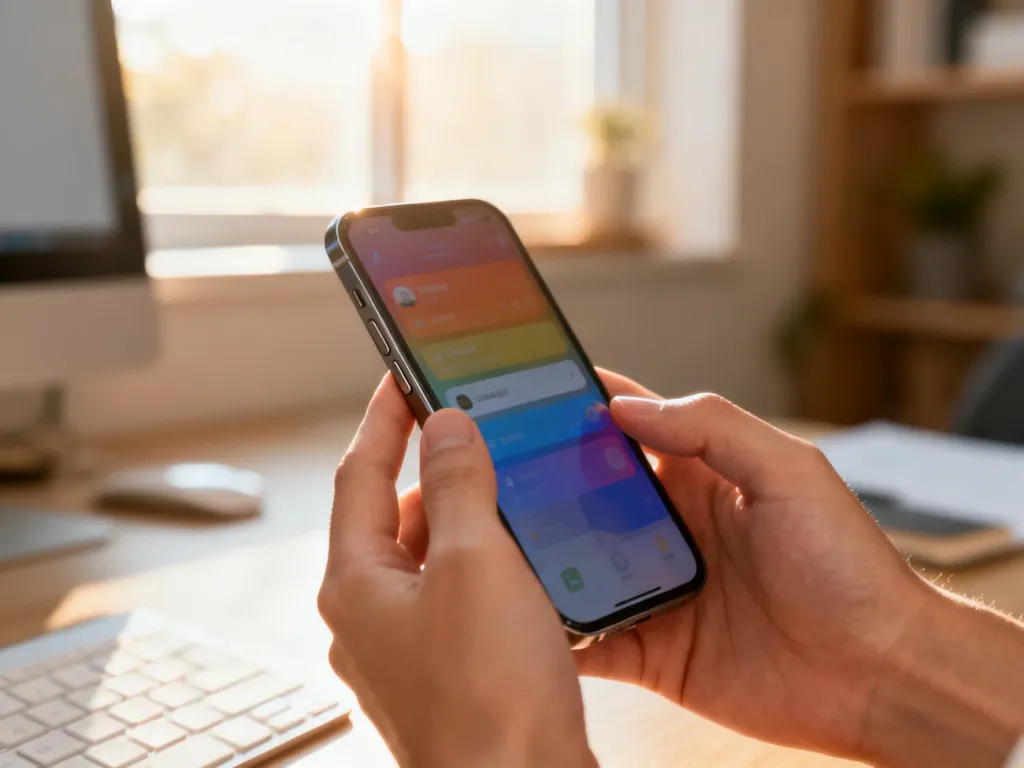
Na Androidzie naciśnij jednocześnie przycisk zasilania i zmniejszania głośności. Na iPhonie z Face ID użyj przycisku bocznego i zwiększania głośności, a na modelu z Touch ID – przycisku Home i bocznego.
Jak zrobić zrzut ekranu na Androidzie?
Standardowa kombinacja działa na większości telefonów z Androidem, niezależnie od producenta. Przyciski trzeba nacisnąć równocześnie, zwykle krótko, przez około sekundę.
- Otwórz ekran, który chcesz zapisać.
- Naciśnij jednocześnie przycisk zasilania oraz przycisk zmniejszania głośności.
- Poczekaj na animację, dźwięk migawki albo miniaturę zrzutu.
- Dotknij podglądu, jeśli chcesz od razu przyciąć, edytować lub udostępnić obraz.
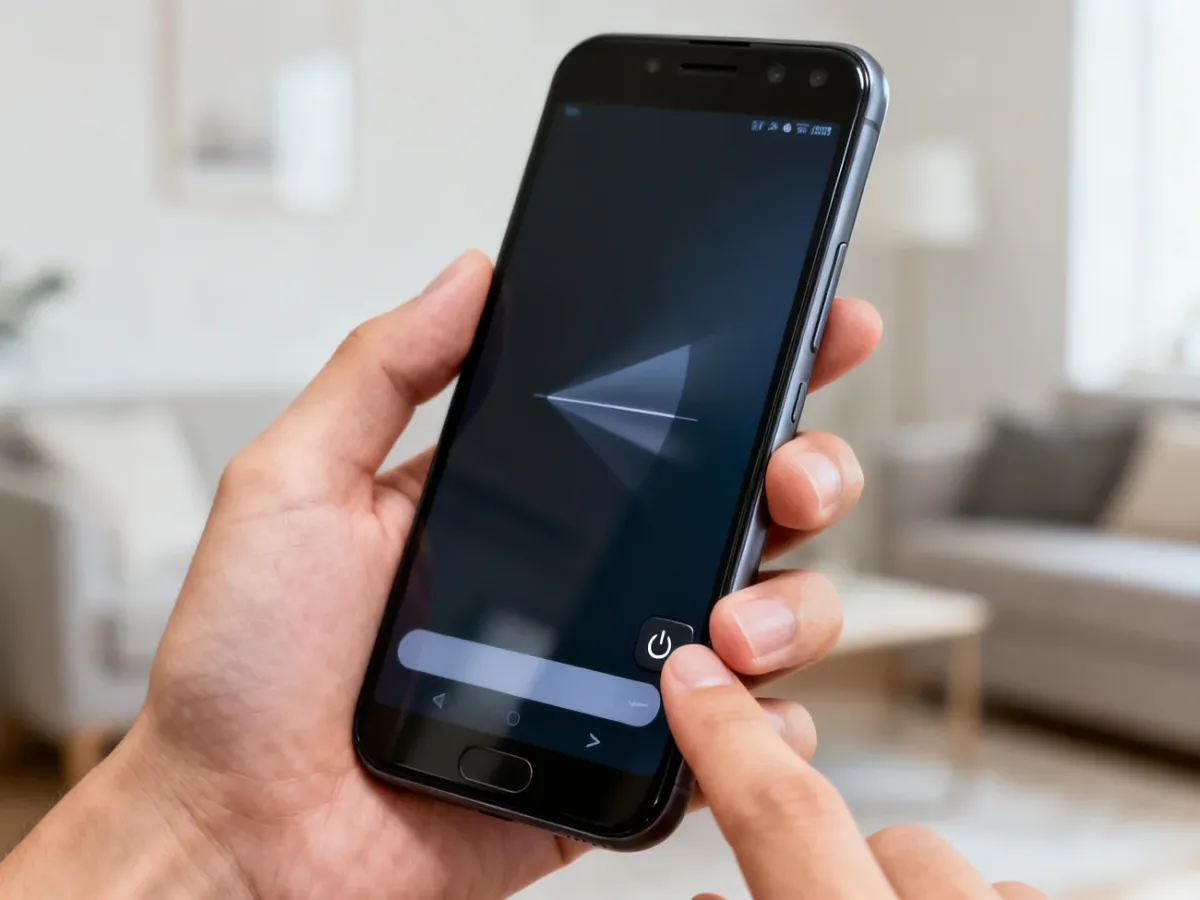
W wybranych modelach producent może oferować dodatkowe sposoby. Na przykład niektóre telefony Xiaomi obsługują przesunięcie trzema palcami w dół ekranu. Samsung i inni producenci mogą umieszczać funkcję zrzutu w panelu szybkich ustawień. Nazwy oraz dostępność gestów zależą od modelu i wersji nakładki systemowej.
Na urządzeniach z Androidem 12 lub nowszym można często wykonać przewijany zrzut ekranu, obejmujący większy obszar niż aktualnie widoczna część strony:
- Wykonaj zwykły zrzut kombinacją przycisku zasilania i zmniejszania głośności.
- Na pasku narzędzi wybierz opcję „Zarejestruj więcej danych” lub podobnie nazwaną funkcję.
- Przesuń znaczniki, aby wskazać zakres strony, który ma zostać zapisany.
- Zapisz obraz w wybranym miejscu.
Opcja przewijania pojawia się tylko na ekranach, które można przewijać, i nie jest dostępna w każdej aplikacji. Zrzuty znajdziesz zwykle w aplikacji Zdjęcia lub Galeria, w albumie „Zrzuty ekranu”. W zależności od telefonu pliki mogą być przechowywane także w folderze DCIM/Screenshots albo „Pictures/Screenshots”.
Jak zrobić zrzut ekranu na iPhonie?
Sposób zależy od tego, czy iPhone korzysta z Face ID, czy ma przycisk Home z Touch ID.
iPhone z Face ID
- Otwórz ekran przeznaczony do zapisania.
- Naciśnij jednocześnie przycisk boczny oraz przycisk zwiększania głośności.
- Natychmiast puść oba przyciski.
- Stuknij miniaturę w lewym dolnym rogu, aby edytować lub wysłać zrzut, albo poczekaj, aż zapisze się automatycznie.
iPhone z Touch ID i przyciskiem Home
- Wyświetl treść, którą chcesz uchwycić.
- Naciśnij jednocześnie przycisk Home oraz przycisk boczny.
- W starszych modelach z przyciskiem u góry użyj przycisku Home i górnego przycisku.
- Otwórz miniaturę, jeśli chcesz przyciąć, opisać albo udostępnić obraz.
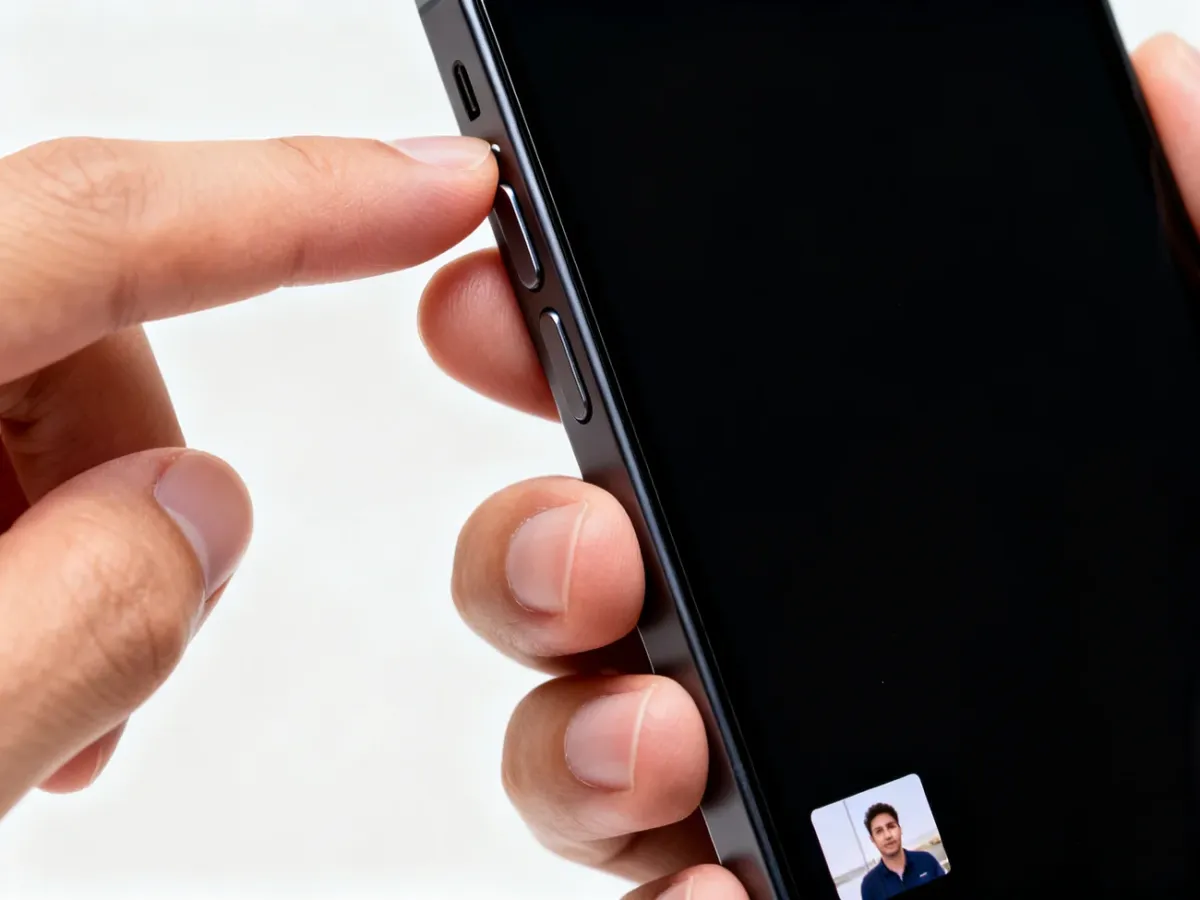
Każdy zrzut z iPhone’a zapisuje się w aplikacji Zdjęcia. Otwórz ją, przejdź do „Albumy”, a następnie wybierz album „Zrzuty ekranu”. Miniatura pojawiająca się po wykonaniu obrazu pozwala szybko przejść do edycji.
Dlaczego nie mogę zrobić zrzutu ekranu?
Brak zrzutu nie zawsze oznacza awarię telefonu. Niektóre aplikacje celowo blokują przechwytywanie obrazu ze względów bezpieczeństwa lub ochrony treści:
- Aplikacje bankowe mogą ukrywać dane logowania i informacje o rachunku.
- Przeglądarki mogą blokować zrzuty w trybie incognito.
- Serwisy streamingowe, takie jak Netflix, mogą ograniczać przechwytywanie obrazu z powodu praw do materiałów.
- Uszkodzone albo zbyt długo przytrzymywane przyciski mogą powodować uruchomienie innej funkcji.
Jeśli przyciski fizyczne nie działają, sprawdź funkcje dostępności telefonu. Na iPhonie możesz użyć AssistiveTouch, a na Androidzie – gestów lub menu dostępności, jeśli udostępnia je producent. Gdy zrzut nie działa tylko w jednej aplikacji, najczęściej jest to jej zaplanowane zabezpieczenie, a nie problem systemu.
W większości przypadków wystarczy właściwa kombinacja dwóch przycisków. Po wykonaniu zrzutu sprawdź aplikację Zdjęcia lub Galeria i album „Zrzuty ekranu”.