Komunikat „Nie jestem robotem” to zwykle reCAPTCHA, czyli standardowe zabezpieczenie Google, a nie wirus ani błąd komputera. Jeśli znika po zaznaczeniu pola lub rozwiązaniu testu, wszystko działa prawidłowo. Gdy pojawia się przy każdym wejściu, przyczyną może być VPN, współdzielony adres IP, zbyt wiele zapytań albo złośliwe oprogramowanie.
Dlaczego widzę komunikat „Nie jestem robotem”?
reCAPTCHA pomaga stronom odróżniać człowieka od automatycznego programu. Analizuje między innymi sposób korzystania z przeglądarki, liczbę zapytań, adres IP oraz charakter ruchu w sieci. Nie oznacza to automatycznie, że ktoś włamał się na komputer.
Jednorazowe zaznaczenie pola lub rozwiązanie testu jest normalne. Problem zaczyna się wtedy, gdy weryfikacja powraca bez przerwy, pojawia się na wielu stronach albo towarzyszy jej komunikat o nietypowym ruchu z sieci.
Dlaczego reCAPTCHA pojawia się tak często?
Najczęstsze przyczyny i sposoby postępowania przedstawia tabela:
| Przyczyna | Dlaczego występuje | Rozwiązanie |
|---|---|---|
| VPN lub serwer proxy | Wiele osób może korzystać z tego samego adresu IP, a część adresów VPN jest częściej oznaczana jako źródło nietypowego ruchu. | Wyłącz VPN lub proxy i sprawdź stronę ponownie. Jeśli problem znika, skontaktuj się z dostawcą usługi. |
| Złośliwe oprogramowanie | Program działający w tle może wysyłać automatyczne zapytania bez wiedzy użytkownika. | Wykonaj pełne skanowanie systemu aktualnym programem antywirusowym. |
| Współdzielony adres IP | W firmie, szkole, hotelu lub sieci komórkowej wiele urządzeń korzysta z jednego publicznego adresu. | Sprawdź stronę przez inną sieć albo skontaktuj się z administratorem. |
| Zbyt wiele zapytań | Szybkie odświeżanie stron, automatyczne narzędzia lub intensywne wyszukiwanie mogą przypominać ruch generowany przez bota. | Przerwij automatyczne działania, zamknij zbędne karty i odczekaj przed ponowną próbą. |
| Nieaktualna przeglądarka lub wyłączony JavaScript | Weryfikacja może nie załadować się prawidłowo albo nie zapisać wyniku. | Zaktualizuj przeglądarkę i sprawdź, czy JavaScript oraz pliki cookie są dozwolone dla danej strony. |
Jak usunąć ciągle pojawiający się komunikat?
Wykonuj działania w tej kolejności:
- Wyłącz VPN i serwer proxy, jeśli są aktywne. Następnie zamknij przeglądarkę i otwórz ją ponownie.
- Wyczyść pliki cookie oraz pamięć podręczną dla strony, na której pojawia się problem. Po tej czynności może być konieczne ponowne logowanie.
- Zaktualizuj przeglądarkę, system operacyjny i program zabezpieczający.
- Sprawdź rozszerzenia przeglądarki. Usuń te, których nie instalowałeś albo których nie rozpoznajesz, szczególnie dodatki zmieniające wyszukiwarkę lub przekierowujące strony.
- Uruchom pełne skanowanie antywirusowe. Samo zamknięcie podejrzanej karty nie usuwa programu, który mógł już działać w systemie.
- Sprawdź działanie strony w innej przeglądarce lub przez internet z telefonu. Wynik pomoże ustalić, czy problem dotyczy urządzenia, przeglądarki czy całej sieci.
Jeśli komunikat występuje na wszystkich urządzeniach podłączonych do domowego internetu, przyczyną może być adres IP lub problem po stronie dostawcy. W takim przypadku zgłoś sprawę operatorowi. W sieci firmowej albo szkolnej skontaktuj się z administratorem.
Jak rozpoznać fałszywą CAPTCHA?
Prawdziwa reCAPTCHA jest elementem strony, którą rzeczywiście chcesz odwiedzić. Zwykle wymaga zaznaczenia pola, rozwiązania zadania obrazkowego albo potwierdzenia w sposób dostępny bez instalowania programu.
Fałszywa CAPTCHA może być elementem phishingu. Oszuści kopiują wygląd znanego testu, aby nakłonić użytkownika do pobrania złośliwego pliku lub wykonania niebezpiecznego polecenia. Szczególnie podejrzane są prośby o:
- pobranie pliku rzekomo potrzebnego do weryfikacji,
- włączenie powiadomień przeglądarki bez wyraźnego powodu,
- wklejenie tekstu do okna Uruchamianie otwieranego skrótem Win + R,
- uruchomienie polecenia w PowerShellu, wierszu polecenia lub konsoli przeglądarki,
- zainstalowanie rozszerzenia, programu albo aktualizacji spoza oficjalnego źródła.
Sprawdź też adres domeny. Literówki, przypadkowe ciągi znaków, nietypowe końcówki i domena niepasująca do odwiedzanej usługi powinny wzbudzić ostrożność. Sama kłódka przy adresie nie potwierdza, że strona jest uczciwa, ponieważ także oszukańcze witryny mogą korzystać z szyfrowanego połączenia.
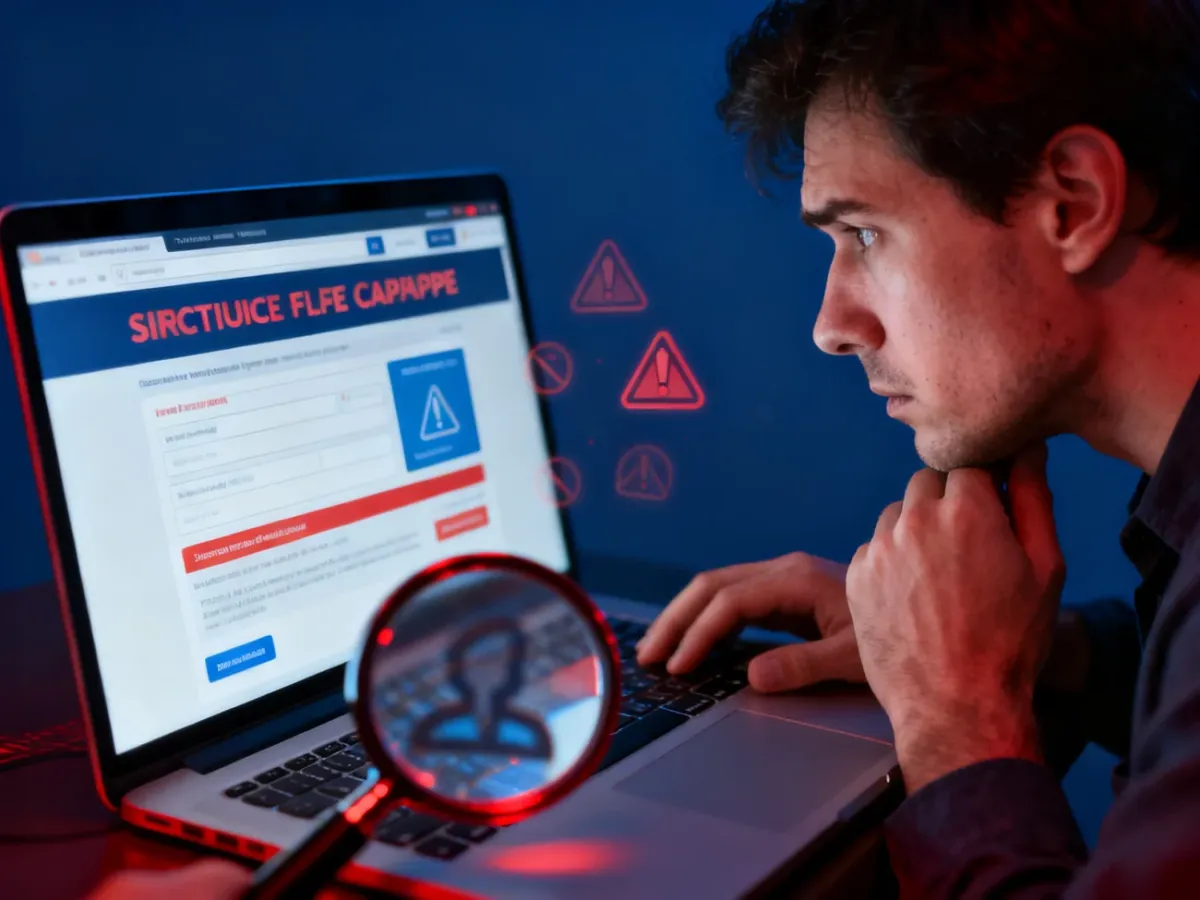
Jeśli kliknąłeś fałszywy test albo wykonałeś polecenie podane przez podejrzaną stronę, działaj bez zwłoki:
- Zamknij stronę i odłącz urządzenie od internetu, aby ograniczyć dalszą komunikację z potencjalnie szkodliwym programem.
- Nie otwieraj pobranych plików. Usuń je dopiero po zapisaniu informacji potrzebnych do ewentualnej analizy przez specjalistę.
- Uruchom pełne skanowanie aktualnym programem antywirusowym lub narzędziem antymalware.
- Po oczyszczeniu urządzenia zmień hasła, korzystając z innego, zaufanego urządzenia, i włącz uwierzytelnianie dwuskładnikowe tam, gdzie jest dostępne.
Jeżeli używasz tych samych haseł w wielu usługach, zmień je wszędzie. Złośliwe oprogramowanie może próbować wykraść zapisane hasła i ciasteczka sesyjne.
Co zrobić, jeśli komunikat nadal nie znika?
Przejdź przez krótką listę kontrolną:
- Sprawdź, czy problem występuje także na innych urządzeniach w tej samej sieci.
- Połącz się tymczasowo przez inną sieć, na przykład hotspot telefonu.
- Wyłącz VPN, proxy i podejrzane rozszerzenia.
- Zaktualizuj system, przeglądarkę oraz program zabezpieczający.
- Skontaktuj się z administratorem sieci albo dostawcą internetu, jeśli problem dotyczy wielu urządzeń.
Samo zaznaczenie pola „Nie jestem robotem” jest zwykle normalną czynnością. Nie próbuj jednak omijać zabezpieczenia za pomocą nieznanych usług ani programów. Najpierw usuń przyczynę nietypowego ruchu i upewnij się, że strona, na której pojawia się CAPTCHA, jest prawdziwa.