Co to jest USB-C? Wszystko, co musisz wiedzieć o tym złączu
USB-C to symetryczne, odwracalne złącze USB, które może służyć do przesyłania danych, obrazu i energii. Sam kształt portu nie określa jednak jego szybkości ani pełnego zakresu funkcji. Sprawdź, jak działają standardy USB-C, Power Delivery, Alt Mode i Thunderbolt 3.
USB-C – co oznacza ta nazwa?
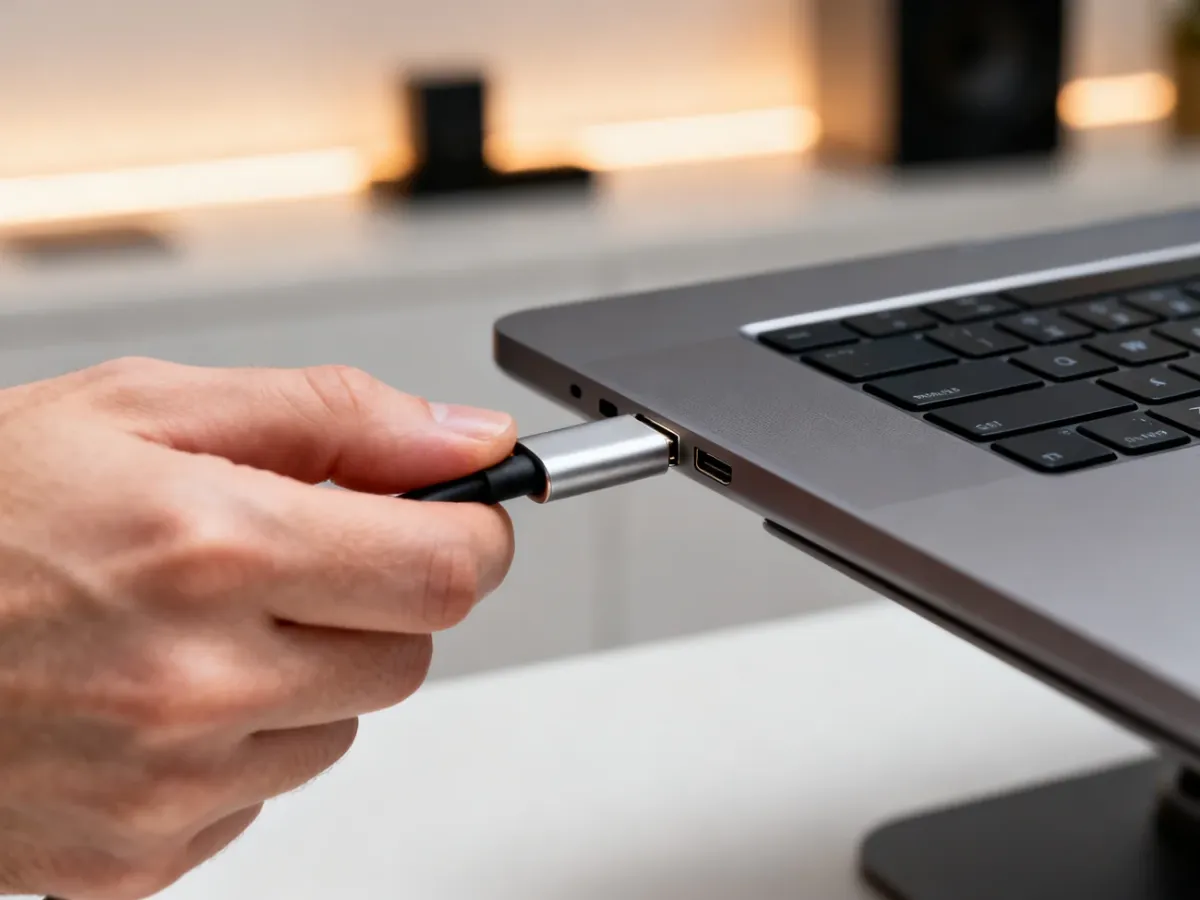
USB-C, nazywane też USB typu C, jest fizycznym typem złącza komputerowego. Ma owalny kształt, niewielkie wymiary około 8 × 2 mm oraz symetryczną konstrukcję. Wtyczkę można obrócić dowolną stroną, dlatego podłączanie nie wymaga szukania właściwej orientacji.
Specyfikację USB typu C opracowało i opublikowało USB Implementers Forum. Pierwsza wersja dokumentu została ukończona w sierpniu 2014 roku. Zależnie od zastosowanego standardu złącze może wykorzystywać od 12 pinów w konfiguracji USB 2.0 do 24 pinów w bardziej rozbudowanych wariantach.
Najważniejsza rzecz jest prosta – USB-C opisuje wygląd portu, a nie szybkość transmisji. Ten sam kształt może obsługiwać USB 2.0, USB 3.x, USB4, zasilanie Power Delivery albo sygnał obrazu. Czy dwa identyczne porty zawsze oferują te same możliwości? Nie.
Jakie funkcje może obsługiwać USB-C?
Producent urządzenia decyduje, które protokoły zostaną przypisane do portu. W jednym laptopie USB-C posłuży wyłącznie do przesyłania plików, a w innym zasili komputer, prześle obraz do monitora i połączy się ze stacją dokującą.
Transfer danych
Podstawowa konfiguracja USB-C może działać w standardzie USB 2.0, którego teoretyczna przepustowość wynosi 480 Mb/s, czyli około 60 MB/s. Nowsze wersje USB 3.x oferują zwykle od 5 do 20 Gb/s, natomiast USB4 podnosi limit znacznie wyżej.
| Standard | Maksymalna przepustowość | Typowe zastosowanie |
| USB 2.0 | 480 Mb/s | klawiatura, mysz, drukarka, podstawowe akcesoria |
| USB 3.2 | do 20 Gb/s | dyski zewnętrzne, szybkie pamięci masowe |
| USB4 1.0 | do 40 Gb/s | monitory, szybkie nośniki, stacje dokujące |
| USB4 2.0 | do 80 Gb/s lub 120 Gb/s asymetrycznie | zaawansowane urządzenia wymagające wysokiej przepustowości |
Przewiń tabelę w bok →
USB4 wymaga fizycznego złącza USB-C. Deklarowane wartości są jednak maksymalne. Rzeczywisty transfer zależy od kontrolera, kabla, długości przewodu, temperatury urządzenia i zakłóceń elektromagnetycznych. Przy kopiowaniu dużych plików wynik często będzie niższy od wartości podanej na opakowaniu.
Zasilanie i ładowanie
Port może obsługiwać USB Power Delivery, czyli protokół negocjowania napięcia i natężenia między ładowarką a urządzeniem. Współczesny Power Delivery 3.1 definiuje przesyłanie mocy do 240 W przy napięciu 48 V. Nie każdy sprzęt wykorzystuje jednak ten zakres.
USB-C z Power Delivery może ładować telefon, tablet, laptop, monitor lub inne kompatybilne urządzenie. Ładowanie bywa też dwukierunkowe – laptop pobiera energię z zasilacza, a następnie zasila podłączony telefon. Samo gniazdo USB-C nie oznacza automatycznie obecności tej funkcji.
Obraz i dźwięk
Tryb alternatywny, czyli Alt Mode, pozwala przesyłać przez USB-C sygnały innych protokołów. Najczęściej spotyka się DisplayPort Alternate Mode, który umożliwia podłączenie monitora, telewizora lub projektora za pomocą właściwego przewodu albo adaptera.
W zależności od konstrukcji urządzenia port może obsługiwać także Thunderbolt 3, HDMI Alternate Mode, MHL, VGA lub Ethernet. USB-C może również przekazywać cyfrowy dźwięk. Adapter USB-C na mini jack 3,5 mm pozwala podłączyć słuchawki przewodowe, jeśli telefon nie ma osobnego gniazda audio.
USB-C a USB 2.0, USB 3.2 i USB4 – jaka jest różnica?
USB-C jest złączem, natomiast USB 2.0, USB 3.2 i USB4 są standardami komunikacji. Te pojęcia opisują różne warstwy tego samego połączenia. Dlatego telefon z portem USB-C może przesyłać dane z szybkością typową dla USB 2.0, mimo nowoczesnego wyglądu gniazda.
Podobnie wygląda kwestia ładowania. Port USB-C może nie obsługiwać Power Delivery, a wtedy moc ładowania pozostanie ograniczona. Do przesyłania obrazu potrzebna jest obsługa trybu DisplayPort lub innego trybu alternatywnego, nie tylko obecność odpowiedniego kształtu gniazda.
USB-C określa kształt złącza. Nie określa samodzielnie szybkości transferu, mocy ładowania ani obsługi obrazu.
Jak sprawdzić możliwości portu USB-C?
Oznaczenia przy gnieździe nie zawsze pokazują pełną funkcjonalność. Ikona błyskawicy zwykle wskazuje Thunderbolt, symbol DisplayPort może oznaczać przesyłanie obrazu, a oznaczenie baterii sugeruje ładowanie. Brak symbolu nie przesądza jednak, że dana funkcja nie działa.
Najpewniejsze informacje znajdują się w instrukcji urządzenia oraz w jego specyfikacji technicznej. Sprawdź osobno obsługę transferu danych, ładowania, wyjścia wideo i Thunderbolt. Równie istotny jest przewód – tani kabel USB-C może obsługiwać wyłącznie USB 2.0.
Przy wyborze kabla szukaj oznaczeń takich jak USB 3.2 Gen 2×2, USB4 40 Gb/s albo Thunderbolt 3. Przewód zakończony z jednej strony USB-A może ograniczać transfer i zazwyczaj nie zapewnia pełnej obsługi Power Delivery. Długość kabla także ma znaczenie, szczególnie przy wysokich szybkościach.
Do czego używa się USB-C?
Uniwersalna konstrukcja sprawdziła się w urządzeniach mobilnych, komputerach i akcesoriach. Jeden port może zastąpić kilka starszych gniazd, choć zawsze trzeba sprawdzić zgodność obu urządzeń.
- ładowanie telefonów, tabletów, laptopów i monitorów,
- podłączanie dysków zewnętrznych, pendrive’ów i czytników kart,
- transmisja obrazu do monitorów, telewizorów i projektorów,
- obsługa klawiatur, myszy, drukarek, skanerów i kamer internetowych,
- łączenie urządzeń audio, słuchawek i mikrofonów przez adapter,
- podłączenie przewodowej sieci Ethernet za pomocą przejściówki.
Przykładem rozbudowanego rozwiązania jest stacja dokująca CDS-15. Wykorzystuje port hosta USB-C i udostępnia 15 portów, w tym HDMI, DisplayPort, RJ45, USB-A, USB-C, audio oraz gniazda SD i microSD. Obsługuje obraz do 8K, waży około 308 gramów i może przekazywać do 80 W mocy do podłączonego laptopa.
Czy USB-C jest kompatybilne ze starszymi złączami?
Wtyczka USB-C nie pasuje bezpośrednio do portu USB-A, USB-B, micro USB ani mini USB. Połączenie jest możliwe przez adapter lub kabel z różnymi końcówkami. Transfer zostanie wtedy ograniczony do możliwości starszego urządzenia.
Przejściówka USB-C na USB-A pozwoli podłączyć mysz, drukarkę albo starszą pamięć masową. Adapter USB-C na HDMI lub DisplayPort zadziała tylko wtedy, gdy port źródłowy obsługuje Alt Mode. Z kolei urządzenie z Thunderbolt 3 wymaga zgodnego portu oraz odpowiedniego kabla, choć korzysta z fizycznego złącza USB-C.
Wsteczna zgodność nie oznacza pełnej funkcjonalności. Kabel może przesłać dane, lecz nie obsłuży obrazu. Inny przewód naładuje telefon, ale nie zasili laptopa. Przed zakupem sprawdź więc specyfikację obu urządzeń i parametry kabla.
Najczęściej zadawane pytania
Co to dokładnie jest USB-C?
To fizyczny typ złącza o symetrycznym, odwracalnym kształcie około 8×2 mm, opisujący wygląd portu, nie jego możliwości transferu czy zasilania.
Czy obecność portu USB-C gwarantuje szybki transfer danych?
Nie — sam kształt nie określa szybkości; prędkość zależy od użytego standardu jak USB 2.0, USB 3.x czy USB4.
Jak sprawdzić, czy port USB-C obsługuje ładowanie Power Delivery?
Najpewniej sprawdzisz to w instrukcji lub specyfikacji urządzenia, bo sam port nie świadczy automatycznie o wsparciu PD.
Co to jest Alt Mode i do czego służy?
Alt Mode to tryb alternatywny pozwalający przesyłać przez USB-C sygnały innych standardów, najczęściej DisplayPort, dzięki czemu można podłączyć monitor.
Czy wszystkie kable USB-C obsługują te same funkcje?
Nie — możliwości kabla zależą od jego specyfikacji; tani przewód może ograniczać do USB 2.0 i nie zapewnić pełnego Power Delivery ani wideo.
Czy USB-C jest zgodne z gniazdami USB-A lub micro USB?
Fizycznie nie pasuje, ale można użyć adaptera lub kabla z różnymi końcówkami, przy czym transfer zostanie ograniczony do możliwości starszego złącza.
Co oznaczają symbole przy gnieździe USB-C, takie jak błyskawica czy ikona ekranu?
Ikona błyskawicy zwykle sugeruje Thunderbolt, symbol ekranu wskazuje obsługę przesyłania obrazu, a bateria sugeruje funkcje ładowania, choć brak znaku nie wyklucza działania funkcji.
O autorze
Tworzymy merytoryczne instrukcje i porady dotyczące sprzętu, oprogramowania oraz cyfrowego bezpieczeństwa, ułatwiając codzienne korzystanie z technologii.
Wszystkie wpisy autora