Windows 10 uruchomi się już przy 1 GB RAM w wersji 32-bitowej lub 2 GB w wersji 64-bitowej, ale są to wyłącznie wymagania minimalne. Do płynnej pracy potrzebujesz co najmniej 4 GB, a dla większości użytkowników rozsądnym standardem będzie 8 GB. Przy grach, obróbce wideo, CAD lub wielu wymagających programach lepiej wybrać 16 GB.
Ile RAM-u faktycznie potrzebuje Windows 10?
Minimalne wymagania Microsoftu pozwalają uruchomić Windows 10 na komputerze z 1 GB pamięci RAM w architekturze 32-bitowej i 2 GB w wersji 64-bitowej. Taka konfiguracja może wystarczyć do samego startu systemu, ale szybko zabraknie zasobów przy kilku kartach przeglądarki, aktualizacjach lub pracy z dokumentami.
4 GB RAM to realne minimum dla prostych zadań biurowych. System będzie działał, lecz przy większej liczbie aplikacji może korzystać z pliku stronicowania na dysku, co zwykle spowalnia reakcję komputera. 8 GB zapewnia znacznie większy komfort, natomiast 16 GB ma sens przy wymagających grach i programach profesjonalnych.
Jaka ilość RAM-u pasuje do konkretnego zastosowania?
Zapotrzebowanie zależy nie tylko od samego systemu, lecz także od liczby otwartych kart, używanych programów i rodzaju wykonywanych zadań. Orientacyjne wartości przedstawia tabela:
| Zastosowanie | Rekomendowany RAM | Przykładowe programy | Komentarz |
|---|---|---|---|
| Przeglądanie sieci | 4–8 GB | Przeglądarka, poczta, serwisy internetowe | 4 GB wystarczy przy niewielkiej liczbie kart, 8 GB daje większy zapas. |
| Praca biurowa | 8 GB | Microsoft Office, PDF, komunikator | To rozsądny poziom do codziennej pracy i wielozadaniowości. |
| Gry | 8–16 GB | Gry komputerowe, aplikacje startowe | Ostateczne wymagania zależą od konkretnej gry i karty graficznej. |
| Praca profesjonalna | 16 GB lub więcej | Obróbka wideo, CAD, modelowanie 3D | Większa pojemność pomaga przy dużych projektach i plikach, zwłaszcza w wysokiej rozdzielczości. |
Jeżeli komputer służy głównie do dokumentów i internetu, 8 GB zwykle wystarczy. 16 GB warto rozważyć wtedy, gdy jednocześnie pracujesz w kilku aplikacjach, obrabiasz materiały wideo albo korzystasz z rozbudowanych narzędzi projektowych. Sama większa ilość RAM nie zastąpi wydajnego procesora ani odpowiedniej karty graficznej, ale ogranicza ryzyko spowolnień wynikających z braku pamięci operacyjnej.
Jakie limity RAM mają wersje Windows 10?
Znaczenie ma zarówno edycja systemu, jak i jego architektura. System 32-bitowy może zaadresować maksymalnie około 4 GB przestrzeni adresowej, przy czym część tej przestrzeni zajmują także urządzenia sprzętowe. W praktyce Windows 10 32-bit nie wykorzysta całej zainstalowanej pamięci.
Wersja 64-bitowa jest dziś standardem, ponieważ pozwala obsługiwać znacznie większe ilości RAM. Rzeczywisty limit zależy jednak od edycji systemu oraz możliwości płyty głównej lub laptopa.
| Wersja systemu | Architektura | Maksymalna obsługiwana pamięć |
|---|---|---|
| Windows 10 Home | 32-bit | Około 4 GB przestrzeni adresowej |
| Windows 10 Home | 64-bit | 128 GB |
| Windows 10 Pro | 32-bit | Około 4 GB przestrzeni adresowej |
| Windows 10 Pro | 64-bit | 2 TB |
Limity dotyczą maksymalnej ilości pamięci obsługiwanej przez system, a nie ilości potrzebnej do typowej pracy. Komputer domowy z 8 lub 16 GB nie wykorzysta przewagi edycji Pro wynikającej z obsługi terabajtów RAM. Przed rozbudową trzeba jeszcze sprawdzić limit płyty głównej, liczbę gniazd i maksymalną pojemność pojedynczego modułu.
Jak sprawdzić ilość RAM i rozbudować komputer?
Obecną pojemność oraz bieżące zużycie pamięci sprawdzisz bez instalowania dodatkowych programów. W Windows 10 wykonaj następujące czynności:
- Otwórz Menedżer zadań za pomocą skrótu Ctrl + Shift + Esc.
- Przejdź do zakładki „Wydajność”.
- Wybierz pozycję „Pamięć”.
- Sprawdź całkowitą ilość RAM, wykorzystanie pamięci oraz liczbę zajętych gniazd.
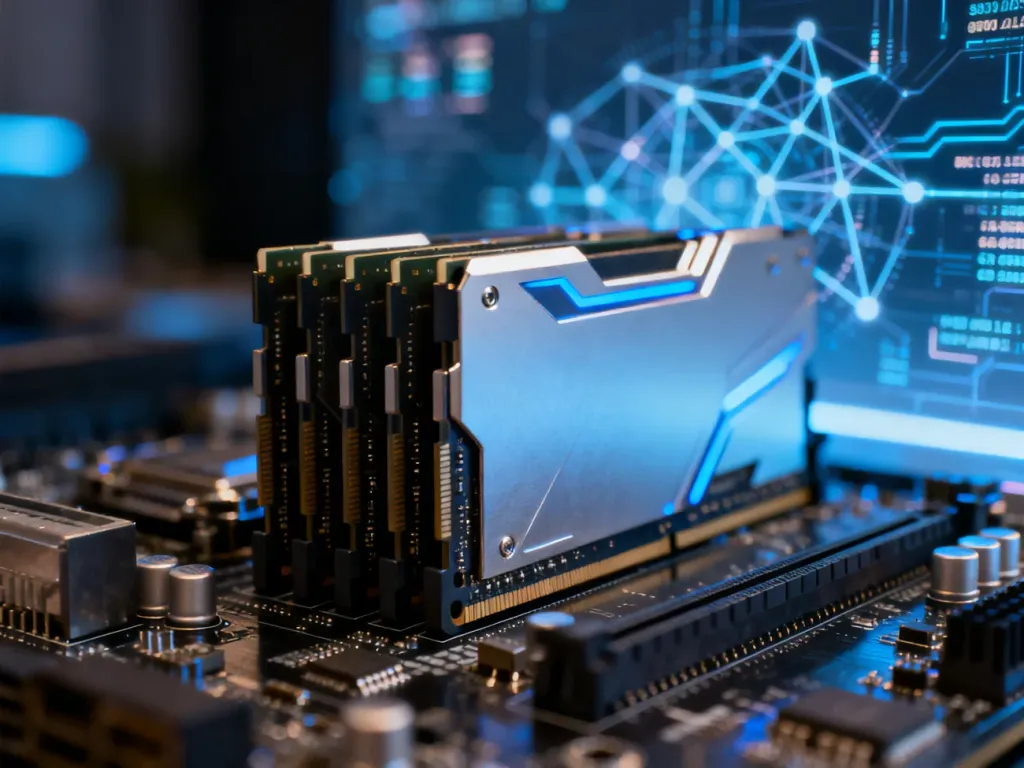
Jeżeli komputer ma 4 GB RAM i często zwalnia przy kilku programach, rozbudowa do 8 GB może przynieść wyraźną poprawę. Przy zakupie sprawdź typ modułów, na przykład DDR3 lub DDR4, ponieważ nie są one wzajemnie zamienne. Zweryfikuj także liczbę wolnych slotów, maksymalną obsługiwaną pojemność i to, czy pamięć w laptopie nie została wlutowana na stałe.
Plik stronicowania na dysku może chwilowo odciążyć RAM, ale nie zastępuje pamięci operacyjnej. Dysk SSD działa w takiej sytuacji szybciej niż HDD, jednak przy stałym braku RAM najlepszym rozwiązaniem pozostaje rozbudowa podzespołu albo wymiana komputera, jeśli płyta główna nie obsługuje większych modułów.
Najprostsza decyzja wygląda tak: 4 GB wystarczy do podstawowych zadań, 8 GB jest rozsądnym standardem, a 16 GB warto wybrać do gier i pracy z wymagającymi programami.