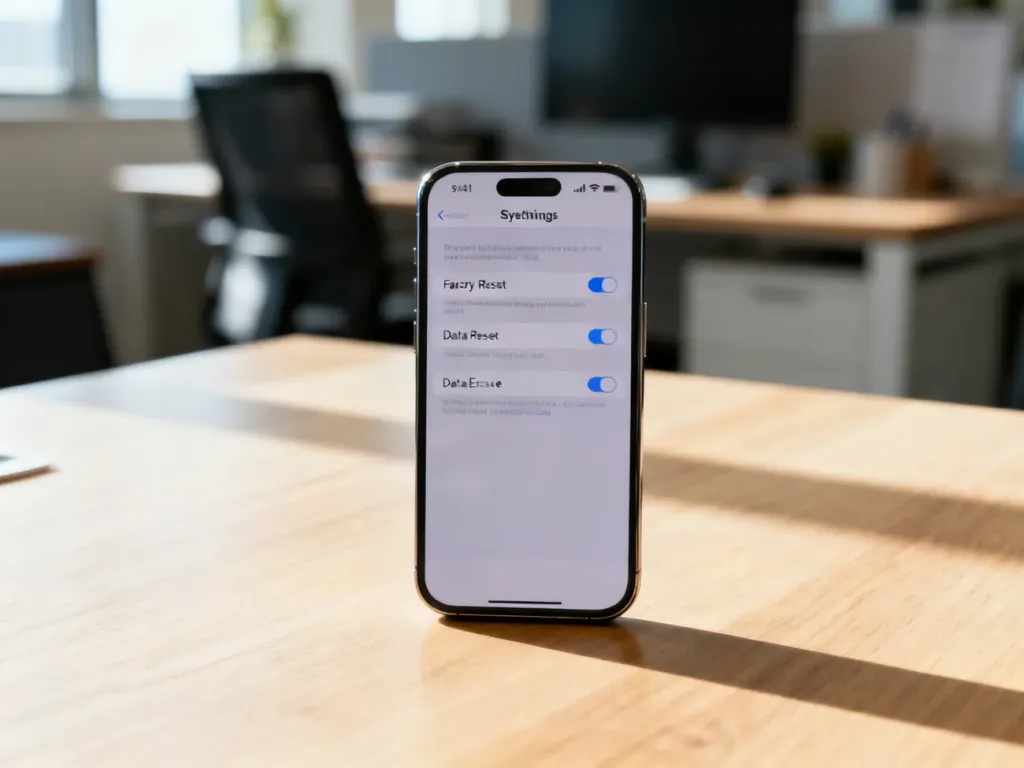
„Wyzeruj” i „Wymaż zawartość i ustawienia” to nie ta sama opcja. „Wyzeruj” przywraca wybrane ustawienia, zwykle bez usuwania zdjęć, aplikacji i plików. „Wymaż zawartość i ustawienia” usuwa całą zawartość i przywraca iPhone’a do stanu fabrycznego.
iPhone – wyzeruj czy wymaż zawartość?
Wybór zależy od celu. Przy problemach z Wi-Fi, układem ekranu głównego lub słownikiem klawiatury wystarczy wyzerowanie konkretnego ustawienia. Przed sprzedażą telefonu trzeba użyć opcji „Wymaż zawartość i ustawienia”, wcześniej wykonując kopię zapasową i wylogowując się z Apple ID.
| Opcja | Co usuwa | Kiedy stosować |
|---|---|---|
| Wymaż zawartość i ustawienia | Zdjęcia, aplikacje, konta, pliki, ustawienia i dane zapisane na iPhonie | Przed sprzedażą, oddaniem urządzenia innej osobie lub pełnym resetem |
| Wyzeruj ustawienia sieciowe | Zapisane sieci Wi-Fi, hasła Wi-Fi, ustawienia sieci komórkowej i VPN | Przy problemach z Wi-Fi, Bluetooth lub transmisją danych |
| Wyzeruj słownik klawiatury | Dodane przez użytkownika słowa zapisane w słowniku | Gdy klawiatura podpowiada niepożądane lub błędne wyrazy |
| Wyzeruj układ ekranu początkowego | Indywidualne rozmieszczenie ikon i folderów | Gdy chcesz przywrócić domyślny układ aplikacji |
Opcje zerowania znajdziesz w sekcji Ustawienia > Ogólne > Przenieś zawartość lub wyzeruj iPhone’a. Nazwy poszczególnych poleceń mogą nieznacznie różnić się zależnie od wersji iOS.
Jak bezpiecznie wymazać iPhone’a przed sprzedażą?
Wymazanie jest nieodwracalne z poziomu telefonu. Jeśli nie masz kopii zapasowej, utracisz dane zapisane lokalnie. Przed rozpoczęciem przygotuj urządzenie w następujący sposób:
- Wykonaj kopię zapasową w iCloud albo na komputerze.
- Sprawdź zdjęcia, kontakty i pliki, aby upewnić się, że zostały zsynchronizowane lub skopiowane.
- Usuń karty z aplikacji Wallet, jeśli były dodane do telefonu.
- Rozłącz Apple Watch, jeżeli był połączony z tym iPhone’em.
- Wyloguj się z Apple ID i wyłącz funkcję „Znajdź mój iPhone”.
Po zabezpieczeniu danych możesz wymazać urządzenie:
- Otwórz aplikację Ustawienia.
- Przejdź do sekcji Ogólne.
- Wybierz Przenieś zawartość lub wyzeruj iPhone’a.
- Dotknij opcji Wymaż zawartość i ustawienia.
- Zapoznaj się z komunikatami na ekranie i potwierdź operację.
- Wpisz kod urządzenia oraz hasło do Apple ID, jeśli system o nie poprosi.
Po zakończeniu procesu iPhone uruchomi się na ekranie początkowej konfiguracji. To właściwy moment, aby przekazać go nowemu właścicielowi. Nie konfiguruj go ponownie na własnym koncie.
Blokada aktywacji – o czym trzeba pamiętać?
Samo wymazanie iPhone’a nie zawsze usuwa powiązanie z kontem właściciela. Jeżeli funkcja „Znajdź mój iPhone” była aktywna, działa także Blokada aktywacji. Łączy ona urządzenie z konkretnym Apple ID i ma chronić telefon w razie zgubienia lub kradzieży.
W praktyce oznacza to, że wymazany telefon może po uruchomieniu poprosić o dane poprzedniego właściciela. Bez prawidłowego Apple ID nie da się go aktywować na nowym koncie. Dlatego przed sprzedażą trzeba wylogować się z Apple ID i wyłączyć „Znajdź mój iPhone”, a nie tylko usunąć zdjęcia lub przywrócić ustawienia fabryczne.
Jeśli kupujesz używanego iPhone’a, poproś sprzedającego o wymazanie urządzenia przy Tobie. Telefon powinien wyświetlić ekran powitalny i pozwolić rozpocząć konfigurację bez żądania danych poprzedniego właściciela. Oferty dotyczące nieautoryzowanego obchodzenia Blokady aktywacji są ryzykowne i nie stanowią legalnego rozwiązania.
Co wybrać w razie awarii?
Gdy telefon działa, ale występuje problem z konkretną funkcją, zacznij od właściwego rodzaju zerowania. Nie usuwaj całej zawartości, jeśli chcesz jedynie odświeżyć ustawienia sieci lub układ ekranu.
Pełne wymazanie ma sens dopiero wtedy, gdy inne metody nie pomagają albo urządzenie ma zostać przekazane innej osobie. Jeżeli nie pamiętasz kodu blokady, standardowe wymazanie z poziomu Ustawień może być niemożliwe. W takiej sytuacji potrzebny jest komputer z Finderem lub iTunes i procedura odtworzenia iPhone’a w trybie odzyskiwania. Taki proces usuwa dane, ale nie obchodzi Blokady aktywacji.
Lista kontrolna przed sprzedażą iPhone’a
Przed przekazaniem telefonu sprawdź kolejno:
- Wykonałem kopię zapasową danych.
- Przeniosłem zdjęcia, kontakty i pliki na nowe urządzenie lub do chmury.
- Usunąłem karty z aplikacji Wallet i rozłączyłem Apple Watch.
- Wylogowałem się z Apple ID i wyłączyłem „Znajdź mój iPhone”.
- Wybrałem „Wymaż zawartość i ustawienia”, a nie tylko „Wyzeruj”.
Najprostsza zasada brzmi: naprawa wybranych ustawień oznacza „Wyzeruj”, a przygotowanie telefonu do sprzedaży oznacza „Wymaż zawartość i ustawienia”.