
Jak odblokować telefon, gdy nie pamiętasz wzoru?
Zapomniany wzór, PIN lub hasło nie ma uniwersalnego sposobu obejścia. Bez utraty danych telefon można odblokować tylko wtedy, gdy wcześniej działała biometria, Smart Lock, usługa producenta albo inna metoda potwierdzenia właściciela. W pozostałych przypadkach najczęściej potrzebny jest hard reset, który usuwa dane zapisane lokalnie.
Z jaką blokadą masz do czynienia?
Zanim zaczniesz resetować urządzenie, ustal, co dokładnie zostało zablokowane. Wzór ekranu, PIN karty SIM i blokada konta Google po resecie wymagają zupełnie innych działań.
| Typ blokady | Objawy | Potencjalne rozwiązanie |
|---|---|---|
| Ekran telefonu | Urządzenie prosi o wzór, PIN lub hasło przed wejściem do systemu | Biometria, usługa producenta, kopia zapasowa lub reset fabryczny |
| Karta SIM | Telefon prosi o PIN SIM, a problem dotyczy połączeń i sieci komórkowej | Kod PUK od operatora i ustawienie nowego PIN-u SIM |
| FRP | Po resecie telefon żąda zalogowania na wcześniej używane konto Google | Logowanie na poprzednie konto Google lub pomoc producenta |
Przewiń tabelę w bok →
Jak odblokować telefon bez resetowania?
Najpierw wykorzystaj metody, które nie kasują zawartości pamięci. Ich dostępność zależy od modelu, wersji Androida i wcześniejszej konfiguracji telefonu:
- Biometria – spróbuj użyć odcisku palca lub rozpoznawania twarzy. Jeśli wejdziesz do systemu, od razu zmień wzór, PIN albo hasło w ustawieniach zabezpieczeń.
- Poprzednia metoda blokady – niektóre urządzenia pozwalają potwierdzić tożsamość wcześniejszym PIN-em, hasłem lub wzorem, ale nie jest to funkcja dostępna na każdym telefonie.
- Smart Lock – jeśli wcześniej skonfigurowano zaufane miejsce lub urządzenie, telefon może odblokować się w określonych warunkach. Ta opcja nie pomoże, jeśli nie była aktywna przed zablokowaniem.
- Usługa producenta – w telefonie Samsung sprawdź konto Samsung i usługę SmartThings Find. Dostępne funkcje zależą od modelu i ustawień. Zdalne odblokowanie ekranu nie jest obecnie dostępne w każdym urządzeniu.
- Zmiana hasła przez inną osobę – upewnij się, czy członek rodziny lub inny użytkownik telefonu nie zmienił wcześniej blokady.
Google Find Hub może pomóc zlokalizować, zabezpieczyć albo wymazać telefon. Nie działa jednak jak uniwersalny przycisk zdejmujący blokadę ekranu bez kasowania danych.
Jeśli problem dotyczy kodu PIN karty SIM, nie resetuj telefonu. Potrzebujesz kodu PUK, który znajdziesz w panelu klienta operatora, na opakowaniu karty SIM albo uzyskasz na infolinii. Po jego wpisaniu ustawisz nowy PIN karty.
Jak wykonać hard reset w trybie Recovery Mode?
Przywrócenie ustawień fabrycznych jest rozwiązaniem awaryjnym. Usuwa aplikacje, zdjęcia, wiadomości i inne dane przechowywane wyłącznie w pamięci telefonu. Zostaną przywrócone tylko te informacje, które były wcześniej zsynchronizowane z chmurą lub zapisane w kopii zapasowej.
Przed resetem sprawdź, czy znasz dane konta Google używanego na telefonie. Po ponownym uruchomieniu może pojawić się blokada FRP i konieczność zalogowania na to samo konto.
Ogólny przebieg resetu Androida wygląda następująco, ale kombinacja przycisków różni się między modelami:
- Wyłącz telefon. Jeśli urządzenie nie reaguje, przytrzymaj przycisk zasilania przez kilka sekund.
- Przytrzymaj przycisk zasilania oraz zwiększania lub zmniejszania głośności. Właściwa kombinacja zależy od producenta i konkretnego modelu.
- Po pojawieniu się menu wybierz Recovery Mode. Poruszaj się przyciskami głośności, a wybór zatwierdź przyciskiem zasilania.
- Wybierz opcję Wipe data/factory reset albo podobnie nazwaną funkcję usuwania danych.
- Potwierdź operację, wybierając Factory data reset lub Yes.
- Po zakończeniu wybierz Reboot system now i skonfiguruj telefon od początku.
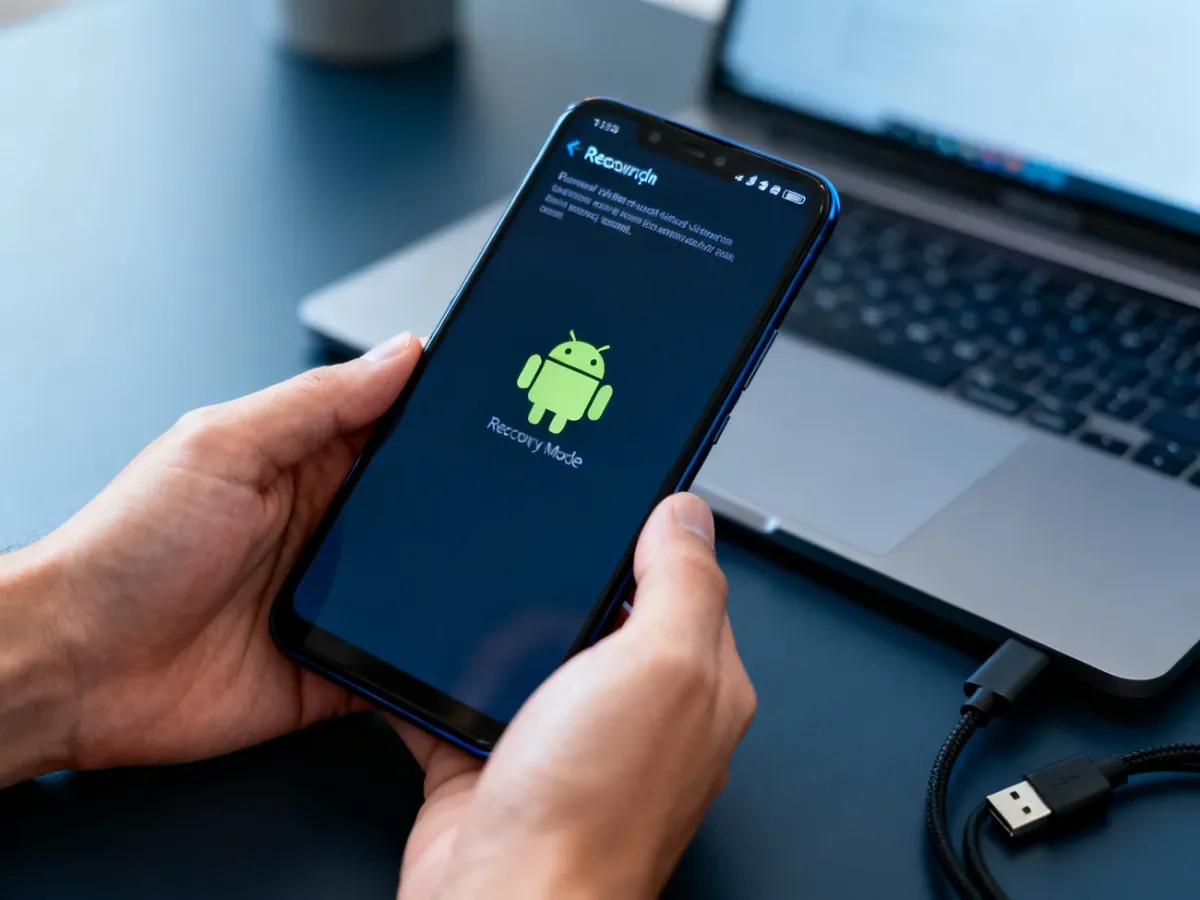
Nie korzystaj z przypadkowej kombinacji przycisków znalezionej dla innego modelu. Wyszukaj instrukcję producenta, podając pełną nazwę telefonu, albo skorzystaj z autoryzowanego serwisu. Jeżeli ekran nie działa, ale telefon reaguje, pomocna może być mysz podłączona przez adapter OTG. Nie każdy model obsługuje jednak takie sterowanie.
Dlaczego po resecie telefon prosi o konto Google?
To najczęściej mechanizm FRP, czyli Factory Reset Protection. Zabezpieczenie ma utrudnić użycie telefonu po kradzieży lub nieautoryzowanym przywróceniu ustawień fabrycznych. Nie jest błędem systemu ani dodatkową blokadą, którą można legalnie wyłączyć przypadkowym programem.
Po resecie urządzenie może zażądać adresu i hasła do konta Google, które wcześniej było dodane i zsynchronizowane z telefonem. Jeśli nie pamiętasz danych logowania, skorzystaj z oficjalnej procedury odzyskiwania konta Google. Po niedawnej zmianie hasła system może wymagać odczekania przed ponowną próbą aktywacji.
Gdy telefon pochodzi z drugiej ręki, poproś poprzedniego właściciela o usunięcie urządzenia z jego konta. W przypadku własnego telefonu przygotuj dowód zakupu i skontaktuj się z producentem lub autoryzowanym serwisem. Bez potwierdzenia prawa do urządzenia serwis może odmówić pomocy.
Co z iPhone’em?
iPhone nie korzysta ze wzoru blokady. Jeśli nie pamiętasz kodu ekranu, Apple przewiduje wymazanie urządzenia, a następnie jego ponowną konfigurację. Możesz użyć funkcji Znajdź, jeśli była wcześniej włączona, albo podłączyć iPhone’a do komputera i uruchomić tryb odzyskiwania w Finderze, aplikacji Apple Devices lub iTunes.
Po wymazaniu kod zostanie usunięty, ale dane bez kopii zapasowej przepadną. Przy ponownej aktywacji może być potrzebne konto Apple wcześniej powiązane z urządzeniem.
Czego nie robić, gdy telefon jest zablokowany?
Niektóre poradniki obiecują szybkie zdjęcie blokady, ale mogą prowadzić do utraty danych, kradzieży danych logowania albo zainfekowania komputera. Nie podejmuj następujących działań:
- Nie kupuj programów obiecujących odblokowanie „jednym kliknięciem”.
- Nie podawaj hasła Google, Apple ani danych karty na podejrzanych stronach.
- Nie wpisuj bez końca losowych wzorów i kodów, ponieważ telefon może wydłużać czas blokady.
- Nie próbuj używać połączenia alarmowego do obchodzenia zabezpieczeń.
- Nie resetuj telefonu, dopóki nie sprawdzisz kopii zapasowej i dostępu do konta Google lub Apple.
Najbezpieczniejsza kolejność jest prosta: rozpoznaj rodzaj blokady, sprawdź biometrię i oficjalne usługi producenta, zabezpiecz kopię danych, a dopiero potem wykonaj reset. Jeśli żadna z tych metod nie działa, autoryzowany serwis pozostaje bezpieczniejszą drogą niż nieoficjalne narzędzia.
O autorze
Tworzymy merytoryczne instrukcje i porady dotyczące sprzętu, oprogramowania oraz cyfrowego bezpieczeństwa, ułatwiając codzienne korzystanie z technologii.
Wszystkie wpisy autora