Android Auto połączysz z samochodem przez port USB, używając kabla obsługującego transmisję danych. Telefon powinien mieć Androida 6.0 lub nowszego, a auto musi obsługiwać tę funkcję. W Androidzie 10 i nowszych Android Auto jest wbudowane, więc nie trzeba instalować osobnej aplikacji. Pierwszą konfigurację wykonaj na postoju.
Czego potrzebujesz?
Android Auto wyświetla na ekranie samochodu wybrane funkcje telefonu, między innymi nawigację, muzykę, połączenia i wiadomości. Nie jest tym samym co Android Automotive, który stanowi pełny system operacyjny montowany bezpośrednio w samochodzie. Android Auto działa na smartfonie i łączy się z multimediami auta.
Przed rozpoczęciem sprawdź następujące wymagania:
- Telefon z Androidem 6.0 lub nowszym oraz aktywny pakiet danych.
- Samochód lub zestaw multimedialny z obsługą Android Auto.
- Kabel USB dobrej jakości, który przesyła dane, a nie tylko ładuje telefon.
- Włączony Bluetooth, a przy połączeniu bezprzewodowym także Wi-Fi.
W telefonach z Androidem 10 lub nowszym usługa jest częścią systemu. Przy Androidzie 6.0–9.0 potrzebna jest aplikacja Android Auto dostępna w Sklepie Google Play. Nie pobieraj plików APK z przypadkowych stron, jeśli aplikację możesz zainstalować z oficjalnego źródła.
Przed podłączeniem przejdź przez krótką listę kontrolną:
- Sprawdź wersję Androida w ustawieniach telefonu.
- Przygotuj krótki, sprawny kabel USB z transmisją danych.
- Włącz Bluetooth i upewnij się, że telefon ma aktywne Wi-Fi.
- Zatrzymaj samochód, zaciągnij hamulec ręczny i wybierz tryb P w automatycznej skrzyni biegów.
| Cecha | Połączenie przewodowe | Połączenie bezprzewodowe |
|---|---|---|
| Kabel USB | Wymagany przy każdym połączeniu | Potrzebny zwykle przy pierwszej konfiguracji |
| Bluetooth | Może zostać skonfigurowany automatycznie | Wymagany do rozpoczęcia połączenia |
| Wi-Fi 5 GHz | Nie jest niezbędne | Wymagane przez kompatybilny telefon i samochód |
Jak podłączyć Android Auto kablem?
Pierwsze łączenie wykonuj wyłącznie podczas postoju. Samochód może zablokować konfigurację w czasie jazdy, a obsługa telefonu podczas prowadzenia jest niebezpieczna.
- Zatrzymaj samochód, zaciągnij hamulec ręczny i ustaw skrzynię automatyczną w pozycji P.
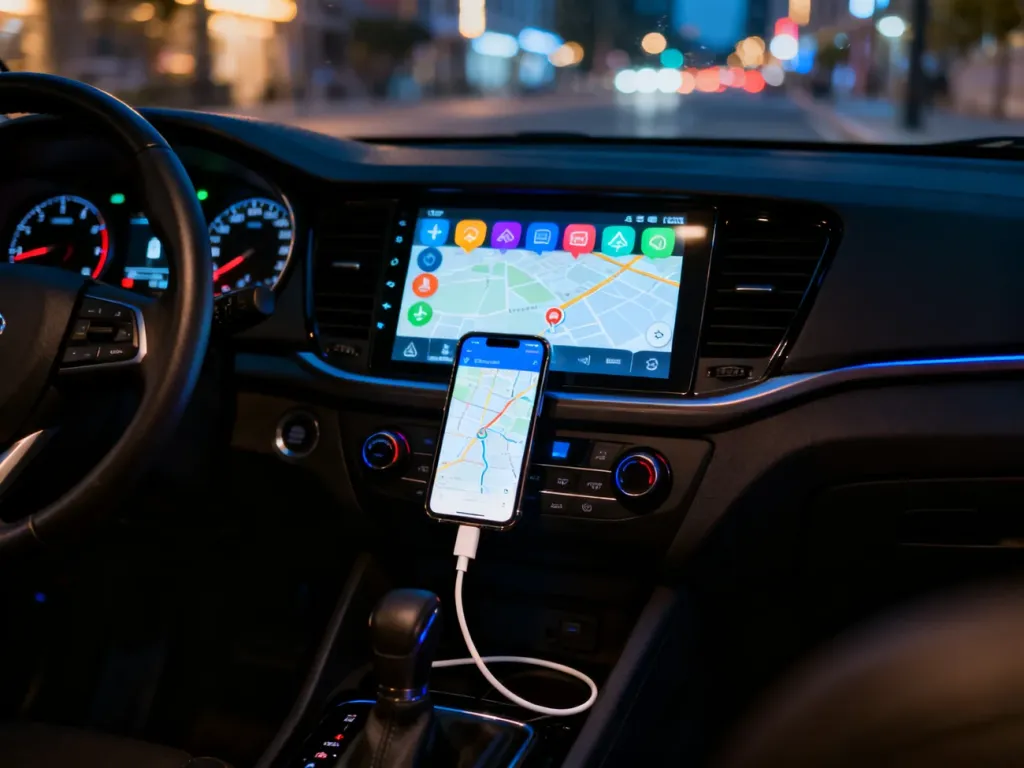
- Odblokuj telefon i podłącz go do portu USB przeznaczonego do obsługi multimediów. Nie każdy port w aucie przesyła dane.
- Zaakceptuj komunikaty oraz uprawnienia wyświetlane na ekranie telefonu.
- Jeśli samochód poprosi o zgodę na używanie Android Auto, potwierdź ją na ekranie multimediów.
- Otwórz ikonę Android Auto w menu samochodu, jeśli interfejs nie uruchomi się automatycznie.
- Po zakończeniu konfiguracji wybierz na ekranie auta mapy, muzykę, telefon lub obsługę wiadomości.
W przypadku samochodu obsługującego tryb bezprzewodowy pierwsza konfiguracja często również wymaga kabla USB. Po jej zakończeniu telefon może łączyć się automatycznie przez Bluetooth i Wi-Fi 5 GHz. Działa to tylko wtedy, gdy zgodne są samochód, telefon i wersja systemu.
Bezprzewodowe Android Auto jest dostępne w wybranych telefonach z Androidem 11 oraz w części urządzeń z Androidem 10. Sam fakt posiadania Wi-Fi nie wystarcza, ponieważ potrzebna jest obsługa pasma 5 GHz i odpowiedni moduł w systemie multimedialnym auta.
Android Auto nie działa – co sprawdzić?
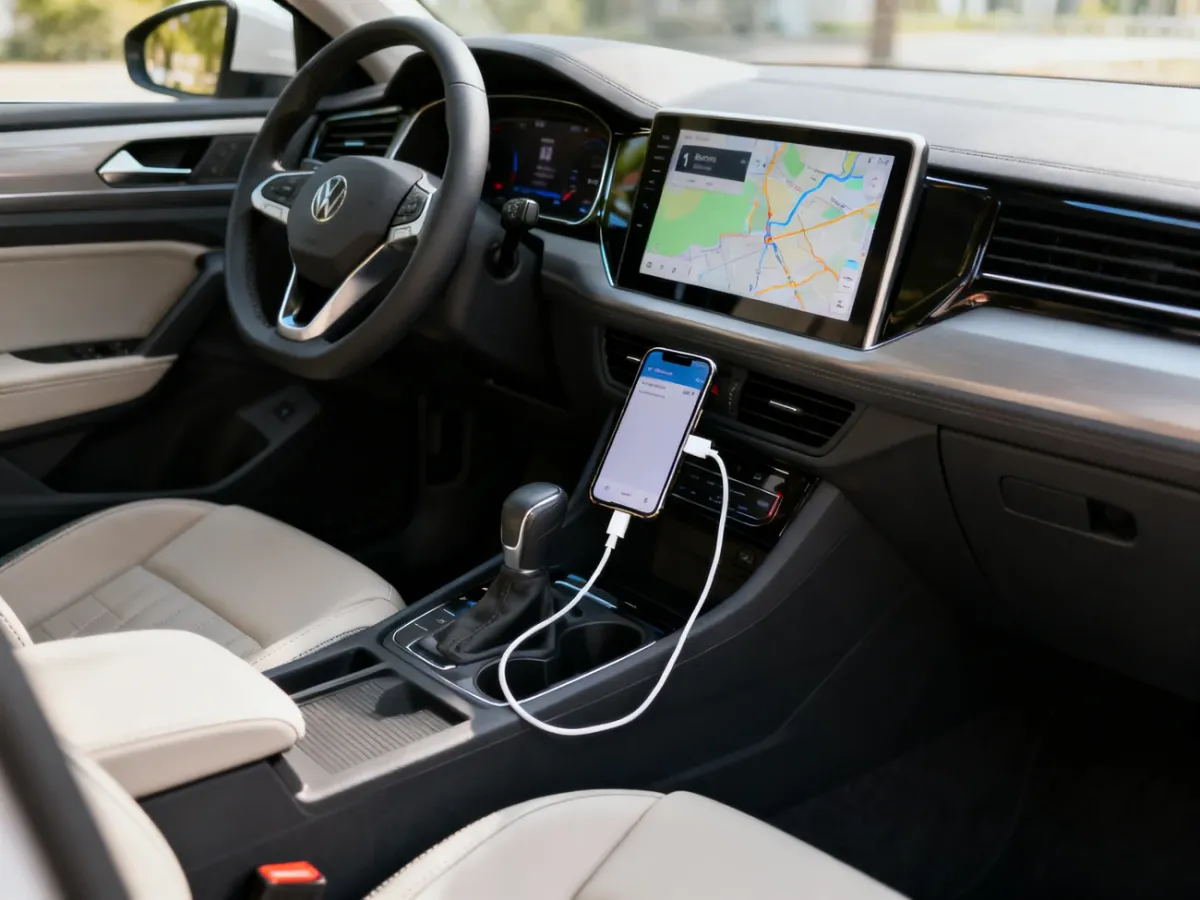
Najczęstszą przyczyną problemu jest kabel USB. Telefon może się ładować, mimo że przewód nie zapewnia prawidłowej transmisji danych. Wymień go na krótki, sprawny kabel dobrej jakości. Tanie, niecertyfikowane przewody mogą powodować przerywanie połączenia, brak wykrywania telefonu albo ciągłe rozłączanie.
Kabel do Android Auto musi przesyłać dane. Samo ładowanie telefonu nie oznacza, że przewód nadaje się do połączenia z systemem multimedialnym.
Jeżeli zmiana kabla nie pomogła, sprawdź podstawowe przyczyny braku połączenia:
- Telefon lub aplikacja Android Auto nie zostały zaktualizowane.
- Wybrany port USB w samochodzie służy wyłącznie do ładowania.
- Bluetooth albo Wi-Fi są wyłączone lub połączenie zostało wcześniej zapisane z błędnymi ustawieniami.
- Samochód nie obsługuje Android Auto albo wymaga ręcznego włączenia tej funkcji w menu.
- System multimedialny auta ma nieaktualne oprogramowanie.
- Telefon korzysta z ograniczonej wersji Android Go, która może nie obsługiwać Android Auto.
Najpierw zaktualizuj system telefonu oraz Android Auto w Sklepie Google Play. Sprawdź także aktualizacje oprogramowania samochodu, jeśli producent je udostępnia. Następnie uruchom ponownie telefon i system multimedialny auta.
W Androidzie możesz też wyczyścić pamięć podręczną Android Auto. Zwykle znajdziesz tę opcję w menu Ustawienia → Aplikacje → Android Auto → Pamięć. Wybierz czyszczenie pamięci podręcznej, a jeśli problem nadal występuje, rozważ wyczyszczenie danych aplikacji. Spowoduje to ponowną konfigurację ustawień, ale nie usunie zdjęć ani innych plików telefonu.
Przy połączeniu bezprzewodowym usuń zapisane parowanie Bluetooth, wyłącz i włącz Bluetooth oraz Wi-Fi, a następnie sparuj urządzenia ponownie. Zakłócenia sieci bezprzewodowej lub niezgodność telefonu z systemem auta mogą powodować częste rozłączanie.
Co zrobić, gdy problem nadal występuje?
Jeśli Android Auto nie uruchamia się po zmianie kabla, aktualizacji i ponownym sparowaniu, sprawdź kompatybilność konkretnego modelu samochodu oraz telefonu na oficjalnej stronie producenta auta lub w dokumentacji systemu multimedialnego. Przyczyną może być też usterka portu USB albo modułu multimedialnego, którego nie da się usunąć ustawieniami telefonu.
W większości przypadków wystarczą trzy działania: użycie właściwego kabla do transmisji danych, konfiguracja na postoju oraz aktualizacja telefonu i systemu samochodu.