Asystenta Google skonfigurujesz przez ustawienia aplikacji Google i funkcję Voice Match. Na smartfonie wystarczy nagrać model głosu, a w radiu samochodowym najpierw sprawdzić wersję systemu, zainstalować aplikację ze Sklepu Play i ustawić język polski.
Konfiguracja Asystenta Google na smartfonie
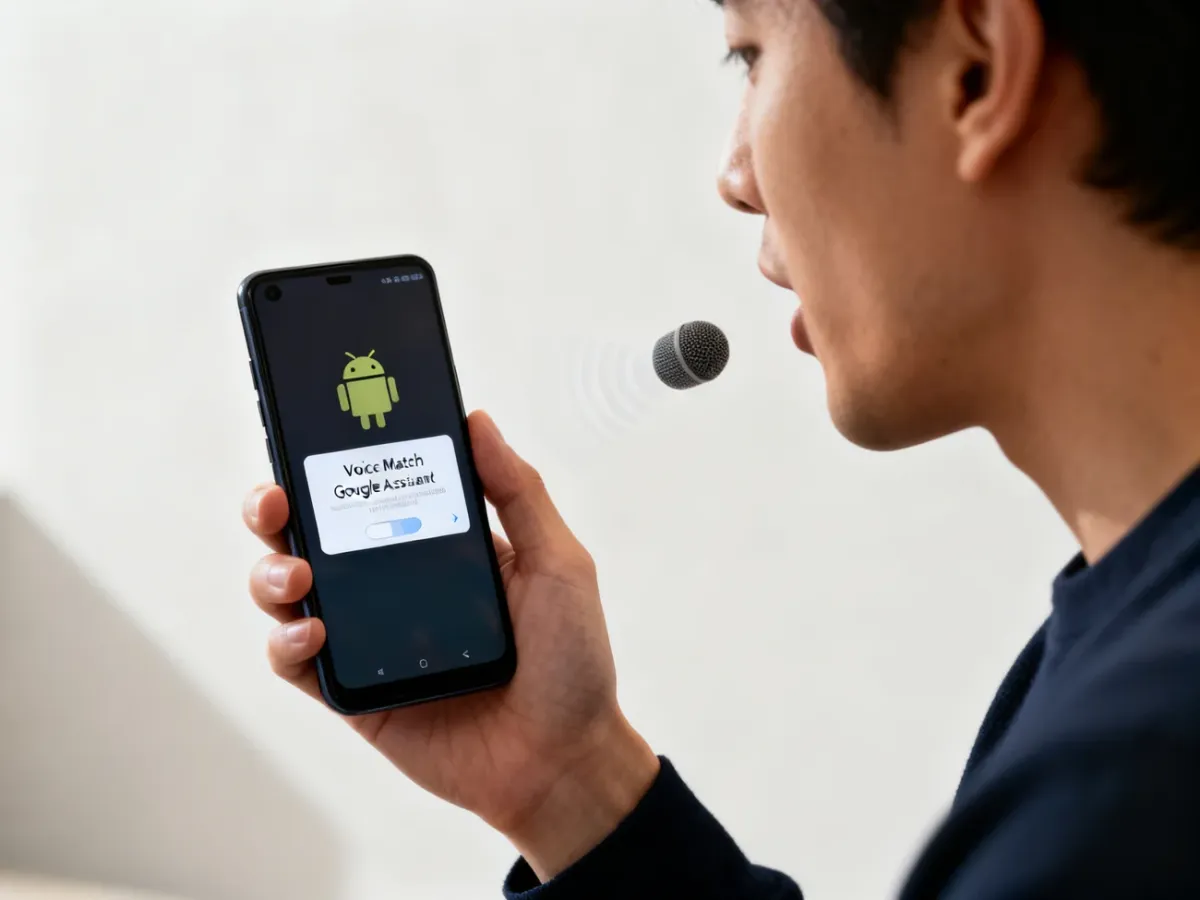
Na telefonie z Androidem możesz uruchamiać asystenta głosem, wypowiadając „Hej Google” lub „OK Google”. Funkcja Voice Match uczy aplikację rozpoznawać Twój głos, dzięki czemu łatwiej reaguje na polecenia.
Aby skonfigurować rozpoznawanie głosu, wykonaj następujące kroki:
- Otwórz aplikację Google na smartfonie.
- Dotknij ikony profilu, a następnie wybierz Ustawienia.
- Przejdź do sekcji Asystent Google, a potem otwórz Hey Google i Voice Match. W zależności od wersji aplikacji ścieżka może mieć nazwę Polecenia głosowe i Voice Match.
- Włącz opcję Hej Google lub OK Google.
- Postępuj zgodnie z instrukcjami wyświetlanymi na ekranie i wypowiedz wskazane przykłady, aby nagrać model głosu.
- Po zakończeniu konfiguracji powiedz „Hej Google” i wydaj proste polecenie, na przykład „Jaka jest dziś pogoda?” albo „Ustaw alarm na 7:00”.
Asystent Google może odpowiadać na pytania, wyznaczać trasę, wykonywać połączenia, wysyłać wiadomości i ustawiać alarmy. Listę dostępnych poleceń wyświetlisz, mówiąc „Pomoc” albo „Co potrafisz?”.
Konfiguracja asystenta w radiu samochodowym z Androidem
W radiu samochodowym z systemem Android konfiguracja zależy od oprogramowania jednostki. Przed instalacją sprawdź wersję systemu, ponieważ starsze oprogramowanie może nie obsługiwać tej funkcji.
Radio powinno mieć wersję systemu z 28 marca 2023 roku lub nowszą. Informację znajdziesz zwykle w ustawieniach urządzenia, w sekcji O urządzeniu lub About. W niektórych modelach data jest zapisana w numerze wersji jako ciąg podobny do „20230328”.
Jeśli radio ma starszą wersję systemu, najpierw sprawdź u producenta dostępność aktualizacji. Nie instaluj przypadkowego oprogramowania przeznaczonego dla innego modelu urządzenia.
Po potwierdzeniu zgodności przejdź przez kolejne etapy:
- Otwórz Ustawienia radia i sprawdź wersję systemu w sekcji O urządzeniu lub About.
- Jeśli wersja jest starsza niż wymagana, zaktualizuj radio zgodnie z instrukcją producenta.
- Uruchom Sklep Play i wyszukaj aplikację Asystent Google.
- Wybierz Zainstaluj, a po zakończeniu instalacji dotknij Otwórz.
- Na ekranie powitalnym wybierz Rozpocznij lub Get started.
- Wykonuj instrukcje wyświetlane na ekranie radia, aby zakończyć konfigurację.
- Otwórz ustawienia konta Google w aplikacji asystenta i przejdź do sekcji języków.
- Dodaj język polski, jeśli radio nie rozpoznaje poleceń wypowiadanych po polsku.
- Przetestuj działanie, wydając polecenie głosowe, na przykład prosząc o trasę lub odtworzenie informacji.
Układ menu może różnić się między modelami radii. Jeśli nie widzisz aplikacji w Sklepie Play albo nie możesz jej uruchomić, sprawdź zgodność urządzenia, dostęp do konta Google i aktualizacje przygotowane przez producenta.
Co zrobić, gdy „Hej Google” nie działa?
Brak reakcji na polecenie głosowe często wynika z ustawień baterii, niedokończonej konfiguracji Voice Match albo niewłaściwego języka. Sprawdź po kolei:
- Wyłącz Oszczędzanie baterii, ponieważ ten tryb może ograniczać nasłuchiwanie polecenia aktywującego.
- Otwórz aplikację Google, przejdź do ustawień Voice Match i wybierz Naucz ponownie modelu głosu.
- Sprawdź, czy funkcja „Hej Google” lub „OK Google” jest włączona.
- Upewnij się, że język polski został dodany w ustawieniach asystenta.
- Sprawdź połączenie z internetem, ponieważ część poleceń wymaga dostępu do sieci.
- Jeśli korzystasz z radia samochodowego, zweryfikuj ponownie wersję systemu i dostępność aktualizacji producenta.
Po ponownym nagraniu modelu głosu przeprowadź test w cichym miejscu. W samochodzie sprawdź działanie dopiero po zatrzymaniu pojazdu, aby konfiguracja nie odciągała uwagi od drogi.