Najczęściej komputer spowalniają procesy działające w tle, zbyt wiele programów uruchamianych razem z systemem, prawie pełny dysk albo przegrzewające się podzespoły. Zacznij od Menedżera zadań, a dopiero później przejdź do sprawdzania dysku i stanu sprzętu. Taka kolejność pozwala szybko znaleźć wąskie gardło bez niepotrzebnych wydatków.
Co może spowalniać komputer?
| Objaw | Możliwa przyczyna | Pierwszy krok |
|---|---|---|
| Komputer długo uruchamia się po włączeniu | Zbyt wiele programów startowych, wolny dysk HDD | Sprawdź kartę „Uruchamianie” w Menedżerze zadań |
| Aplikacje reagują z opóźnieniem | Przeciążony procesor, brak pamięci RAM, proces w tle | Posortuj procesy według użycia CPU i pamięci |
| Dysk jest prawie pełny | Pliki tymczasowe, duże dane, brak miejsca na operacje systemowe | Usuń zbędne pliki i sprawdź wolne miejsce |
| Wentylatory pracują głośno, a komputer zwalnia pod obciążeniem | Kurz, niesprawne chłodzenie, przegrzewanie i throttling | Sprawdź temperaturę oraz drożność otworów wentylacyjnych |
Jak sprawdzić, co obciąża system?
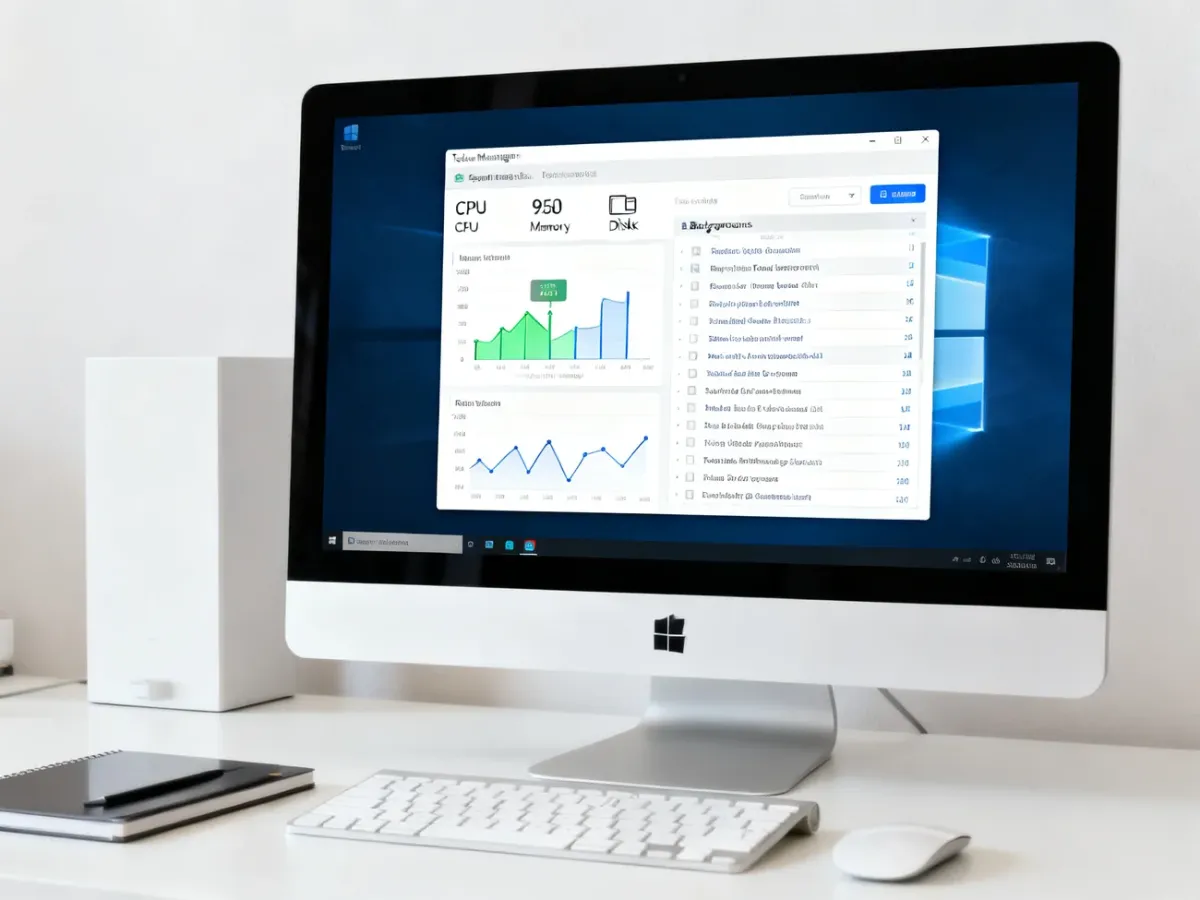
W systemie Windows podstawowym narzędziem diagnostycznym jest Menedżer zadań. Pozwala sprawdzić, czy problem powoduje procesor, pamięć RAM, dysk czy aplikacja uruchamiana w tle.
Wykonaj te czynności:
- Naciśnij Ctrl + Shift + Esc, aby otworzyć Menedżer zadań.
- Jeśli widzisz uproszczony widok, wybierz „Więcej szczegółów”.
- Na karcie „Procesy” kliknij nagłówek „CPU”, „Pamięć” lub „Dysk”, aby posortować listę według obciążenia.
- Sprawdź, która aplikacja stale zużywa dużo zasobów, i zamknij tylko program, który rozpoznajesz i którego obecnie nie potrzebujesz.
Jednorazowy wysoki wynik nie musi oznaczać awarii. Aktualizacja, skanowanie antywirusowe lub kopiowanie dużych plików mogą chwilowo obciążać komputer. Nie kończ procesów systemowych, jeśli nie wiesz, za co odpowiadają. W macOS podobną funkcję pełni Monitor aktywności, w którym sprawdzisz użycie procesora, pamięci i energii.
Następnie otwórz kartę „Uruchamianie”. Wyłącz programy, które nie muszą startować razem z systemem, na przykład nieużywane komunikatory lub aplikacje synchronizujące. Nie odinstalowujesz ich w ten sposób. Program nadal będzie dostępny, ale uruchomisz go dopiero wtedy, gdy będzie potrzebny.
Czy dysk może być przyczyną spowolnienia?
Tak. Prawie pełny dysk systemowy utrudnia tworzenie plików tymczasowych, obsługę aktualizacji i pracę pamięci wirtualnej. Usuń zbędne pliki, opróżnij Kosz, przejrzyj folder „Pobrane” i odinstaluj aplikacje, których nie używasz.
W Windows możesz użyć systemowego narzędzia „Oczyszczanie dysku” albo sekcji pamięci w ustawieniach systemu. Zacznij od plików tymczasowych i innych danych, których przeznaczenie jest jasno opisane. Przed usunięciem dużych dokumentów, zdjęć lub kopii zapasowych upewnij się, że masz je zapisane w innym miejscu.
Sprawdź również, czy nośnik nie zgłasza błędów. Nietypowo długi odczyt plików, zawieszanie systemu i komunikaty o błędach mogą wskazywać na problem z dyskiem. W takiej sytuacji najpierw wykonaj kopię ważnych danych, a dopiero potem uruchamiaj testy lub naprawę.
HDD a SSD – jaka optymalizacja jest właściwa?
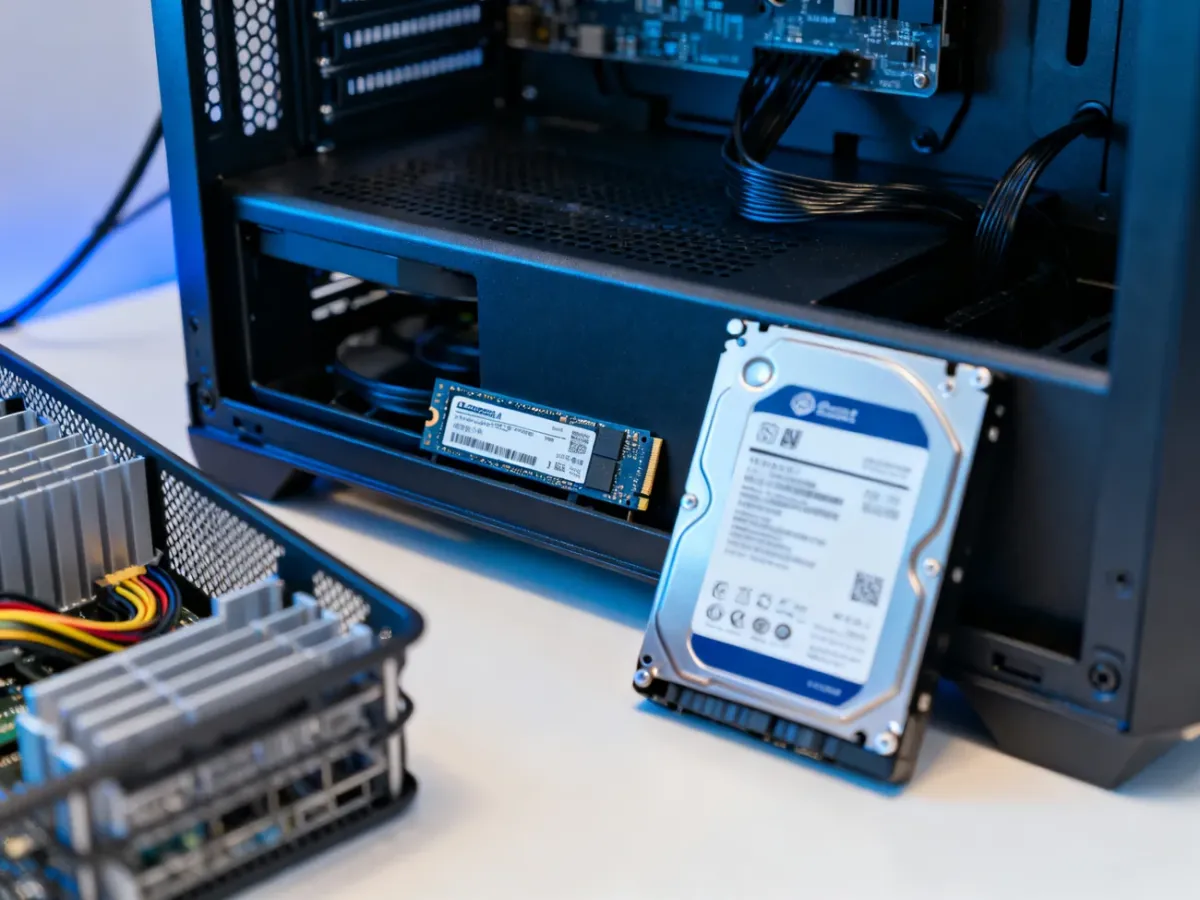
Dysk HDD można defragmentować, natomiast dysku SSD nie należy defragmentować ręcznie. HDD zapisuje dane na obracających się talerzach, dlatego uporządkowanie rozproszonych fragmentów może pomóc w odczycie. SSD korzysta z pamięci flash i powinien być obsługiwany przez systemowe narzędzie „Optymalizuj dyski”, które rozpoznaje typ nośnika.
Jeśli komputer korzysta z HDD jako dysku systemowego, wymiana na SSD zwykle daje większą odczuwalną zmianę niż drobne porządki w systemie. Przed zakupem sprawdź zgodność nośnika z komputerem i przygotuj kopię danych.
Czy problem leży w sprzęcie?
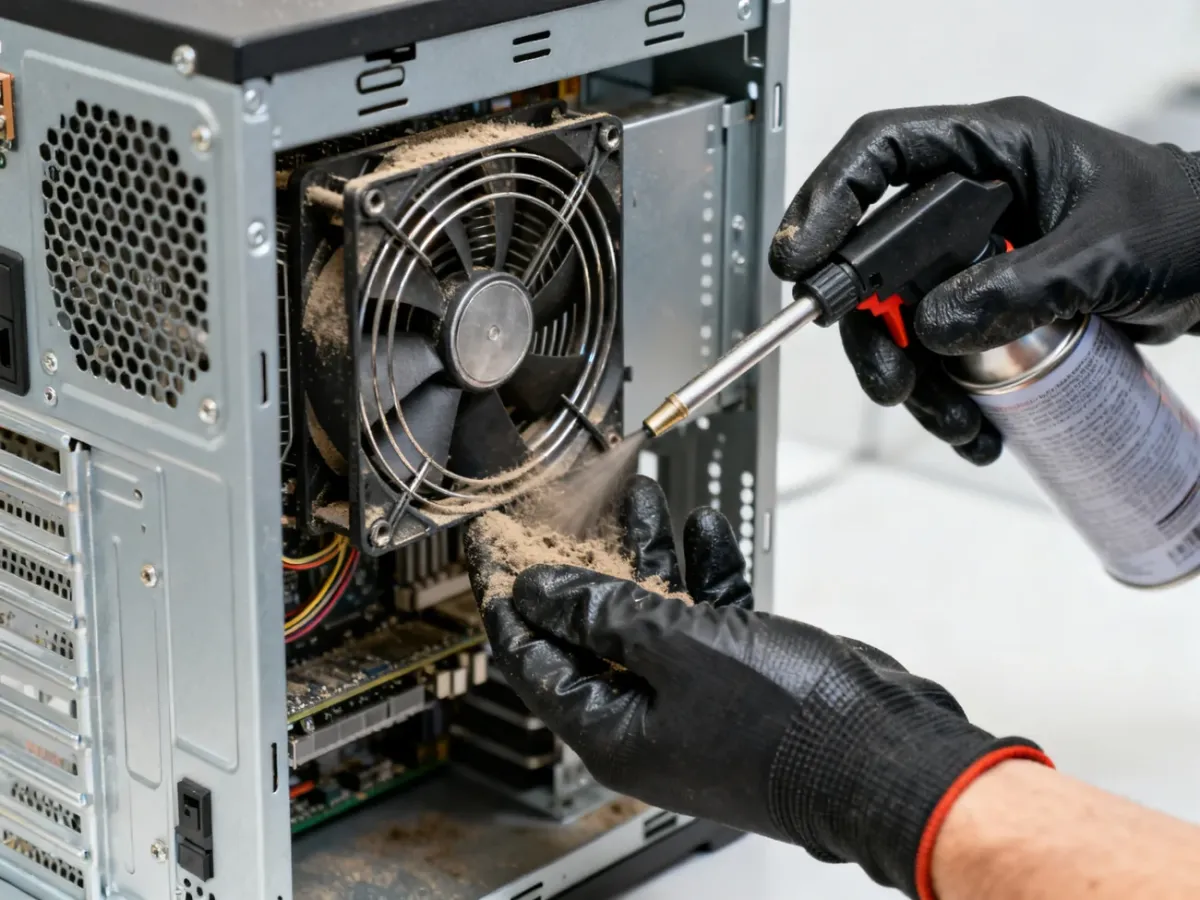
Jeżeli Menedżer zadań nie wskazuje stale obciążonego programu, a komputer zwalnia po kilku minutach pracy, sprawdź temperaturę. Kurz ogranicza przepływ powietrza, a wysoka temperatura procesora może uruchomić throttling, czyli automatyczne obniżenie wydajności w celu ochrony podzespołu.
Typowe sygnały to głośne wentylatory, nagłe spadki płynności podczas pracy lub grania, bardzo gorąca obudowa i wyłączanie się urządzenia pod obciążeniem. Temperaturę możesz obserwować narzędziem dostarczanym przez producenta sprzętu albo systemowym oprogramowaniem diagnostycznym. Nie oceniaj jej wyłącznie na podstawie dotyku obudowy.
Podstawowa kontrola sprzętu powinna obejmować:
- Sprawdzenie, czy otwory wentylacyjne nie są zasłonięte.
- Usunięcie kurzu z zewnętrznych kratek przy wyłączonym i odłączonym komputerze.
- Ocenę, czy wentylatory uruchamiają się i nie wydają nietypowych dźwięków.
- Sprawdzenie, czy ilość pamięci RAM wystarcza do używanych programów.
Nie używaj wielu programów antywirusowych z aktywnym skanowaniem w czasie rzeczywistym. Ich jednoczesna praca może obciążać procesor i pamięć. Gdy komputer nadal jest niestabilny, wykonaj skanowanie jednym zaufanym narzędziem systemowym i zaktualizuj system.
Jeśli sprzęt ma mało pamięci RAM, rozbudowa może poprawić pracę przy wielu otwartych aplikacjach. W starszych komputerach największą różnicę często daje przejście z HDD na SSD. Sprawdź jednak możliwość modernizacji, ograniczenia płyty głównej i koszt części przed zakupem.
Ostrzeżenie: nie otwieraj laptopa bez sprawdzenia instrukcji producenta i własnych umiejętności. Demontaż może uszkodzić taśmy, zatrzaski lub baterię, a w niektórych urządzeniach może też wpłynąć na warunki gwarancji. Czyszczenie wnętrza, wymianę pasty termoprzewodzącej i rozbieranie układu chłodzenia zleć serwisowi, jeśli nie masz doświadczenia.
Kiedy potrzebna jest pomoc serwisu?
Skontaktuj się z serwisem, gdy z wnętrza komputera dochodzą stuki lub powtarzające się dźwięki mechaniczne, szczególnie z dysku HDD. Nie czekaj wtedy na całkowitą awarię, tylko zabezpiecz dane.
Profesjonalnej diagnostyki wymagają także częste niebieskie ekrany, samoczynne restarty, błędy dysku, przegrzewanie mimo czyszczenia oraz brak poprawy po wyłączeniu programów startowych i zwolnieniu miejsca. Serwisant może sprawdzić kondycję nośnika, pamięci RAM i układu chłodzenia bez ryzyka przypadkowego uszkodzenia sprzętu.
Najpierw sprawdź procesy i autostart, potem wolne miejsce oraz typ dysku, a na końcu temperatury i czystość chłodzenia. Jeśli żaden z tych etapów nie wskazuje przyczyny, nie kupuj podzespołów w ciemno – zleć diagnozę i porównaj koszt modernizacji z zakupem nowszego komputera.