Najpewniej sprawdzisz, czy iPhone jest oryginalny, porównując numer seryjny z informacjami w menu „To urządzenie” i weryfikując go na oficjalnej stronie Apple. Następnie sprawdź IMEI, blokadę aktywacji, stan obudowy oraz historię części. Kilka minut kontroli może uchronić Cię przed podróbką, telefonem o niepewnym pochodzeniu albo urządzeniem z kosztownymi, nieoryginalnymi podzespołami.
Jak sprawdzić numer seryjny na stronie Apple?
Numer seryjny identyfikuje konkretny egzemplarz w systemach Apple. Sam fakt, że numer istnieje, nie wystarcza jeszcze do oceny stanu telefonu, ale brak rozpoznania przez oficjalne narzędzie powinien wzbudzić poważne wątpliwości.
Wykonaj następujące czynności:
- Otwórz aplikację Ustawienia.
- Wybierz Ogólne, a następnie To urządzenie.
- Znajdź pozycję „Numer seryjny” i przepisz ją bez dodatkowych spacji.
- Wejdź na stronę checkcoverage.apple.com, wpisz numer i przejdź weryfikację.
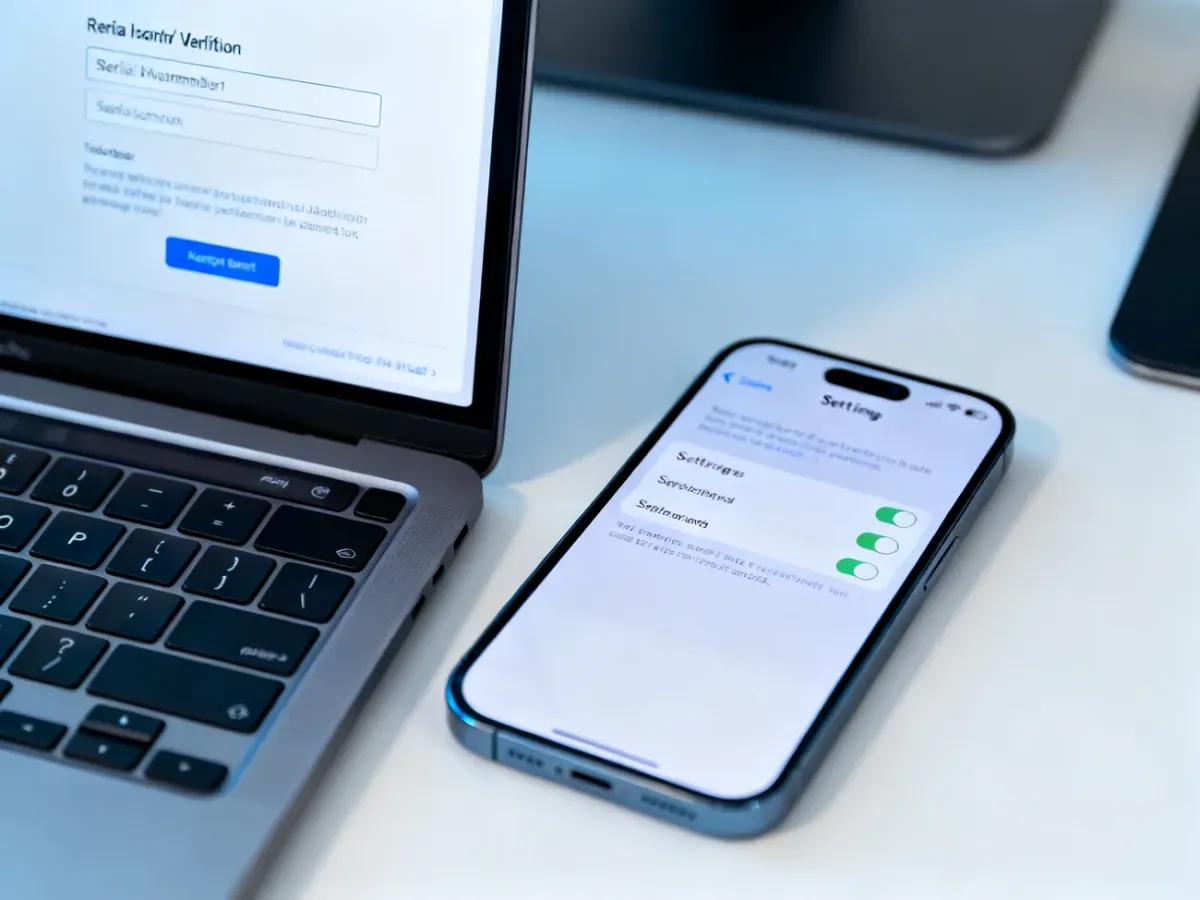
Strona Apple może wyświetlić informacje o modelu oraz zakresie wsparcia i ochrony. Porównaj pokazany model z telefonem, który trzymasz w ręku. Niezgodność modelu, brak numeru w systemie albo komunikat o niemożności weryfikacji to powód, by wstrzymać zakup i poprosić sprzedawcę o wyjaśnienia.
Status gwarancji nie potwierdza, że telefon jest nowy. Oryginalny iPhone może być już po okresie ochrony, a urządzenie odnowione może mieć wymienione części. Dane dotyczące AppleCare i gwarancji sprawdzisz także w menu Ustawienia > Ogólne > AppleCare i gwarancja, jeśli dana opcja jest dostępna dla urządzenia.
Numer seryjny a IMEI – jaka jest różnica?
IMEI to 15-cyfrowy identyfikator urządzenia mobilnego. Numer seryjny odnosi się do konkretnego egzemplarza w systemach Apple, natomiast IMEI służy przede wszystkim do identyfikacji telefonu w sieci komórkowej. Oba numery powinny być zgodne z informacjami wyświetlanymi przez urządzenie i dokumentami zakupu, jeśli są dostępne.
IMEI wyświetlisz na kilka sposobów, a najszybszy z nich wymaga otwarcia aplikacji Telefon i wpisania kodu:
*#06#
| Cecha | Numer seryjny | IMEI |
|---|---|---|
| Unikalność | Identyfikuje konkretną sztukę w systemie Apple | Identyfikuje urządzenie w sieci komórkowej |
| Zastosowanie | Sprawdzenie modelu i zakresu wsparcia Apple | Porównanie identyfikatora telefonu i informacji operatora |
| Gdzie znaleźć? | Ustawienia > Ogólne > To urządzenie | To urządzenie, kod *#06# lub oznaczenie urządzenia |
Porównaj IMEI wyświetlony w telefonie z numerem na opakowaniu, tacce SIM lub dokumentach, jeśli dany model ma takie oznaczenie. Rozbieżność może wskazywać na wymianę obudowy, zmianę elementów identyfikacyjnych albo problem z pochodzeniem telefonu. Zewnętrzne serwisy raportujące IMEI traktuj pomocniczo. Najważniejsze są dane z urządzenia i oficjalne narzędzia Apple.
Co sprawdzić podczas oględzin iPhone’a?
Podróbka może mieć poprawnie wyglądające opakowanie albo skopiowany numer seryjny. Dlatego oględziny fizyczne powinny uzupełniać kontrolę w systemie. Zwróć uwagę na następujące elementy:
- Logo Apple – powinno być równo osadzone, wyraźne i zgodne z wyglądem danego modelu.
- Port ładowania – sprawdź jego centryczne ułożenie, krawędzie i stabilność podłączonego przewodu.
- Ekran – nierówna jasność, nienaturalne kolory, słaba reakcja na dotyk lub brak funkcji znanych dla danego modelu mogą wskazywać na wymianę wyświetlacza.
- Tacka SIM i obudowa – elementy nie powinny mieć dużych luzów, ostrych krawędzi ani śladów niedokładnego montażu.
- Opakowanie i akcesoria – nadruki, model i numery powinny być spójne z telefonem, ale samo pudełko nie jest dowodem autentyczności.
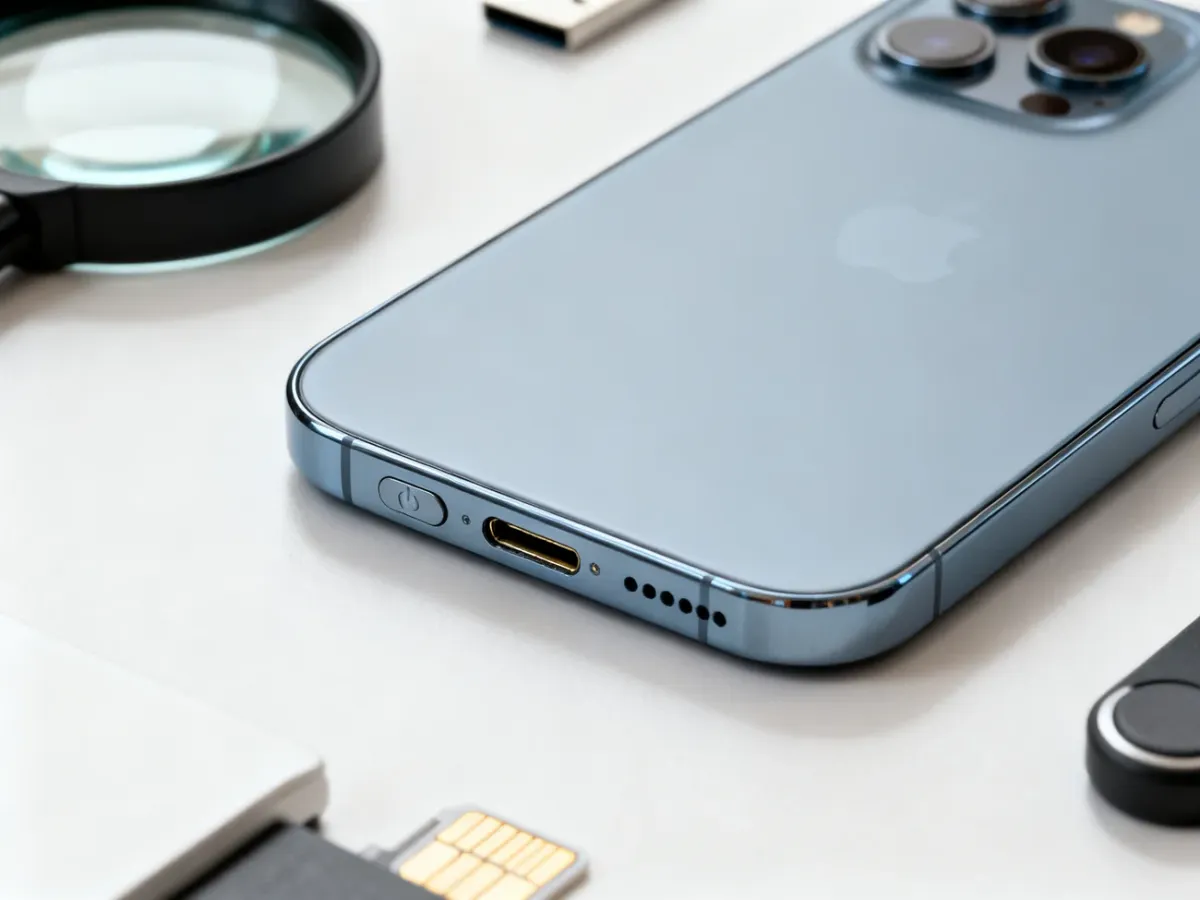
Uruchom aparat, głośniki, mikrofon, Face ID lub Touch ID, przyciski i ładowanie. Płynność działania jest przydatną wskazówką, lecz nie zastępuje sprawdzenia numerów. Telefon po naprawie może działać szybko, mimo że ma nieoryginalny ekran lub baterię.
Programowe sygnały ostrzegawcze
Otwórz kilka podstawowych funkcji przed zakupem. Szczególną ostrożność zachowaj, gdy zauważysz:
- interfejs przypominający Androida zamiast systemu iOS,
- Google Play lub brak prawdziwego App Store,
- nietypowe ikony, błędy tłumaczenia i menu niezgodne z iOS,
- brak możliwości zalogowania się do konta Apple lub problemy z usługami iCloud.
Historia części i serwisu
W modelach obsługujących tę funkcję przejdź do Ustawienia > Ogólne > To urządzenie > Historia części i serwisu. Możesz tam zobaczyć informacje o wyświetlaczu, baterii lub innych naprawianych podzespołach. Komunikat „Oryginalna” oznacza, że system rozpoznał część jako oryginalną. „Nieznana część” może wskazywać na element nieoryginalny, zmodyfikowany albo niezweryfikowany.
Nieznana część nie oznacza automatycznie, że cały iPhone jest podróbką. Obniża jednak wartość urządzenia i może wiązać się z gorszą jasnością, działaniem dotyku, kalibracją kolorów lub czasem pracy na baterii. W przypadku wątpliwości poproś o diagnostykę w Autoryzowanym Serwisie Apple.
Blokada aktywacji – najważniejsze ostrzeżenie
Nie kupuj iPhone’a, na którym nadal działa funkcja „Znajdź mój iPhone” i blokada aktywacji. Sprzedający powinien wylogować się ze swojego konta Apple i wyłączyć funkcję „Znajdź”, a telefon powinien zostać wymazany i uruchomić ekran konfiguracji dla nowego użytkownika.
Jeśli urządzenie żąda hasła poprzedniego właściciela albo po wymazaniu nadal prosi o jego konto, nie finalizuj transakcji. Taki telefon może być skradziony, nieprawidłowo wyrejestrowany albo po prostu niemożliwy do samodzielnego skonfigurowania.
Najbezpieczniejszy zakup to taki, przy którym możesz na miejscu sprawdzić numer seryjny na stronie Apple, IMEI, blokadę aktywacji, działanie podstawowych funkcji i historię części. Jeśli choć jeden z tych punktów budzi poważne zastrzeżenia, lepiej zrezygnować z oferty.
Artykuł ma charakter informacyjny. W przypadku podejrzenia kradzieży, zmiany identyfikatorów urządzenia lub problemów z blokadą aktywacji skontaktuj się z Apple, operatorem albo autoryzowanym serwisem.