Jak sprawdzić, czy komputer ma bluetooth?
Najpewniej sprawdzisz obecność Bluetooth w komputerze przez Menedżer urządzeń. Jeśli na liście znajduje się sekcja „Bluetooth”, urządzenie ma odpowiedni moduł. Żółty wykrzyknik przy jego nazwie wskazuje natomiast na problem ze sterownikiem, a nie na brak sprzętu.
Jak sprawdzić Bluetooth w Menedżerze urządzeń?
Ta metoda działa w systemach Windows 10 i Windows 11. Menedżer urządzeń pokazuje wykryte podzespoły komputera, dlatego pozwala odróżnić brak modułu od problemu z jego obsługą programową.
- Kliknij prawym przyciskiem myszy przycisk Start albo użyj skrótu Windows + X.
- Wybierz Menedżer urządzeń.
- Na liście odszukaj sekcję Bluetooth i rozwiń ją.
- Sprawdź, czy przy nazwie urządzenia nie ma żółtego wykrzyknika.
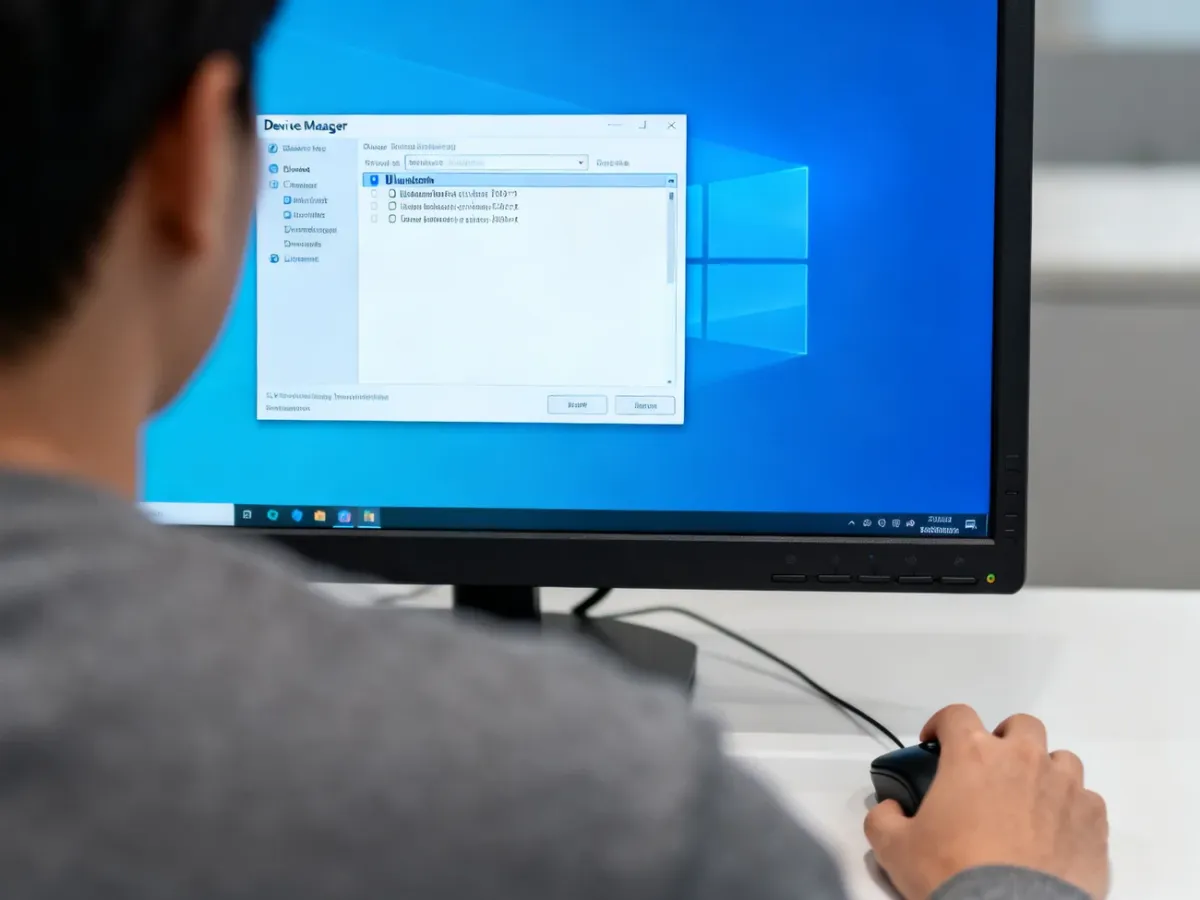
Obecność sekcji „Bluetooth” oznacza, że system wykrywa moduł. Brak ostrzeżenia zwykle wskazuje, że sterownik działa prawidłowo. Żółty wykrzyknik oznacza błąd sterownika lub konfiguracji, ale potwierdza, że komputer rozpoznaje sprzęt.
Co zrobić, gdy nie widzę Bluetooth?
Brak sekcji nie zawsze oznacza od razu uszkodzenie. Najpierw sprawdź, czy urządzenie nie zostało ukryte:
- W Menedżerze urządzeń otwórz menu Widok.
- Wybierz opcję Pokaż ukryte urządzenia.
- Sprawdź także sekcje „Inne urządzenia” oraz „Karty sieciowe”, ponieważ nierozpoznany moduł może pojawić się właśnie tam.
- Jeśli Bluetooth nadal się nie pojawia, komputer prawdopodobnie nie ma wbudowanego modułu albo moduł nie działa i nie jest wykrywany.
W przypadku braku wbudowanego sprzętu najprostszym rozwiązaniem jest zewnętrzny adapter Bluetooth USB, nazywany też donglem. Po podłączeniu zapewnia komputerowi obsługę Bluetooth, choć w niektórych przypadkach Windows może wymagać zainstalowania sterownika producenta.
Nie instaluj przypadkowych programów do automatycznej aktualizacji sterowników. Często zawierają zbędne dodatki lub wyświetlają nieuzasadnione ostrzeżenia. Jeśli przy module widnieje żółty wykrzyknik, sterownika szukaj przede wszystkim na stronie producenta komputera albo adaptera.
O autorze
Tworzymy merytoryczne instrukcje i porady dotyczące sprzętu, oprogramowania oraz cyfrowego bezpieczeństwa, ułatwiając codzienne korzystanie z technologii.
Wszystkie wpisy autora