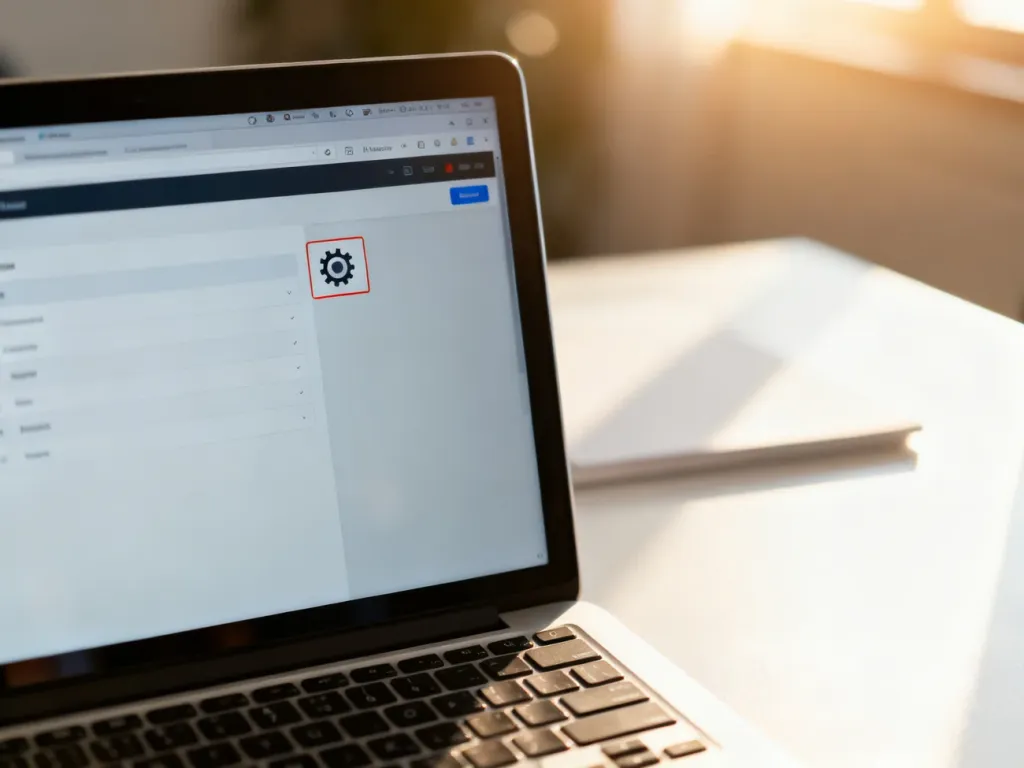
W Chrome zmienisz stronę otwieraną przy uruchomieniu w sekcji „Po uruchomieniu”. Wystarczy wybrać opcję „Otwórz konkretną stronę lub zestaw stron” i wpisać adres URL.
Jak ustawić stronę startową w Chrome?
Wykonaj poniższe kroki:
- Kliknij ikonę trzech kropek w prawym górnym rogu przeglądarki.
- Wybierz „Ustawienia”.
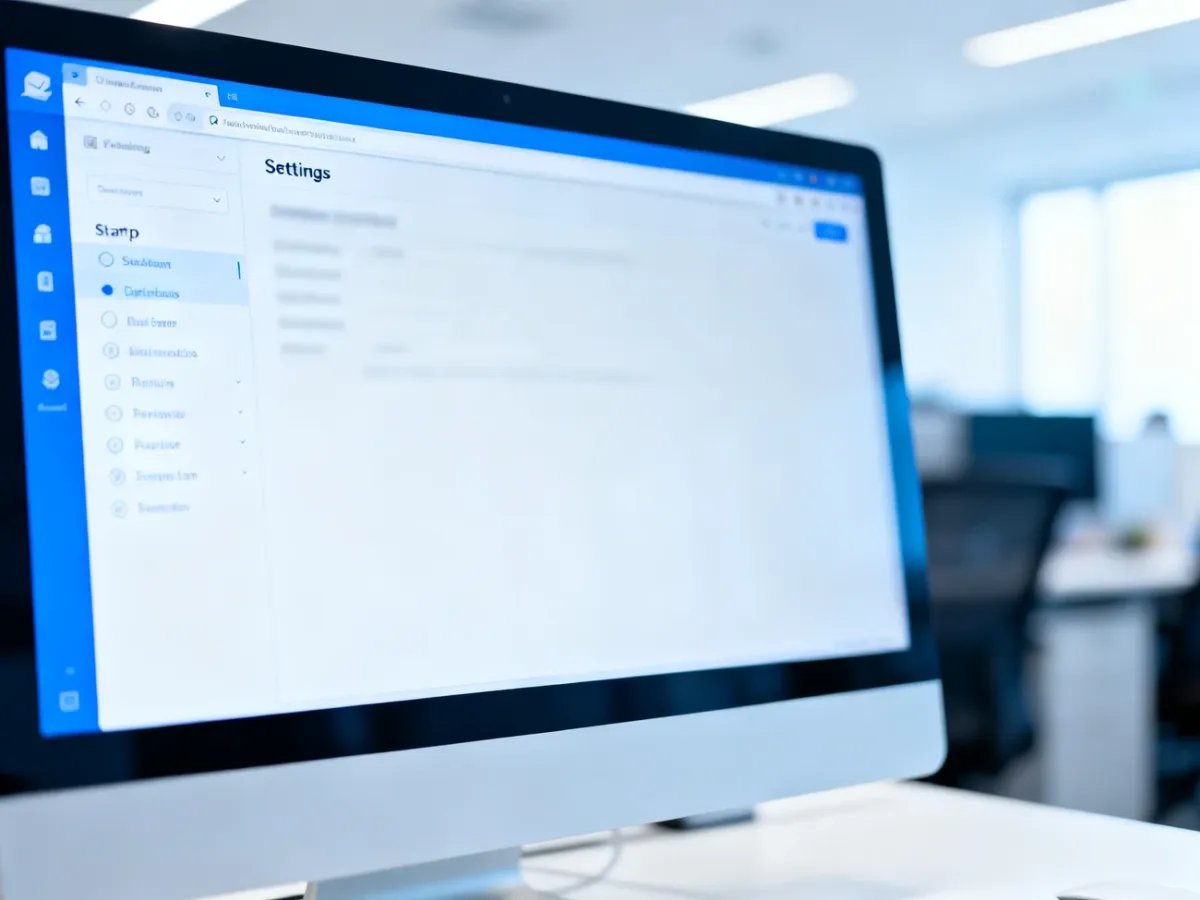
- W menu po lewej stronie otwórz sekcję „Po uruchomieniu”.
- Zaznacz opcję „Otwórz konkretną stronę lub zestaw stron”.
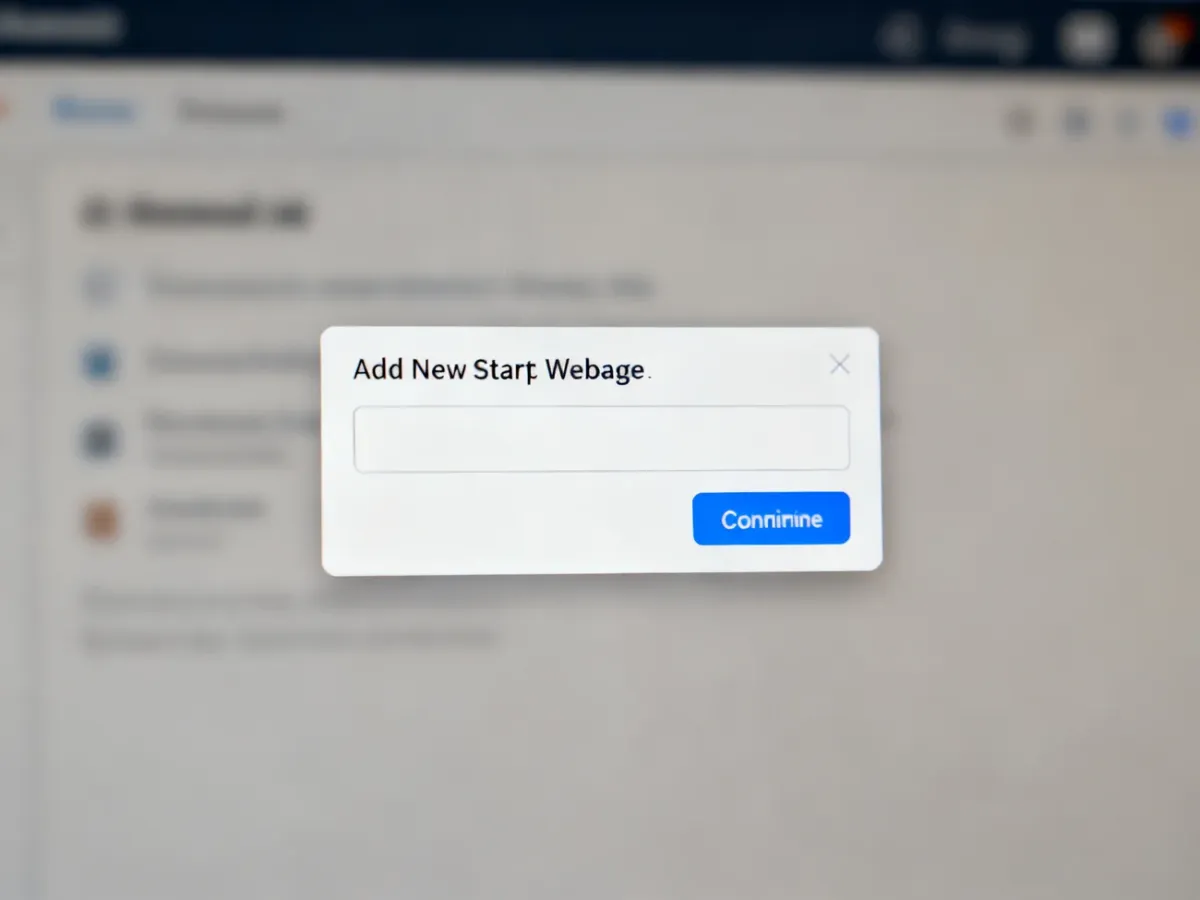
- Kliknij „Dodaj nową stronę”, wpisz adres, który ma być otwierany przy starcie Chrome, a następnie zatwierdź wybór.
Po ponownym uruchomieniu przeglądarki Chrome otworzy wskazaną stronę. Jeśli chcesz uruchamiać kilka stron jednocześnie, dodaj je do tego samego zestawu.
Adres URL wpisz w oknie wyświetlonym po wybraniu opcji dodawania nowej strony. Użyj pełnego adresu, na przykład https://www.google.pl.
Strona startowa a strona nowej karty
Te dwa ustawienia dotyczą różnych momentów korzystania z przeglądarki:
- Strona startowa otwiera się po uruchomieniu Chrome, zgodnie z ustawieniem w sekcji „Po uruchomieniu”.
- Strona nowej karty pojawia się po kliknięciu ikony plusa przy kartach lub użyciu skrótu otwierającego nową kartę.
- Zmiana strony startowej nie zmienia wyglądu strony nowej karty.