
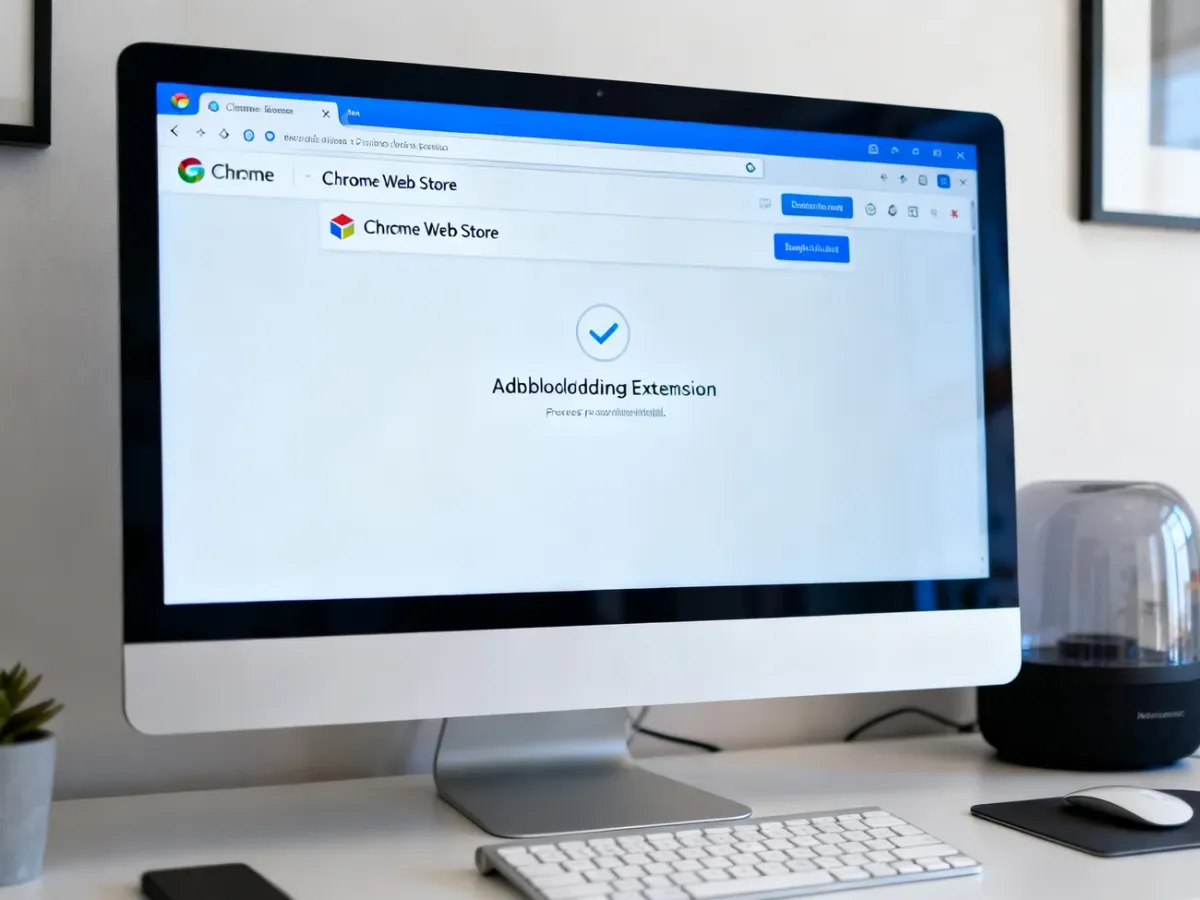
Adblock w Google Chrome włączysz, instalując rozszerzenie z oficjalnego Chrome Web Store. Wystarczy wyszukać wybraną wtyczkę, kliknąć „Dodaj do Chrome” i potwierdzić instalację.
Jak zainstalować Adblocka w Chrome?
Na komputerze wykonaj kolejno poniższe czynności:
- Otwórz Chrome Web Store – uruchom sklep z rozszerzeniami Google w przeglądarce Chrome.
- Wyszukaj Adblock – wpisz w polu wyszukiwania „Adblock” i wybierz rozszerzenie, które chcesz zainstalować, na przykład AdBlock lub Adblock Plus.
- Kliknij „Dodaj do Chrome” – przycisk znajduje się na stronie wybranego rozszerzenia.
- Potwierdź instalację – zaakceptuj komunikat wyświetlony w wyskakującym oknie.
Po zakończeniu instalacji ikona rozszerzenia pojawi się na pasku narzędzi, obok paska adresu. Jeśli jej nie widzisz, kliknij ikonę puzzla w prawym górnym rogu Chrome i przypnij Adblocka do paska. Stamtąd szybko otworzysz ustawienia wtyczki i sprawdzisz jej działanie.
Jak wyłączyć blokowanie na jednej stronie?
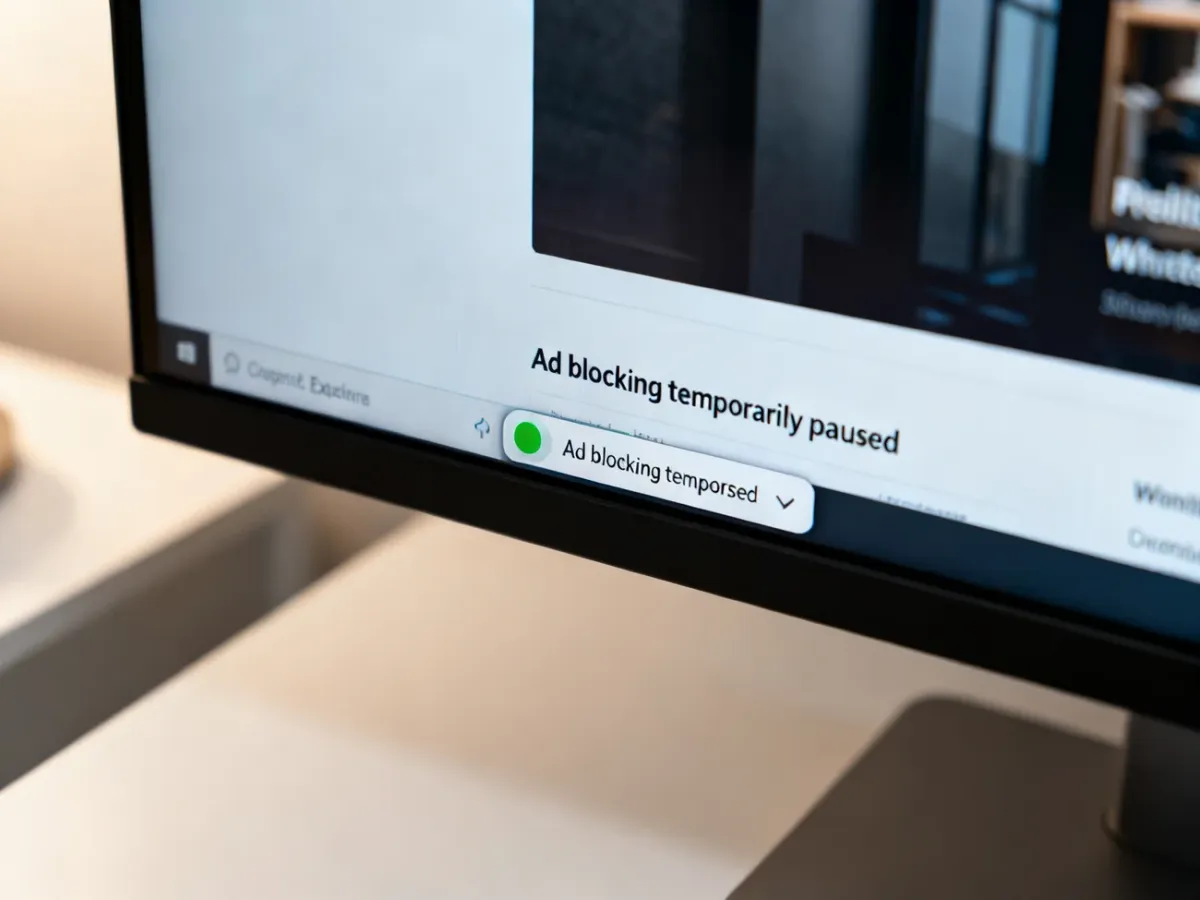
Niektóre witryny mogą nie działać poprawnie, gdy Adblock filtruje ich zawartość. W takiej sytuacji nie musisz wyłączać rozszerzenia w całym Chrome. Otwórz daną stronę, kliknij ikonę Adblocka na pasku narzędzi i wybierz opcję wstrzymania blokowania reklam dla tej witryny. Dodanie strony do takiej białej listy pozwala przywrócić jej pełne działanie, pozostawiając blokowanie aktywne na innych stronach.
Na co uważać przy instalacji?
Rozszerzenia pobieraj wyłącznie z oficjalnego Chrome Web Store. Unikaj instalatorów z przypadkowych stron, reklam i wyskakujących okien, ponieważ mogą zawierać fałszywe wtyczki, złośliwe skrypty lub narzędzia szpiegujące. Przed kliknięciem „Dodaj do Chrome” sprawdź nazwę rozszerzenia, jego wydawcę oraz uprawnienia, o które prosi.