
Microsoft Defender jest zwykle aktywny domyślnie w systemach Windows 10 i Windows 11. Jeśli został wyłączony, najczęściej odpowiada za to zainstalowany zewnętrzny antywirus. Odinstaluj go, a następnie włącz ochronę w czasie rzeczywistym w aplikacji Zabezpieczenia Windows.
Dlaczego nie mogę włączyć Defendera?
Microsoft Defender Antivirus jest wbudowany w system Windows. System automatycznie wyłącza jego aktywną ochronę, gdy wykryje inny program antywirusowy. Ma to zapobiegać konfliktom i niepotrzebnemu obciążeniu komputera. W typowej konfiguracji powinien działać tylko jeden aktywny antywirus.
Najczęstsze przyczyny braku dostępu do ochrony to:
- Zainstalowany zewnętrzny antywirus – na przykład program firmy trzeciej może przejąć ochronę urządzenia. W takiej sytuacji odinstaluj go w ustawieniach aplikacji systemu Windows i uruchom komputer ponownie.
- Blokada administratora lub zasad grupy – dotyczy często komputerów firmowych albo urządzeń zarządzanych centralnie.
- Uszkodzone pliki systemowe – problem może pojawić się po nieudanej aktualizacji, awarii systemu lub infekcji.
Jeżeli komputer należy do organizacji, nie zmieniaj zasad samodzielnie. Administrator może celowo zarządzać ustawieniami Defendera, na przykład przez Microsoft Intune.
Jak włączyć ochronę w ustawieniach Windows?
Po usunięciu innego programu antywirusowego sprawdź ustawienia aplikacji Zabezpieczenia Windows:
- Otwórz menu Start i wybierz Ustawienia.
- Przejdź do sekcji Prywatność i zabezpieczenia, a następnie wybierz Zabezpieczenia Windows.
- Otwórz Ochrona przed wirusami i zagrożeniami.
- W sekcji ustawień ochrony wybierz Zarządzaj ustawieniami.
- Włącz przełącznik Ochrona w czasie rzeczywistym.
Ochrona w czasie rzeczywistym monitoruje pliki i aplikacje podczas ich otwierania lub uruchamiania. Jeżeli przełącznik jest niedostępny albo po chwili ponownie się wyłącza, najpierw sprawdź, czy w systemie nie pozostał inny antywirus.
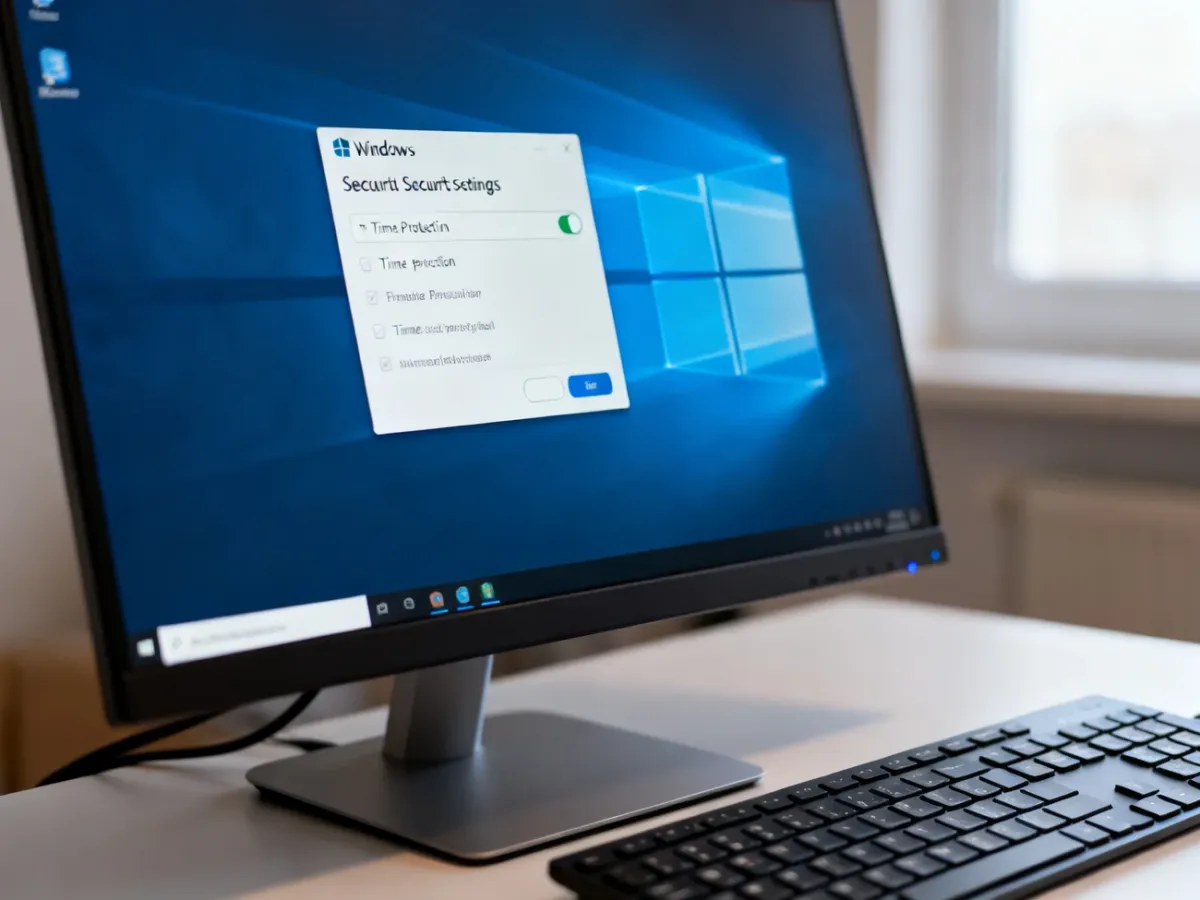
Po włączeniu funkcji sprawdź, czy aplikacja nie pokazuje komunikatu o działaniu administratora lub innej aplikacji zabezpieczającej. Możesz też uruchomić szybkie skanowanie, aby potwierdzić, że Microsoft Defender działa poprawnie.
Co zrobić, gdy Defender blokują zasady grupy?
Jeśli widzisz komunikat, że program został wyłączony przez zasady grupy, potrzebujesz uprawnień administratora. Edytor lokalnych zasad grupy, czyli gpedit.msc, jest dostępny w wersjach Windows Pro i Enterprise. Windows Home nie udostępnia tego narzędzia.
Nie zmieniaj tych ustawień na komputerze firmowym bez zgody administratora. Własna konfiguracja może zostać później nadpisana przez politykę organizacji.
- Naciśnij Windows + R, wpisz gpedit.msc i zatwierdź klawiszem Enter.
- Przejdź do Konfiguracja komputera, następnie Szablony administracyjne i Składniki systemu Windows.
- Otwórz folder Program antywirusowy Microsoft Defender.
- Znajdź ustawienie wyłączające program antywirusowy Microsoft Defender.
- Otwórz je i ustaw wartość Nieskonfigurowane albo Wyłączone, a następnie wybierz Zastosuj i OK.
- Uruchom ponownie komputer i ponownie sprawdź ochronę w aplikacji Zabezpieczenia Windows.
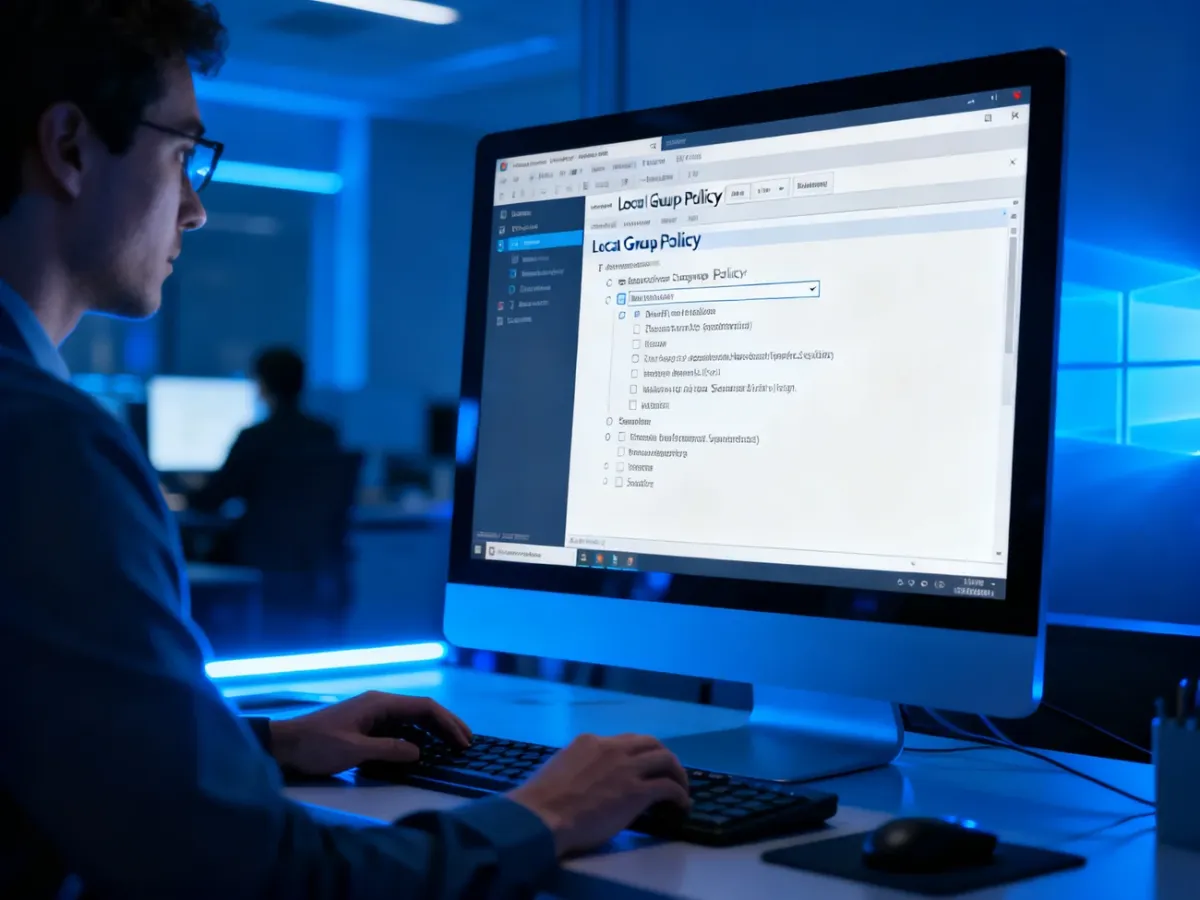
Jeżeli zasady grupy nie pozwalają zmienić ustawienia albo po ponownym uruchomieniu blokada wraca, urządzenie może być zarządzane przez organizację. W takim przypadku potrzebna jest pomoc administratora.
O czym pamiętać?
Nie uruchamiaj dwóch aktywnych programów antywirusowych jednocześnie. Jeśli chcesz korzystać z Microsoft Defender, usuń zewnętrzne rozwiązanie zabezpieczające i dopiero wtedy włącz ochronę w czasie rzeczywistym.
Nie edytuj rejestru Windows bez doświadczenia i kopii zapasowej. Jeżeli ustawienia są niedostępne mimo braku innego antywirusa, przyczyną może być uszkodzenie systemu albo złośliwe oprogramowanie blokujące zabezpieczenia. W takiej sytuacji uruchom narzędzia naprawcze systemu lub skontaktuj się z administratorem.
W większości przypadków wystarczy odinstalować zewnętrzny antywirus, ponownie uruchomić komputer i włączyć ochronę w czasie rzeczywistym w aplikacji Zabezpieczenia Windows.