W Google Meet możesz wyłączyć mikrofon i kamerę podczas spotkania albo ukryć sekcję Meet w Gmailu. Są to dwa różne ustawienia: pierwsze dotyczy bieżącego połączenia, a drugie wyglądu skrzynki odbiorczej.
Jak wyłączyć mikrofon i kamerę w trakcie spotkania?
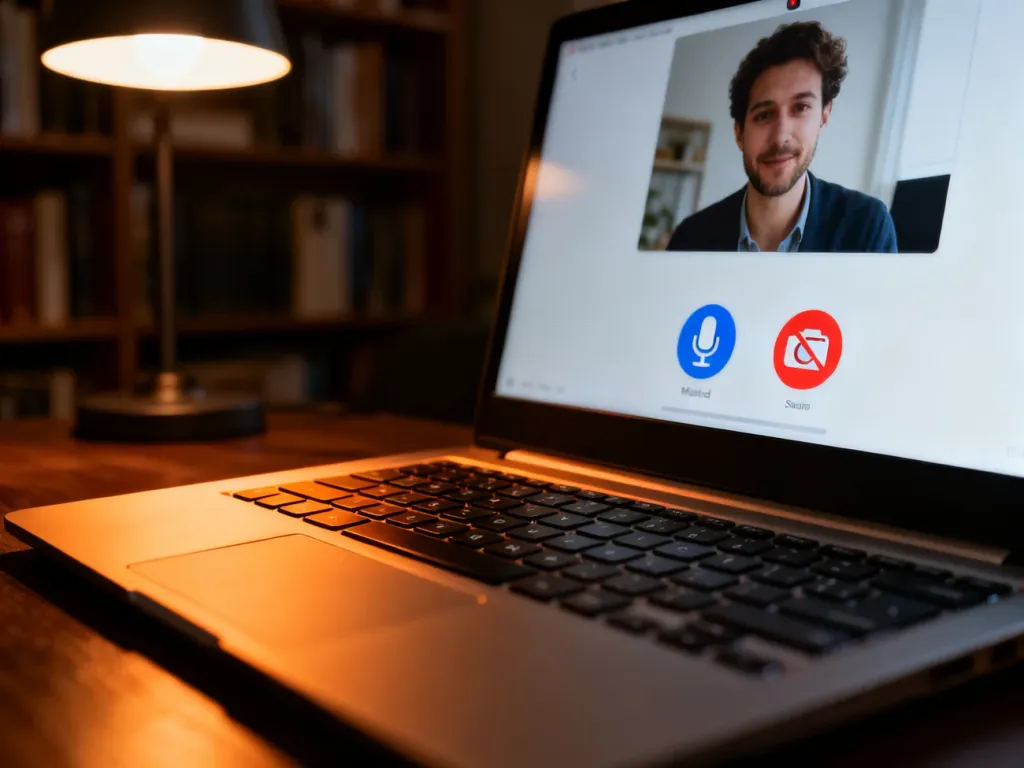
Sterowanie dźwiękiem i obrazem odbywa się bezpośrednio w oknie rozmowy. Na dole ekranu znajdziesz przyciski mikrofonu oraz kamery.
- Dołącz do spotkania w Google Meet.
- Kliknij ikonę mikrofonu, aby wyciszyć dźwięk. Czerwony przycisk oznacza, że mikrofon jest wyłączony.
- Kliknij ikonę kamery, aby zatrzymać transmisję obrazu. Czerwony przycisk oznacza, że kamera nie wysyła obrazu.
Ponowne kliknięcie danej ikony włączy mikrofon lub kamerę. Wyciszenie nie opuszcza spotkania – nadal bierzesz w nim udział.
Jak ukryć Google Meet w Gmailu?
Jeśli nie chcesz widzieć sekcji Meet na pasku bocznym Gmaila, zmień ustawienia interfejsu skrzynki:
- Otwórz Gmaila i kliknij ikonę zębatego koła w prawym górnym rogu.
- Wybierz „Zobacz wszystkie ustawienia”.
- Przejdź do karty „Chat i Meet”.
- W sekcji „Meet” zaznacz opcję „Ukryj sekcję Meet w menu głównym”.
- Kliknij „Zapisz zmiany”.
Po zapisaniu ustawień sekcja Google Meet zniknie z interfejsu Gmaila. Nie wyłącza to samej usługi ani nie wpływa na spotkania, do których dołączasz przez bezpośredni link.
Na koncie firmowym lub szkolnym możliwość zmiany tego ustawienia może być ograniczona przez administratora Google Workspace. W takim przypadku opcja może być niedostępna albo zmiana nie zostanie zastosowana.