
W systemie Windows naciśnij Ctrl+Shift+Esc, wybierz zawieszony program i kliknij „Zakończ zadanie”. Na Macu użyj skrótu Cmd+Option+Esc, zaznacz aplikację i wybierz „Wymuś koniec”.
Jak zamknąć program w Windows za pomocą Menedżera zadań?
Menedżer zadań pokazuje uruchomione aplikacje i procesy systemu Windows. Możesz otworzyć go na kilka sposobów:
- Naciśnij skrót Ctrl+Shift+Esc.
- Naciśnij Ctrl+Alt+Delete i wybierz „Menedżer zadań”.
- Kliknij prawym przyciskiem myszy pasek zadań i wybierz „Menedżer zadań”.
- Kliknij prawym przyciskiem przycisk Start i wybierz „Menedżer zadań”.
- Naciśnij Windows+R, wpisz taskmgr.exe i zatwierdź klawiszem Enter.
Po uruchomieniu narzędzia kliknij „Więcej szczegółów”, jeśli widzisz uproszczony widok. Następnie przejdź do listy procesów, zaznacz nazwę zawieszonej aplikacji i wybierz „Zakończ zadanie”. Możesz też kliknąć ją prawym przyciskiem myszy i wybrać tę samą opcję z menu kontekstowego.
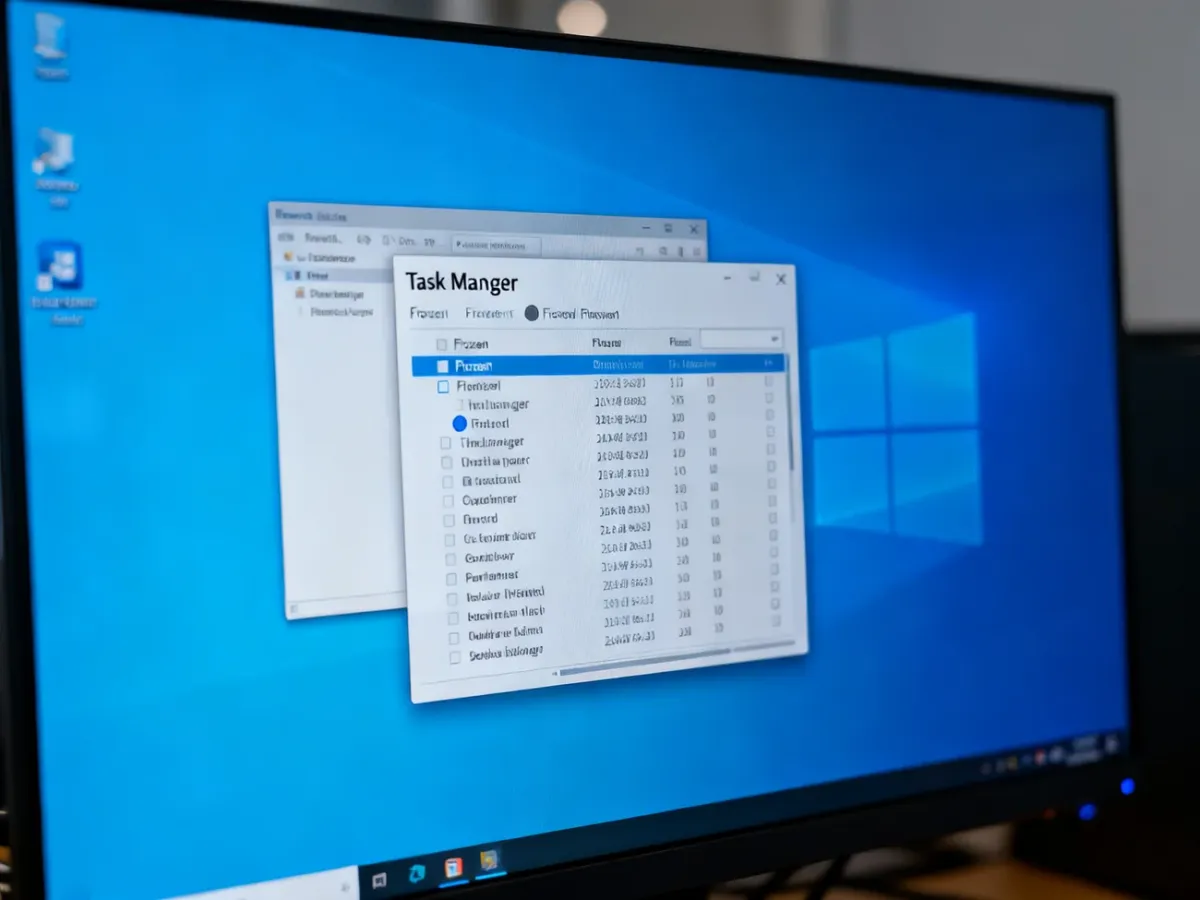
Program powinien zostać zamknięty po kilku sekundach. Jeśli aplikacja działa w trybie pełnoekranowym, a Menedżer zadań otwiera się za jej oknem, włącz w nim opcję „Zawsze na wierzchu”. Dzięki temu narzędzie pozostanie widoczne nad aplikacją.
Co zrobić, gdy standardowe zamknięcie nie działa?
W przypadku uporczywie zawieszonego programu możesz użyć polecenia taskkill. Kończy ono proces bez otwierania Menedżera zadań. Ta metoda jest przydatna, gdy aplikacja blokuje dostęp do pulpitu albo uruchamia się razem z systemem.
Aby utworzyć na pulpicie skrót zamykający aplikacje, które nie odpowiadają:
- Kliknij prawym przyciskiem myszy wolne miejsce na pulpicie.
- Wybierz „Nowy”, a następnie „Skrót”.
- W polu lokalizacji wpisz poniższe polecenie:
taskkill.exe /f /fi "status eq not responding"
- Kliknij „Dalej”, nadaj skrótowi nazwę, na przykład „Zamknij zawieszone programy”, i wybierz „Zakończ”.
Dwukrotne kliknięcie skrótu wymusi zamknięcie procesów oznaczonych przez Windows jako niereagujące. Parametr /f oznacza wymuszenie zakończenia, dlatego używaj tego skrótu tylko wtedy, gdy zwykłe zamknięcie aplikacji nie jest możliwe.
Przy aplikacji pełnoekranowej możesz też przełączyć się na inny pulpit wirtualny. Skrót Ctrl+Windows+strzałka w lewo lub Ctrl+Windows+strzałka w prawo przenosi między pulpitami. Na drugim pulpicie otwórz Menedżera zadań i zakończ proces zawieszonego programu.
Jak wymusić zamknięcie programu na Macu?
W systemie macOS naciśnij jednocześnie Cmd+Option+Esc. W oknie „Wymuszanie zamknięcia” zaznacz aplikację, która nie odpowiada, i kliknij „Wymuś koniec”. Możesz również otworzyć to okno z menu Apple, wybierając „Wymuś koniec”.
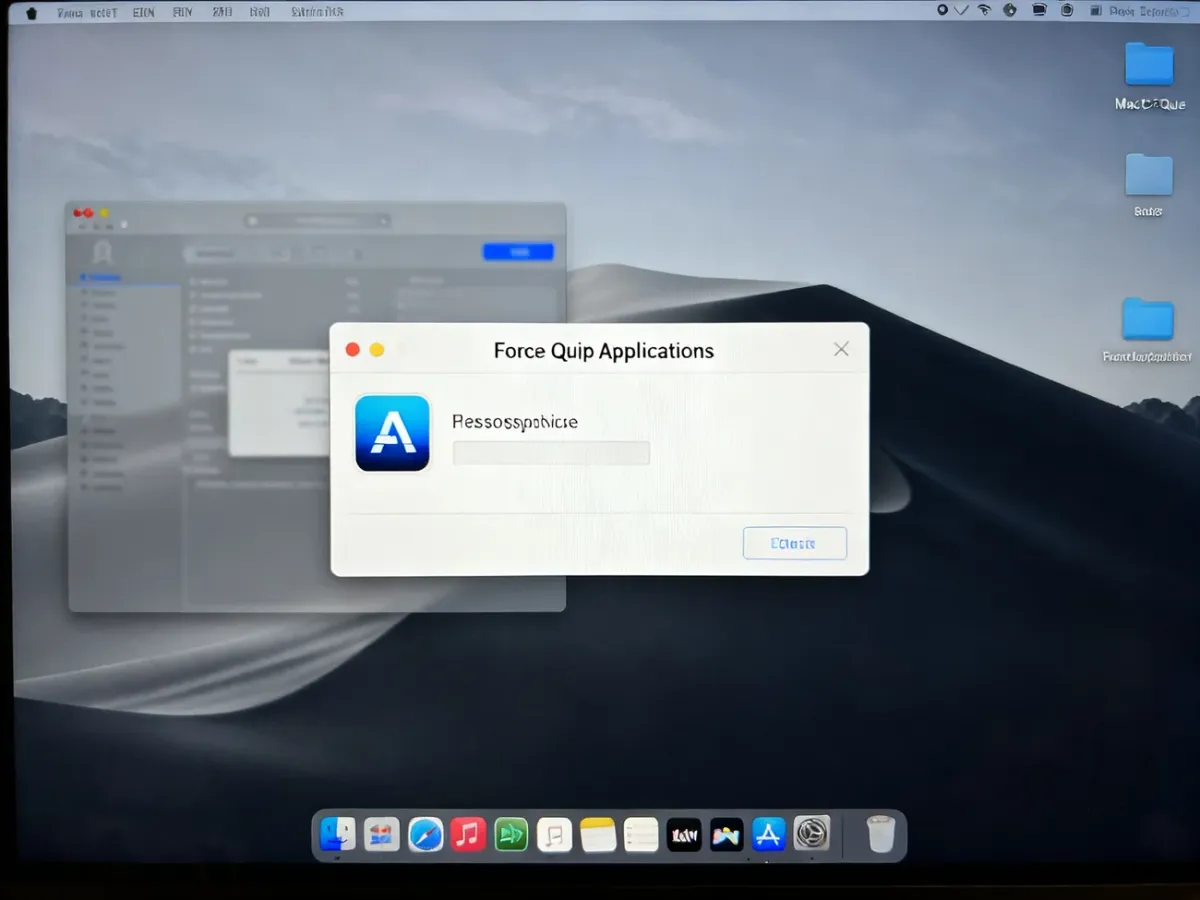
Jeśli nie działa Finder, zaznacz go na liście i wybierz „Uruchom ponownie”. Gdy żadna aplikacja nie reaguje, a okno wymuszania zamknięcia nie otwiera się, pozostaje ponowne uruchomienie Maca. Przytrzymanie przycisku zasilania przez maksymalnie 10 sekund wymusza wyłączenie komputera, ale jest to rozwiązanie awaryjne.
Windows czy macOS – którego skrótu użyć?
| System | Główny skrót | Alternatywa |
|---|---|---|
| Windows | Ctrl+Shift+Esc | Ctrl+Alt+Delete, następnie „Menedżer zadań” |
| macOS | Cmd+Option+Esc | Menu Apple, następnie „Wymuś koniec” |
Na co uważać przy wymuszaniu zamknięcia?
Wymuszone zakończenie programu może spowodować utratę wszystkich niezapisanych zmian. Przed użyciem funkcji „Zakończ zadanie” lub „Wymuś koniec” spróbuj odczekać chwilę, użyć zwykłego polecenia zamknięcia albo przełączyć się do ukrytego okna dialogowego za pomocą Alt+Tab.
W Menedżerze zadań kończ tylko proces zawieszonej aplikacji. Nie wybieraj pozycji „System” ani innych procesów, których roli nie znasz. Zakończenie procesu systemowego może wylogować użytkownika, zamknąć pulpit albo doprowadzić do niestabilności Windows. explorer.exe odpowiada między innymi za pulpit i pasek zadań, więc nie należy kończyć go bez konkretnej potrzeby.
Jeśli programy regularnie przestają odpowiadać, a problem pojawia się także po ich zamknięciu, sprawdź aktualizacje systemu i aplikacji. Powtarzające się zawieszanie może wskazywać na problem z konkretnym programem, sterownikiem albo sprzętem.