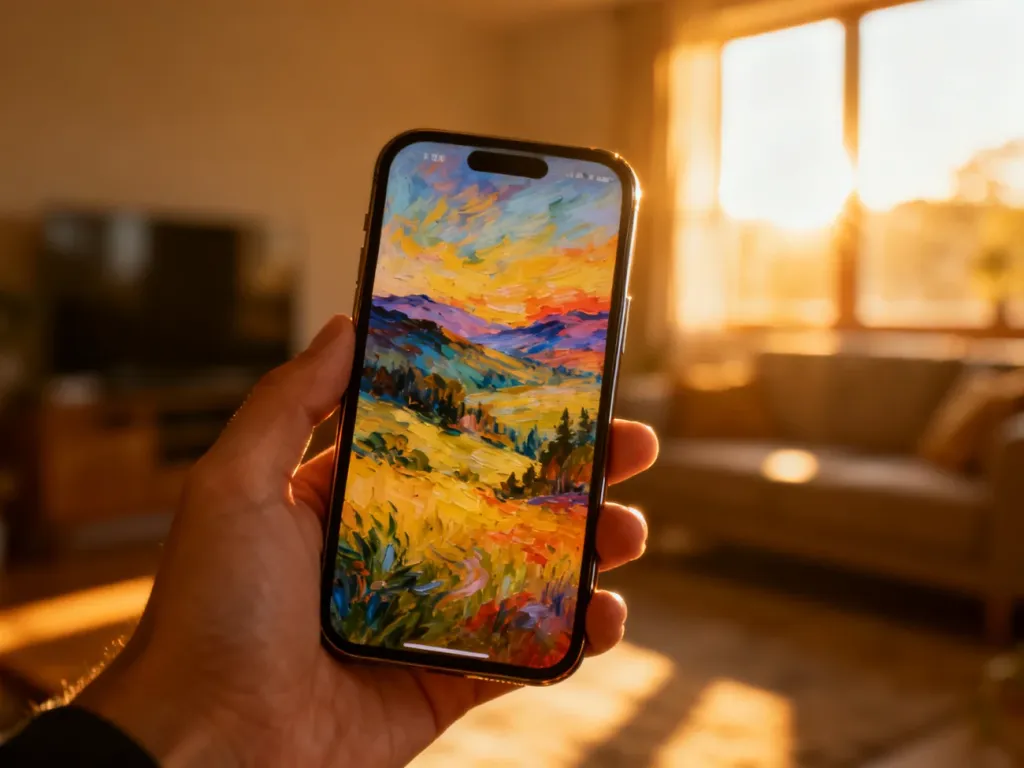
Tapetę na telefonie zmienisz na dwa sposoby: szybko z poziomu galerii zdjęć albo dokładniej przez ustawienia systemowe. Instrukcja zależy od tego, czy używasz Androida, czy iOS.
Jak zmienić tapetę na Androidzie?
W Androidzie nazwy menu mogą różnić się zależnie od producenta i nakładki systemowej. Inne określenia mogą pojawić się na telefonach Samsung, Xiaomi czy Pixel, ale ogólny przebieg pozostaje podobny.
Najszybsza metoda przez galerię
Jeśli chcesz ustawić konkretne zdjęcie zapisane w telefonie, galeria zwykle jest najwygodniejszym miejscem:
- Otwórz aplikację Galeria lub Zdjęcia.
- Wybierz fotografię, którą chcesz ustawić jako tło.
- Stuknij ikonę trzech kropek albo opcję Udostępnij.
- Wybierz Ustaw jako lub Ustaw jako tapetę.
- Zdecyduj, czy obraz ma pojawić się na ekranie głównym, ekranie blokady czy na obu ekranach.
- Dopasuj kadr i zatwierdź wybór przyciskiem Zastosuj.
Jeśli opcja Ustaw jako nie jest dostępna, użyj ustawień ekranu głównego. Ta metoda często działa nawet wtedy, gdy galeria nie przekazuje prawidłowo zdjęcia do systemu.
Zmiana przez ekran główny lub ustawienia
Na wielu telefonach z Androidem możesz przejść do wyboru tapety bezpośrednio z pulpitu:
- Naciśnij i przytrzymaj puste miejsce na ekranie głównym.
- Wybierz Tapety i styl, Tapeta i personalizacja albo podobną opcję.
- Stuknij Zmień tapetę lub wybierz kategorię gotowych obrazów.
- Aby użyć własnego zdjęcia, wybierz Wybierz zdjęcie lub Zdjęcia.
- Ustaw kadr i wskaż ekran, na którym ma pojawić się tapeta.
- Stuknij Podgląd, Zastosuj albo Ustaw tapetę.
Na telefonach Pixel ścieżka zwykle prowadzi przez przytrzymanie pustego miejsca, opcję Tapety i styl, a następnie Zmień tapetę. W niektórych wersjach systemu możesz też osobno ustawić tapetę ekranu blokady i ekranu głównego.
Jak zmienić tapetę na iPhonie?
W iOS możesz wybrać własne zdjęcie, gotową grafikę albo zestaw automatycznie zmienianych obrazów. Tapetę da się ustawić z poziomu ustawień lub bezpośrednio z ekranu blokady.
Zmiana przez ustawienia
Najbardziej uniwersalna metoda wygląda następująco:
- Otwórz Ustawienia.
- Stuknij Tapeta.
- Wybierz Dodaj nową tapetę.
- Wskaż Zdjęcia, Mieszanie zdjęć albo jedną z gotowych kategorii.
- Dostosuj wygląd obrazu, jeśli jest taka możliwość.
- Stuknij Dodaj.
- Wybierz Ustaw jako parę tapet albo Dostosuj ekran główny.
Opcja Ustaw jako parę tapet wykorzystuje wybrany zestaw na ekranie blokady i ekranie początkowym. Druga opcja pozwala ustawić inne tło na ekranie głównym.
Zmiana z ekranu blokady
Na iPhonie z nowszą wersją iOS możesz także dotknąć i przytrzymać ekran blokady. Otworzy się galeria zapisanych tapet. Przesuń palcem do wybranego wariantu albo stuknij przycisk dodawania, aby utworzyć nowy. Jeżeli urządzenie poprosi o uwierzytelnienie, użyj Face ID, Touch ID lub kodu blokady.
Co zrobić, gdy tapeta nie chce się zmienić?
Problem może dotyczyć galerii, uprawnień albo aplikacji odpowiadającej za wyświetlanie ekranu głównego. W Androidzie tę funkcję obsługuje między innymi launcher systemowy. Sprawdzaj rozwiązania w następującej kolejności:
- Uruchom telefon ponownie i spróbuj ustawić tapetę jeszcze raz.
- Sprawdź w ustawieniach aplikacji, czy galeria ma dostęp do zdjęć i plików.
- Spróbuj zmienić tapetę przez ustawienia systemowe, jeśli wcześniej używałeś galerii.
- Na Androidzie wyczyść pamięć podręczną galerii lub launchera systemowego.
- Zainstaluj dostępne aktualizacje systemu i aplikacji.
Ścieżka do pamięci podręcznej może wyglądać tak: Ustawienia, Aplikacje, wybrana aplikacja, Pamięć, Wyczyść pamięć podręczną. Nazwy poszczególnych pozycji zależą od producenta telefonu.
Nie wybieraj od razu opcji Wyczyść dane dla launchera. Może ona zresetować układ ikon, folderów i widżetów na ekranie głównym. Najpierw użyj samego czyszczenia pamięci podręcznej. Jeśli problem nadal występuje, sprawdź instrukcję dla konkretnego modelu lub zaktualizuj system.
Jakie zdjęcie nadaje się na tapetę?
Najlepiej wybierać obraz o proporcjach zbliżonych do ekranu telefonu. Zbyt małe zdjęcie zostanie powiększone, przez co może wyglądać na rozmyte lub pikselizowane. Przy kadrowaniu zwróć też uwagę, czy ważny element fotografii nie zostanie zasłonięty przez zegar i ikony.
Przy wyborze pliku pomogą te zasady:
- JPG dobrze sprawdza się w przypadku zdjęć i zwykle zajmuje mniej miejsca.
- PNG zachowuje ostrzejsze krawędzie oraz przezroczystość, dlatego pasuje do grafik i ikon.
- Rozdzielczość obrazu powinna być zbliżona do rozdzielczości ekranu albo nieco większa.
- Bardzo małe zdjęcia mogą zostać rozciągnięte i stracić szczegóły.
Jak automatycznie zmieniać tapetę?
Jeśli chcesz korzystać z kilku zdjęć bez ręcznego ustawiania każdego z nich, możesz użyć aplikacji typu Wallpaper Changer. Takie narzędzia pozwalają tworzyć listy obrazów i ustalać zmianę tapety o określonej porze, po odblokowaniu ekranu albo za pomocą widżetu. Przed instalacją sprawdź wymagane uprawnienia i źródło aplikacji.
Do jednorazowej zmiany wystarczy galeria. Ustawienia systemowe dają większą kontrolę nad wyborem ekranu, kadrowaniem i dodatkowymi opcjami personalizacji.