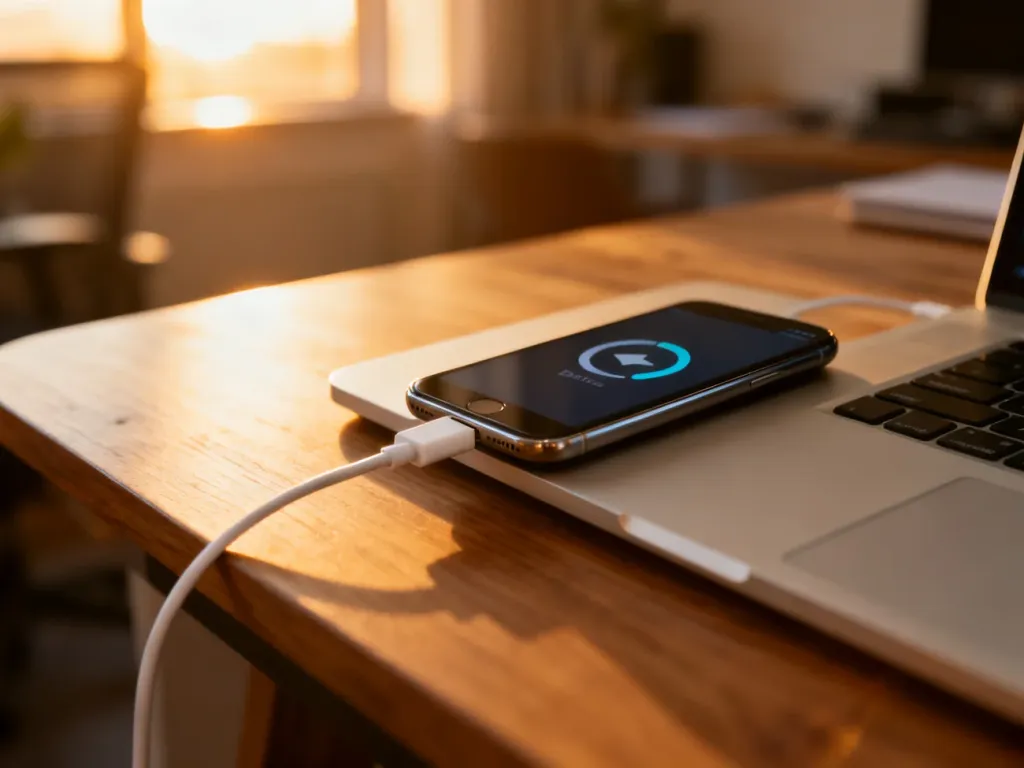
Najprościej zrobisz kopię zapasową telefonu Android za pomocą konta Google. W ustawieniach włącz opcję kopii zapasowej Google One, a zdjęcia i filmy zabezpiecz osobno w aplikacji Zdjęcia Google. Możesz też skopiować pliki ręcznie na komputer przez kabel USB.
Jak włączyć kopię zapasową Google?
Do wykonania kopii potrzebujesz aktywnego konta Google dodanego do telefonu. Nazwy poszczególnych opcji mogą się nieco różnić w zależności od wersji Androida, ale szukaj sekcji związanej z usługami Google i kopią zapasową.
W nowszych wersjach systemu przejdź ścieżką Ustawienia > Google > Wszystkie usługi > Kopia zapasowa. Na niektórych urządzeniach opcja znajduje się w sekcji „Usługi Google” albo „Tworzenie i przywracanie kopii zapasowej”.
Aby włączyć automatyczny backup, wykonaj następujące kroki:
- Otwórz aplikację Ustawienia.
- Wejdź w sekcję Google, a następnie wybierz Kopia zapasowa.
- Sprawdź, czy wybrane jest właściwe konto Google. W razie potrzeby zmień je w opcji dotyczącej miejsca na koncie.
- Włącz funkcję Kopia zapasowa w Google One.
- Jeśli chcesz wykonać pierwszy zapis od razu, wybierz Utwórz kopię zapasową teraz.
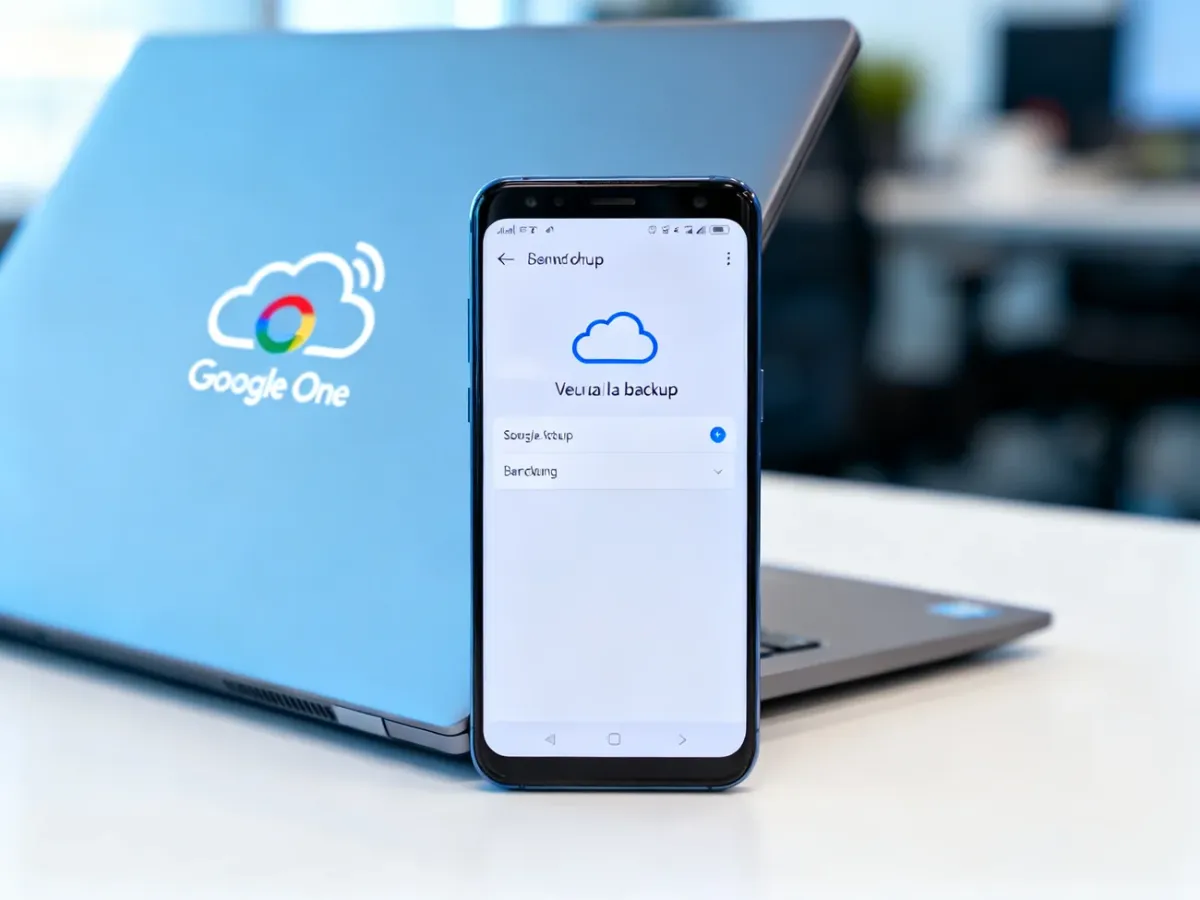
Automatyczna kopia może obejmować między innymi:
- Aplikacje i ich dane
- Historię połączeń
- Kontakty zapisane na koncie Google
- Ustawienia urządzenia
- Wiadomości SMS i MMS
Google podaje, że wykonanie kopii może potrwać nawet do 24 godzin. Telefon powinien mieć połączenie z internetem, a konto Google musi mieć dostępną przestrzeń. Standardowo na koncie Google można bezpłatnie przechowywać do 15 GB danych, współdzielonych przez usługi Google.
Zdjęcia Google a kopia systemu
Backup Google One i synchronizacja zdjęć to dwie powiązane, ale różne funkcje. Kopia systemu zapisuje wybrane dane telefonu, natomiast zdjęcia i filmy wymagają włączenia kopii w aplikacji Zdjęcia Google.
Otwórz Zdjęcia Google, zaloguj się na to samo konto, którego używasz w telefonie, a następnie wejdź w ustawienia kopii zapasowej. Włącz automatyczne tworzenie kopii zdjęć i filmów. Możesz określić jakość przesyłanych materiałów oraz wybrać dodatkowe foldery urządzenia, na przykład foldery komunikatorów.
Po synchronizacji zdjęcia będą dostępne po zalogowaniu się na koncie Google na innym urządzeniu. Samo włączenie kopii systemowej nie oznacza jednak, że wszystkie multimedia z telefonu zostały zapisane w chmurze.
Jak skopiować pliki na komputer?
Ręczne kopiowanie na komputer jest dobrym uzupełnieniem chmury. Pozwala zachować dokumenty, pobrane pliki, zdjęcia lub nagrania na własnym dysku. Nie zastępuje jednak automatycznej kopii ustawień i danych aplikacji.
Aby wykonać ręczną kopię przez USB:
- Podłącz telefon do komputera przewodem USB obsługującym przesyłanie danych.
- Odblokuj telefon i rozwiń powiadomienie dotyczące połączenia USB.
- Wybierz tryb Przesyłanie plików lub MTP.
- Na komputerze otwórz pamięć telefonu i skopiuj wybrane foldery na dysk.
- Po zakończeniu użyj bezpiecznego odłączania urządzenia.
Warto skopiować przede wszystkim foldery ze zdjęciami, filmami, dokumentami i pobranymi plikami. Jeśli telefon nie jest wykrywany, sprawdź inny kabel lub port USB. Nie każdy przewód służy do przesyłania danych.
Chmura Google czy komputer?
| Metoda | Wygoda | Prywatność | Limit miejsca |
|---|---|---|---|
| Google One | Automatyzacja i możliwość przywrócenia danych przy konfiguracji telefonu | Dane są przechowywane na serwerach Google i szyfrowane podczas przesyłania | Ograniczona przestrzenią dostępną na koncie Google |
| Komputer przez USB | Wymaga ręcznego podłączenia i kopiowania plików | Pełna kontrola nad miejscem przechowywania kopii | Zależny od wolnego miejsca na dysku komputera |
Najwygodniej używać obu metod. Google One zabezpiecza dane systemowe i ułatwia przeniesienie ich na nowe urządzenie, a komputer daje dodatkową kopię zdjęć i dokumentów poza chmurą.
Co sprawdzić przed przywróceniem kopii?
Kopię można przywrócić na ten sam telefon albo na inne urządzenie z Androidem. Przy przenoszeniu danych nowe urządzenie powinno mieć tę samą lub nowszą wersję Androida niż telefon, na którym utworzono backup. Na telefonie ze starszą wersją systemu przywrócenie wszystkich danych może się nie udać.
Najwięcej danych jest przywracanych podczas pierwszej konfiguracji nowego telefonu lub po przywróceniu ustawień fabrycznych. Zaloguj się wtedy na konto Google użyte do wykonania kopii i postępuj zgodnie z instrukcjami na ekranie. Zdjęcia i filmy zsynchronizowane ze Zdjęciami Google są dostępne po prostu po zalogowaniu do aplikacji.
Po włączeniu backupu sprawdź jeszcze, czy konto Google jest właściwe, kopia ma aktualną datę i na koncie pozostało miejsce. Kopia zapasowa działa najlepiej jako stały proces, a nie jednorazowe działanie przed wymianą telefonu.