
Przesiadka z Windowsa na macOS przypomina zmianę sposobu myślenia o komputerze. Windows stawia na elastyczność, szeroki wybór sprzętu i gier, a macOS na spójność systemu z urządzeniami Apple. Żaden z nich nie jest uniwersalnie lepszy – różnią się przede wszystkim codziennymi nawykami.
Interfejs i ergonomia – największy szok po zmianie systemu
Osoba korzystająca z Windowsa przez wiele lat zwykle ma wyrobioną pamięć mięśniową. Wiadomo, gdzie znajduje się pasek zadań, jak rozciągnąć okno, gdzie szukać Eksploratora plików i co zrobi czerwony przycisk w prawym górnym rogu. W macOS większość podobnych funkcji istnieje, ale została rozmieszczona według innej logiki.
W Windowsie aplikacje i najważniejsze skróty są skupione wokół paska zadań oraz menu Start. W macOS podobną rolę dla programów pełni Dock, zwykle umieszczony na dole ekranu. Na górze znajduje się pasek menu, którego zawartość zmienia się zależnie od aktywnej aplikacji. To tam znajdziesz część poleceń programu, ustawienia i opcje systemowe.
Pliki obsługuje się za pomocą Findera, czyli odpowiednika Eksploratora plików. Początkowo może dziwić brak schematu znanego z Windowsa, z dyskami oznaczonymi literami C czy D. macOS skupia się raczej na folderach, aplikacjach i lokalizacjach dostępnych z poziomu Findera.
Różnica widoczna od pierwszego uruchomienia dotyczy także przycisków okien. W Windowsie znajdują się one po prawej stronie, a w macOS – po lewej. Czerwony przycisk zamyka bieżące okno, ale zwykle nie kończy działania całej aplikacji. Program może nadal działać w tle, co sygnalizuje kropka pod jego ikoną w Docku. Aby zamknąć aplikację, trzeba użyć polecenia z paska menu albo skrótu Command + Q.
Takie zachowanie często irytuje osoby przechodzące z Windowsa, ponieważ automatycznie traktują czerwony przycisk jak systemowy krzyżyk. Podobnie działa maksymalizowanie okien. Zielony przycisk w macOS może uruchomić tryb pełnoekranowy albo podział ekranu, podczas gdy w Windowsie kliknięcie przycisku maksymalizacji po prostu powiększa okno na bieżącym pulpicie.
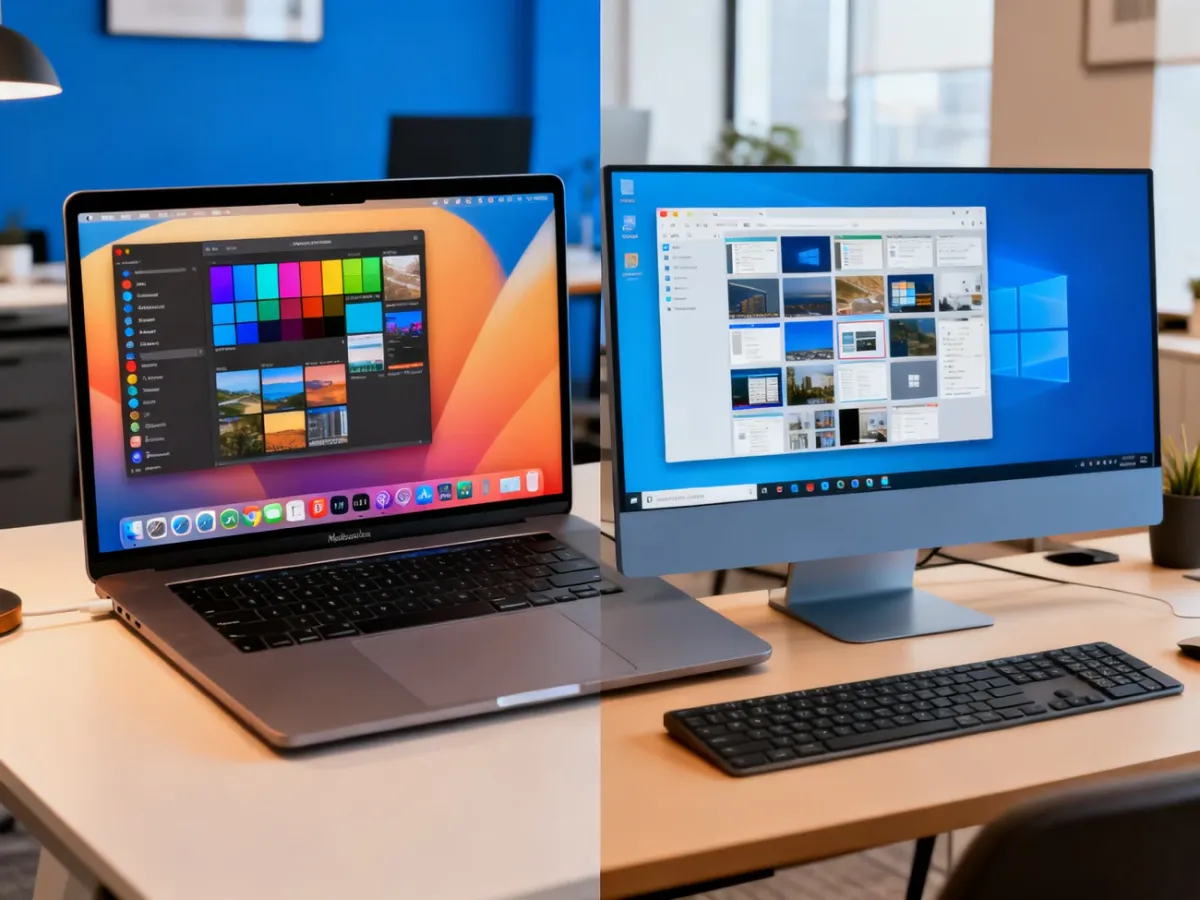
macOS korzysta także z Mission Control i wirtualnych pulpitów. Stage Manager pozwala grupować aktywne okna i szybko przełączać się między aplikacjami, ale ten model pracy nie każdemu odpowiada. Windows jest bardziej bezpośredni przy układaniu okien. Możesz przeciągnąć je do krawędzi ekranu, aby podzielić obszar roboczy, albo skorzystać z gotowych układów.
W macOS podobne funkcje są dostępne, lecz ich działanie wymaga przyzwyczajenia. Jeżeli często pracujesz z kilkoma oknami jednocześnie, sposób zarządzania nimi powinien mieć duże znaczenie przy wyborze systemu. To właśnie tutaj różnica między Mac a Windows jest najbardziej odczuwalna.
Przed zmianą systemu warto zaakceptować kilka typowych różnic w obsłudze:
- Windows – pasek zadań, menu Start i okna układane bezpośrednio na jednym pulpicie.
- macOS – Dock, dynamiczny pasek menu, Mission Control i wirtualne przestrzenie robocze.
- Windows – zamknięcie okna krzyżykiem zwykle kończy działanie programu.
- macOS – zamknięcie okna może pozostawić aplikację aktywną w tle.
Skróty klawiszowe i układ klawiatury
Drugą dużą barierą jest klawiatura. W Windowsie najważniejsze skróty opierają się na klawiszu Ctrl, natomiast w macOS jego rolę przy wielu codziennych operacjach przejmuje Command. Po kilku dniach można się do tego przyzwyczaić, lecz przy korzystaniu z dwóch systemów równocześnie pomyłki są całkowicie normalne.
Najczęściej używane kombinacje wyglądają następująco:
| Funkcja | Windows | macOS |
|---|---|---|
| Kopiowanie | Ctrl + C | Command + C |
| Wklejanie | Ctrl + V | Command + V |
| Zamykanie aplikacji | Alt + F4 | Command + Q |
| Zrzut całego ekranu | Print Screen | Shift + Command + 3 |
| Zrzut wybranego obszaru | Win + Shift + S | Shift + Command + 4 |
| Narzędzia zrzutu i nagrywania | Win + Shift + S | Shift + Command + 5 |
Różnią się także klawisze funkcyjne. W MacBookach przyciski F1–F12 często sterują jasnością, głośnością i multimediami, a klasyczne funkcje można wywołać z użyciem fn. Klawisz Option pełni rolę zbliżoną do Alt, a Return odpowiada windowsowemu Enterowi.
Przydatnym skrótem w macOS jest Command + spacja, który otwiera Spotlight. Ta wyszukiwarka pozwala szybko znaleźć aplikacje, pliki, kontakty, ustawienia, a nawet wykonać proste obliczenia. Dla wielu osób staje się szybszym sposobem uruchamiania programów niż ręczne przeszukiwanie folderów.
Ekosystem, stabilność i dostępność oprogramowania
Windows wygrywa uniwersalnością. Działa na komputerach wielu producentów, od tanich laptopów po rozbudowane stacje robocze, a użytkownik może swobodnie dobierać podzespoły i urządzenia peryferyjne. System ma też największą bazę gier i szeroką obsługę specjalistycznych programów, w tym części narzędzi inżynierskich.
macOS działa wyłącznie na komputerach Apple, co ogranicza wybór sprzętu, ale ułatwia producentowi dopasowanie systemu do dostępnych konfiguracji. W codziennej pracy może to oznaczać mniej problemów ze sterownikami i mniejszą liczbę ustawień wymagających ręcznej kontroli. Nie znaczy to, że macOS jest wolny od błędów, lecz środowisko sprzętowe jest bardziej zamknięte i przewidywalne.
Najważniejsze różnice w tym obszarze można ująć tak:
- Windows – szeroki wybór komputerów, podzespołów i akcesoriów w różnych cenach.
- Windows – większa dostępność gier i programów specjalistycznych.
- macOS – spójna praca sprzętu i oprogramowania Apple.
- macOS – integracja z iPhonem i iPadem przez funkcje takie jak Handoff, kopiowanie między urządzeniami czy obsługa połączeń.
- macOS – wygodne wyszukiwanie aplikacji i plików za pomocą Spotlight.
Ekosystem Apple ma największą wartość dla osoby, która już korzysta z iPhone’a, iPada albo słuchawek AirPods. Przejście z jednego urządzenia na drugie, automatyczne przełączanie słuchawek czy kontynuowanie rozpoczętej czynności mogą ograniczyć liczbę ręcznych operacji. Jeśli nie masz innych urządzeń Apple, ten argument jest znacznie słabszy.
W przypadku gier i części oprogramowania Windows pozostaje bezpieczniejszym wyborem. Na macOS wiele popularnych tytułów nie jest dostępnych natywnie albo wymaga dodatkowych rozwiązań. Dotyczy to także wybranych programów branżowych, dlatego przed zakupem trzeba sprawdzić konkretne aplikacje, a nie tylko ogólną opinię o systemie.
Dla kogo Windows, a dla kogo macOS?
Wybór będzie łatwiejszy, gdy odniesiesz go do własnego sposobu pracy. Nie chodzi o to, który system wygląda lepiej na papierze, lecz który ograniczy liczbę kompromisów w codziennych zadaniach.
- Windows pasuje graczowi – szczególnie gdy ważna jest szeroka biblioteka gier, możliwość rozbudowy komputera i dobór podzespołów.
- Windows pasuje inżynierowi – gdy używane programy branżowe są projektowane głównie z myślą o tym systemie.
- macOS pasuje grafikowi lub twórcy – jeśli liczy się spójne środowisko pracy, wygodny gładzik i aplikacje dostępne na tej platformie.
- macOS pasuje użytkownikowi iPhone’a – gdy ważne są Handoff, iMessage, połączenia między urządzeniami i automatyczna synchronizacja.
- Oba systemy pasują do pracy biurowej – wybór zależy wtedy głównie od przyzwyczajeń, używanych aplikacji i preferowanego sposobu zarządzania oknami.
Budżet także ma znaczenie. Windows daje większą swobodę w wyborze ceny i konfiguracji. W przypadku macOS kupujesz nie tylko system, ale również konkretną platformę sprzętową Apple. W zamian otrzymujesz bardziej zamknięte, spójne środowisko.
Mac vs Windows – czy warto zmienić system?
Przesiadka z Windowsa na macOS ma sens, jeśli akceptujesz zmianę nawyków i realnie skorzystasz z ekosystemu Apple albo sposobu pracy oferowanego przez Maca. Początek może być frustrujący, zwłaszcza przy zarządzaniu oknami, zamykaniu aplikacji i skrótach klawiszowych.
Windows będzie lepszym wyborem dla osoby, która ceni swobodę sprzętową, gry, łatwe układanie okien i zgodność z konkretnymi programami. macOS sprawdzi się wtedy, gdy ważniejsza jest spójność, integracja z iPhonem i mniej problemów wynikających z różnorodności konfiguracji.
Zmiana systemu nie oznacza przejścia na rozwiązanie lepsze albo gorsze. Oznacza naukę innego sposobu pracy. Jeśli jesteś gotowy na zmianę pamięci mięśniowej i sprawdzisz wcześniej używane aplikacje, wybór między macOS a Windowsem stanie się decyzją opartą na potrzebach, a nie na przyzwyczajeniu.