Multi Control Samsung – co to jest i jak działa?
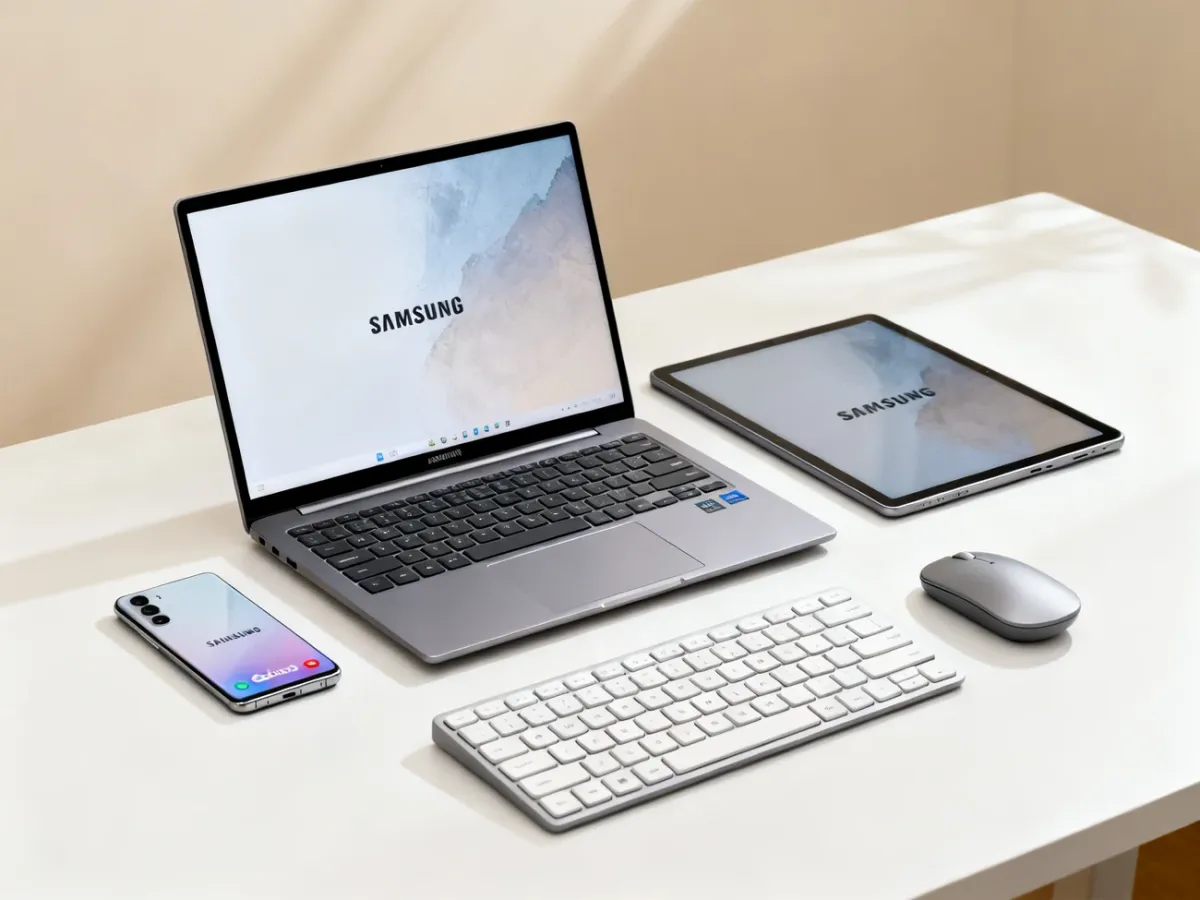
Samsung Multi Control to funkcja ekosystemu Galaxy, która pozwala sterować smartfonem lub tabletem za pomocą klawiatury i myszy podłączonych do laptopa Galaxy Book. Kursor może przechodzić między ekranami, a tekst i pliki da się przenosić bez używania kabli. Rozwiązanie działa wyłącznie z kompatybilnymi urządzeniami Samsung, a nie z dowolnym telefonem czy komputerem.
Czym jest Samsung Multi Control?
Multi Control działa jak pomost między urządzeniami Galaxy. Galaxy Book pełni funkcję głównego urządzenia sterującego, natomiast połączony smartfon Galaxy lub tablet Galaxy Tab może być obsługiwany tą samą klawiaturą i myszą.
Nie jest to jednak drugi monitor ani typowe udostępnianie obrazu. Ekrany urządzeń pozostają niezależne, a użytkownik może przełączać się między nimi, przesuwając kursor do krawędzi ekranu. Funkcja nie jest też tym samym co Samsung DeX. DeX tworzy środowisko przypominające pulpit na telefonie lub tablecie, a Multi Control służy do obsługi kilku urządzeń jednym zestawem wejściowym.
Co można zrobić za pomocą Multi Control?
Funkcja jest przydatna przede wszystkim wtedy, gdy jednocześnie pracujesz na laptopie i korzystasz z telefonu albo tabletu. Najczęstsze zastosowania obejmują:
- Przeciąganie plików między Galaxy Book a smartfonem lub tabletem.
- Kopiowanie tekstu na jednym urządzeniu i wklejanie go na drugim za pomocą wspólnego schowka.
- Pisanie wiadomości, e-maili i notatek na telefonie z użyciem pełnowymiarowej klawiatury laptopa.
- Przenoszenie kursora między ekranami bez osobnego podłączania myszy do każdego urządzenia.
W praktyce ogranicza to konieczność wysyłania plików do siebie e-mailem, używania kabli albo ciągłego sięgania po telefon. Multi Control nie przenosi jednak całego obrazu telefonu na ekran laptopa. Do wyświetlania aplikacji mobilnych w środowisku przypominającym pulpit służą inne rozwiązania, między innymi Samsung DeX.
Jakie urządzenia są potrzebne?
Przed włączeniem funkcji sprawdź zgodność urządzeń oraz połączenie między nimi. Najważniejsze wymagania przedstawia tabela:
| Urządzenie | Wymagania | Łączność |
|---|---|---|
| Galaxy Book | Aplikacja Samsung Settings z obsługą Multi Control | Wi-Fi i Bluetooth |
| Smartfon Galaxy | One UI 5.1 lub nowsze wydanie | Ta sama sieć Wi-Fi, włączony Bluetooth |
| Tablet Galaxy Tab | Kompatybilny model z One UI 5.1 lub nowszym wydaniem | Ta sama sieć Wi-Fi, włączony Bluetooth |
Przewiń tabelę w bok →
Urządzenia muszą należeć do ekosystemu Samsung Galaxy. Sam fakt korzystania z Androida nie wystarczy, a Multi Control nie jest funkcją przeznaczoną do łączenia Galaxy Book z urządzeniami innych marek. Wymagania mogą zależeć od konkretnego modelu i wersji oprogramowania, dlatego przy problemach warto sprawdzić aktualizacje Samsung Settings oraz systemu One UI.
Jak włączyć Multi Control?
Aktywacja odbywa się z poziomu Galaxy Book. Wykonaj następujące czynności:
- Połącz Galaxy Book, smartfon Galaxy lub tablet Galaxy Tab z tą samą siecią Wi-Fi.
- Włącz Bluetooth na urządzeniach mobilnych.
- Otwórz aplikację Samsung Settings na laptopie Galaxy Book.
- Przejdź do sekcji Multi Control i włącz tę funkcję.
- Na liście dostępnych urządzeń wybierz smartfon lub tablet, który chcesz połączyć.
- Zaakceptuj parowanie na drugim urządzeniu, jeśli pojawi się prośba o potwierdzenie.
- Przesuń kursor do krawędzi ekranu Galaxy Book, aby przejść nim na ekran połączonego urządzenia.
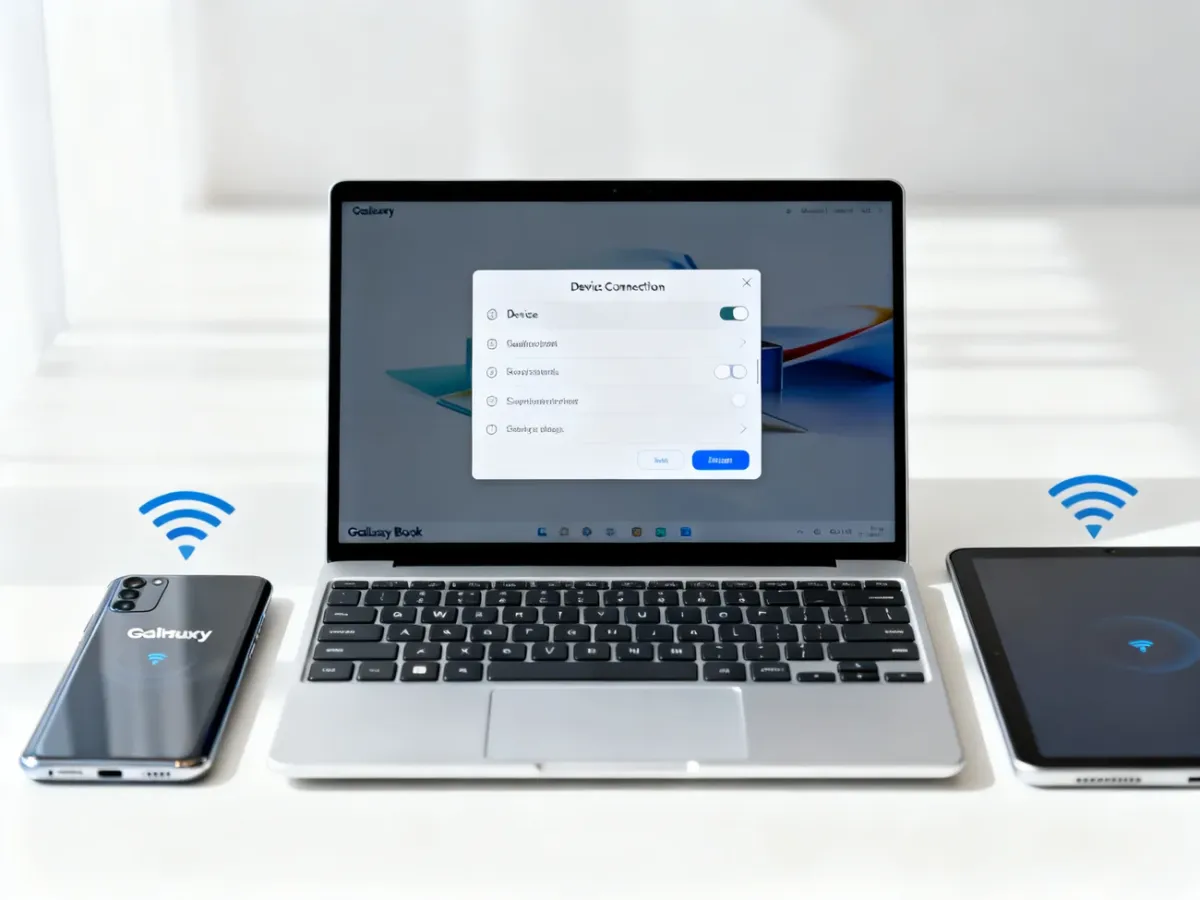
Jeśli urządzenie nie pojawia się na liście, najpierw sprawdź wspólną sieć Wi-Fi, aktywny Bluetooth i wersję One UI. Pomóc może także ponowne uruchomienie aplikacji Samsung Settings oraz aktualizacja oprogramowania.
Najkrócej mówiąc, Multi Control pozwala obsługiwać kompatybilny smartfon lub tablet Galaxy z poziomu Galaxy Book, używając jednej klawiatury i myszy. Największą korzyść odczujesz wtedy, gdy regularnie przenosisz teksty i pliki między urządzeniami należącymi do ekosystemu Samsung.
O autorze
Tworzymy merytoryczne instrukcje i porady dotyczące sprzętu, oprogramowania oraz cyfrowego bezpieczeństwa, ułatwiając codzienne korzystanie z technologii.
Wszystkie wpisy autora