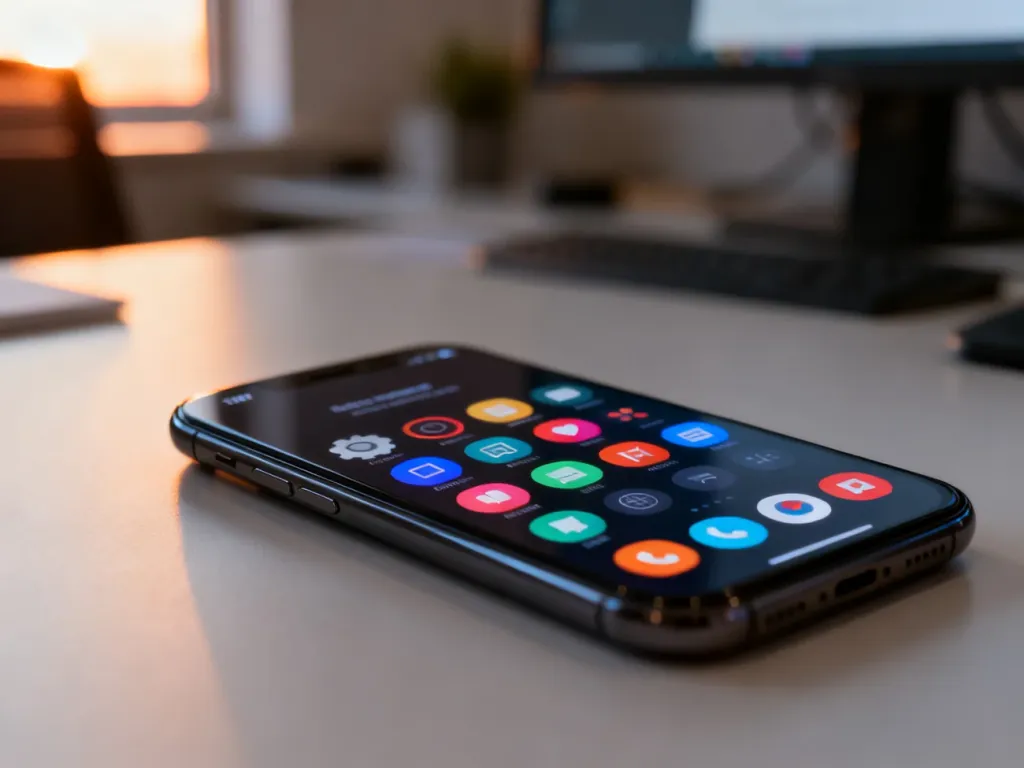
Ikony na pasku stanu telefonu Samsung Galaxy pokazują bieżący stan urządzenia, połączenia sieciowe, aktywne funkcje i powiadomienia. Pasek stanu znajduje się u góry ekranu. Jego wygląd może różnić się zależnie od modelu, operatora oraz wersji Androida i nakładki One UI.
Ikony sieci i łączności
Najczęściej informują o jakości połączenia, aktywnych modułach komunikacji oraz usługach wykorzystywanych przez telefon. Zestawienie najpopularniejszych symboli wygląda następująco:
| Ikona | Znaczenie |
|---|---|
| Wi‑Fi | Telefon jest połączony z siecią Wi‑Fi. Liczba kresek lub segmentów wskazuje siłę sygnału. |
| 4G, LTE lub 5G | Telefon korzysta z mobilnej transmisji danych w danym standardzie sieci. |
| Bluetooth | Bluetooth jest włączony. Symbol może pojawić się także wtedy, gdy telefon jest połączony z akcesorium. |
| Samolot | Włączono tryb samolotowy, który zwykle wyłącza połączenia komórkowe i inne moduły łączności. |
| Znacznik lokalizacji | Aplikacja lub usługa systemowa korzysta z lokalizacji telefonu. |
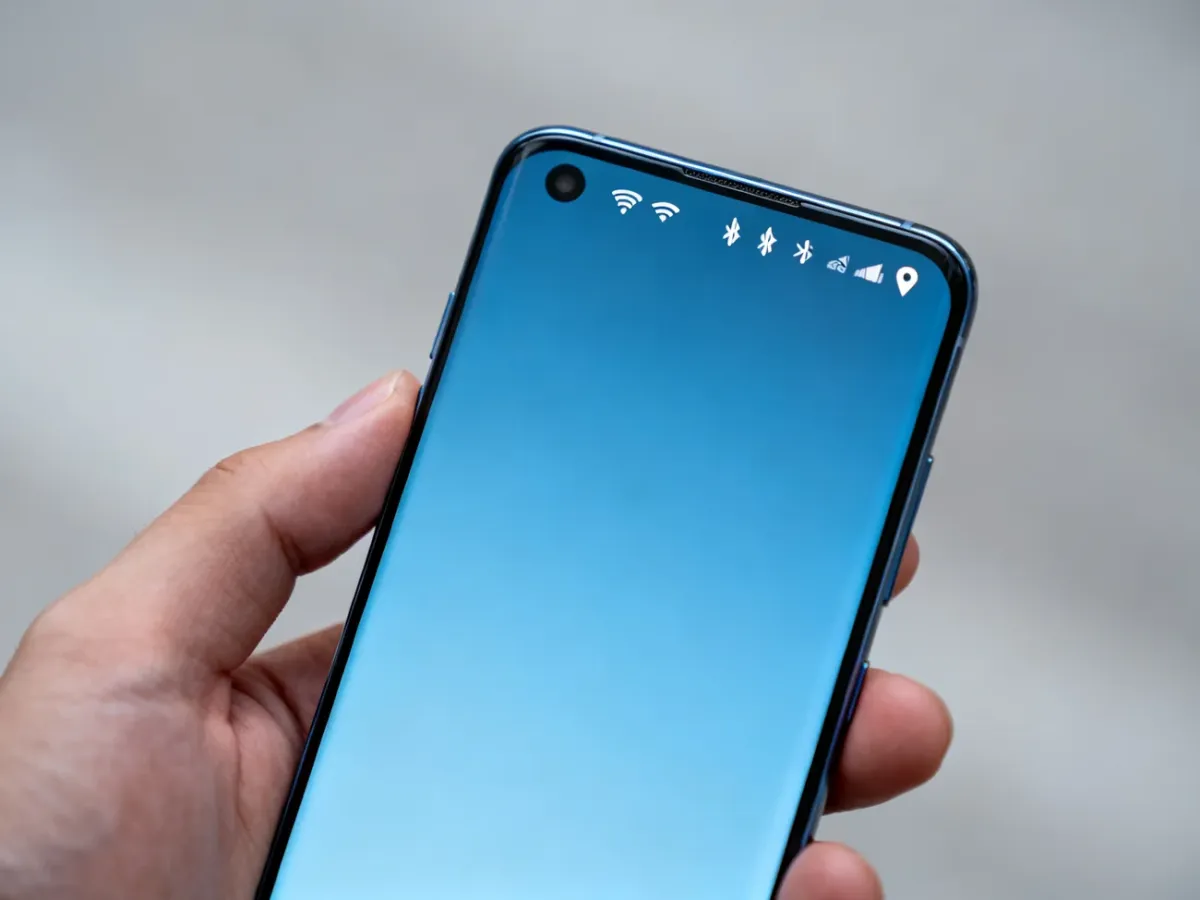
Niektóre symbole sieci mogą być widoczne dopiero po rozwinięciu panelu powiadomień. Ikona bezprzewodowej sieci lub transmisji danych może też zmienić wygląd, gdy urządzenie ma słaby zasięg albo chwilowo nie może połączyć się z internetem.
Ikony systemowe i powiadomień
Ta grupa dotyczy zasilania, dźwięku, alarmów oraz trybów ograniczających powiadomienia. Najczęstsze oznaczenia to:
| Ikona | Znaczenie |
|---|---|
| Bateria | Pokazuje przybliżony poziom naładowania akumulatora. |
| Bateria z symbolem ładowania | Telefon jest podłączony do ładowarki lub ładuje się bezprzewodowo. |
| Oszczędzanie energii | Aktywny jest tryb ograniczający zużycie baterii. |
| Zegar | Ustawiono alarm lub aktywne jest przypomnienie związane z aplikacją Zegar. |
| Przekreślony głośnik | Telefon działa w trybie cichym albo wyciszono dźwięki. |
| Nie przeszkadzać | Aktywny jest tryb ograniczający wybrane połączenia, alerty i powiadomienia. |
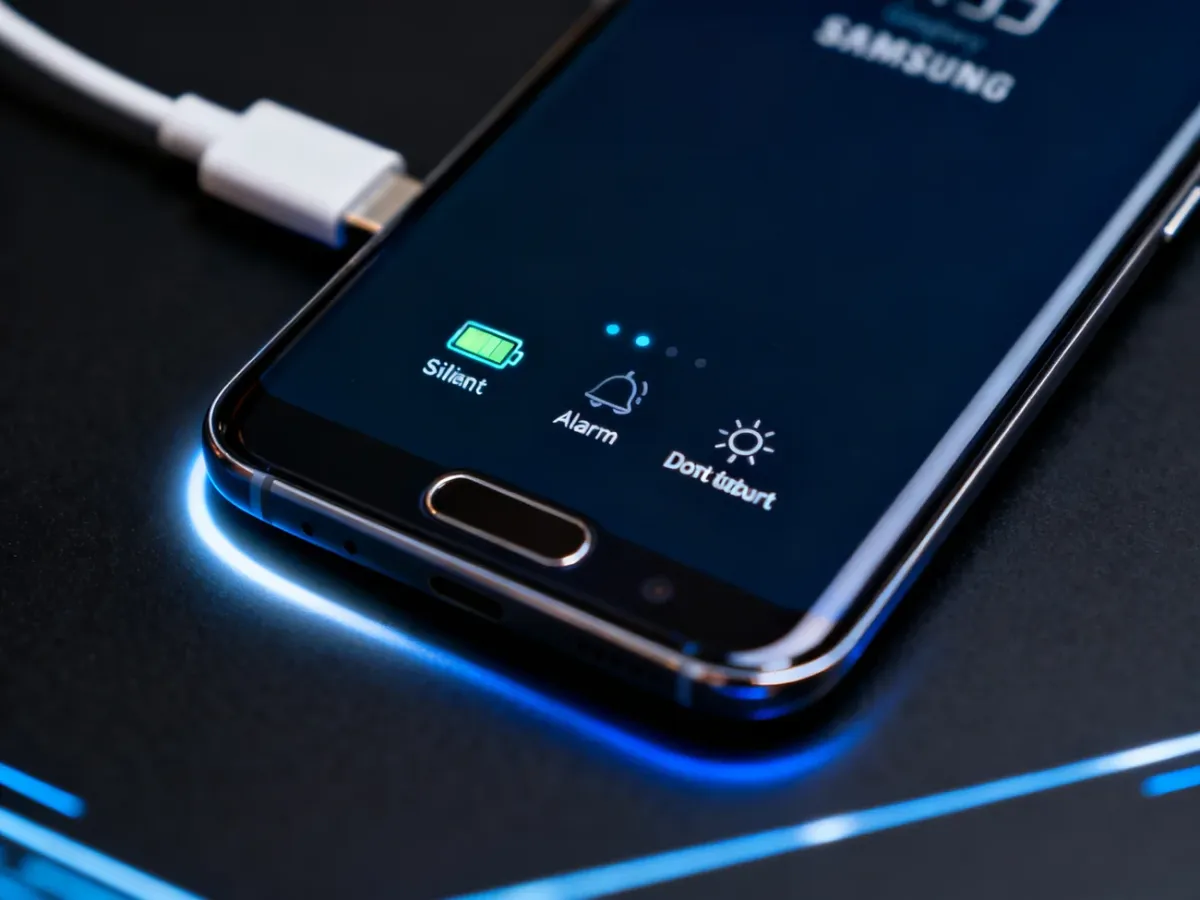
Ikony aplikacji, pobierania plików, zrzutów ekranu lub innych powiadomień mogą pojawiać się tylko na krótko. Ich znaczenie często zależy od programu, który wysłał komunikat.
Co zrobić, gdy nie rozpoznajesz ikony?
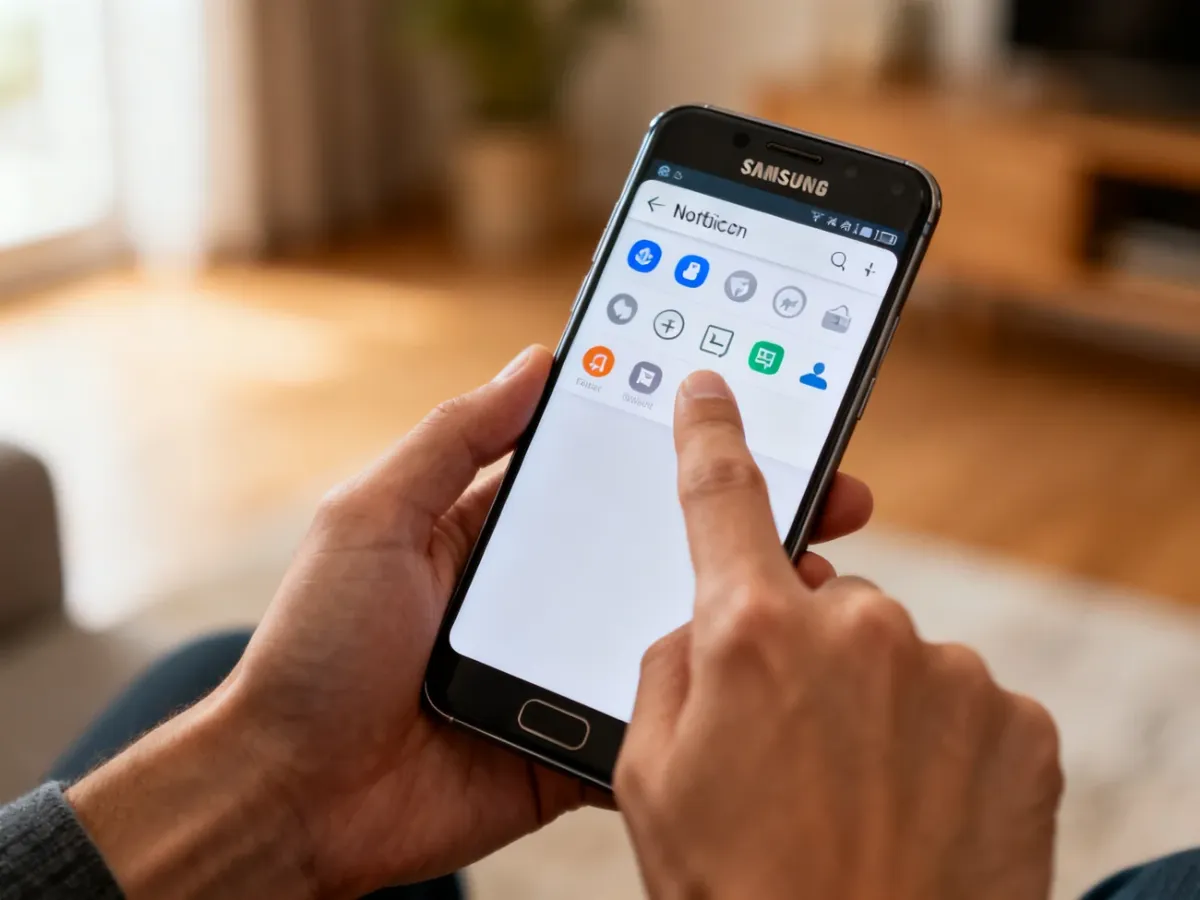
Najpierw przeciągnij palcem od górnej krawędzi ekranu w dół. Po ponownym przeciągnięciu rozwiniesz pełny panel powiadomień. Dotknięcie powiadomienia zwykle otwiera aplikację, która wyświetliła symbol, a przytrzymanie go może pokazać więcej ustawień.
Jeśli pasek stanu nie jest widoczny w konkretnej aplikacji, może być ona uruchomiona w trybie pełnoekranowym. Przeciągnięcie z góry ekranu powinno wtedy tymczasowo wyświetlić pasek. Gdy ikona pojawia się tylko na jednym urządzeniu lub u jednego operatora, jej wygląd może wynikać z konfiguracji sieci albo modelu telefonu.
Jeżeli symbole wyświetlają się nieprawidłowo, znikają bez powodu lub nie odpowiadają aktywnym funkcjom, sprawdź aktualizacje systemu:
- Otwórz Ustawienia i wybierz Aktualizacja oprogramowania.
- Stuknij Pobierz i zainstaluj.
- Postępuj zgodnie z instrukcjami wyświetlanymi na ekranie.
Najpewniejsze znaczenie nietypowej ikony znajdziesz w instrukcji konkretnego modelu Galaxy. Dokumentacja może różnić się między urządzeniami, dlatego sam kształt symbolu nie zawsze wystarcza do jego jednoznacznej identyfikacji.