Samsung Pass to usługa zarządzania danymi logowania, która pozwala logować się bez ręcznego wpisywania haseł. Zamiast tego wykorzystuje uwierzytelnianie biometryczne, na przykład odcisk palca lub skan twarzy, a zapisane dane może synchronizować między telefonem, tabletem i komputerem.
Czym jest Samsung Pass?
Samsung Pass działa jak menedżer haseł zintegrowany z urządzeniami firmy Samsung. Przy pierwszym logowaniu do obsługiwanej witryny lub aplikacji możesz zapisać dane dostępu, a przy kolejnej próbie użyć wcześniej skonfigurowanej biometrii zamiast wpisywać hasło.
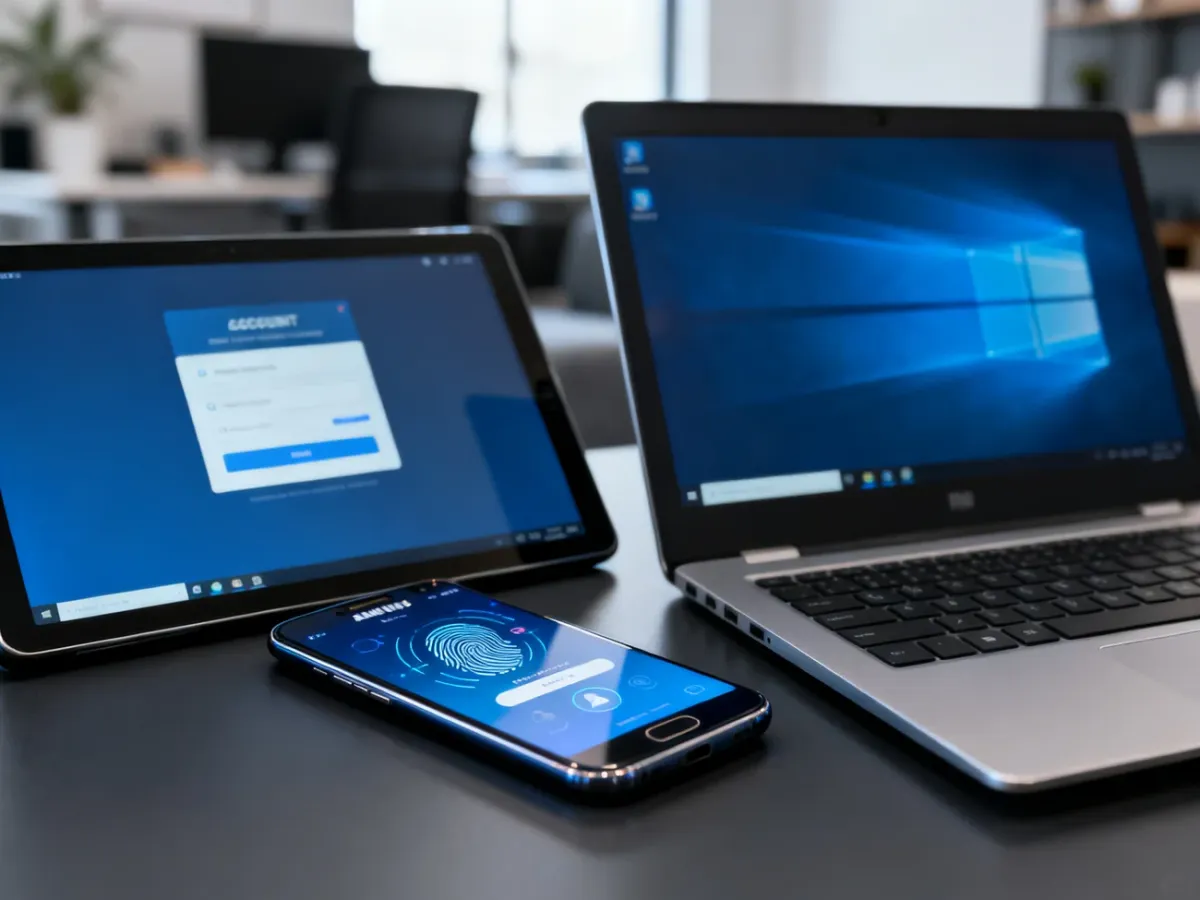
Biometria potwierdza, że z urządzenia korzysta jego właściciel. Samsung Pass może wykorzystywać odcisk palca albo rozpoznawanie twarzy, zależnie od modelu telefonu i dostępnych funkcji. Dane logowania zapisane na urządzeniu mobilnym mogą być także używane na komputerze, jeśli spełnia on wymagania usługi.
Dlaczego warto korzystać z Samsung Pass?
Usługa może ułatwić codzienne logowanie i ograniczyć potrzebę zapamiętywania wielu haseł. Najważniejsze korzyści to:
- Wygoda – dane logowania mogą uzupełniać się automatycznie, więc nie trzeba za każdym razem wpisywać adresu e-mail i hasła.
- Ochrona biometryczna – dostęp do zapisanych danych wymaga potwierdzenia tożsamości odciskiem palca lub skanem twarzy.
- Synchronizacja – zapisane loginy i hasła mogą być dostępne na zgodnych telefonach, tabletach oraz komputerach z systemem Windows.
- Mniej haseł do zapamiętania – możesz przechowywać dane do różnych usług w jednym miejscu zamiast zapisywać je w notatkach lub używać tego samego hasła wszędzie.
Jak skonfigurować Samsung Pass?
Dokładne nazwy pozycji mogą nieznacznie różnić się w zależności od modelu urządzenia i wersji systemu. Podstawowa ścieżka aktywacji wygląda następująco:
- Otwórz aplikację Ustawienia na telefonie Samsung.
- Przejdź do sekcji Bezpieczeństwo i prywatność.
- Wybierz Samsung Pass.
- Zaloguj się do konta Samsung, jeśli urządzenie o to poprosi, i zaakceptuj wymagane warunki.
- Skonfiguruj odcisk palca lub rozpoznawanie twarzy, a następnie postępuj zgodnie z instrukcjami wyświetlanymi na ekranie.
Po zakończeniu konfiguracji otwórz stronę lub aplikację wymagającą logowania. Gdy pojawi się propozycja zapisania danych, zaakceptuj ją, aby przy następnej wizycie użyć Samsung Pass. Dostępność automatycznego uzupełniania zależy od konkretnej aplikacji, przeglądarki i urządzenia.
Jakie są wymagania dla wersji na komputer?
Integracja z komputerem nie jest tym samym co korzystanie z Samsung Pass na telefonie. Według podanych wymagań komputer powinien działać pod kontrolą Windows 10 w wersji 1903 lub nowszej albo Windows 11, obsługiwać moduł TPM 2.0 oraz funkcję Windows Hello. Dostępność wersji na PC może zależeć także od obsługi konkretnego komputera i aktualnej wersji oprogramowania.
Jeżeli używasz wyłącznie telefonu lub tabletu Samsung, do podstawowego działania usługi potrzebujesz przede wszystkim zgodnego urządzenia, konta Samsung i skonfigurowanej metody biometrycznej. Wersja komputerowa wymaga spełnienia wymienionych warunków systemowych i sprzętowych.