Speed test Android – jak sprawdzić szybkość łącza?
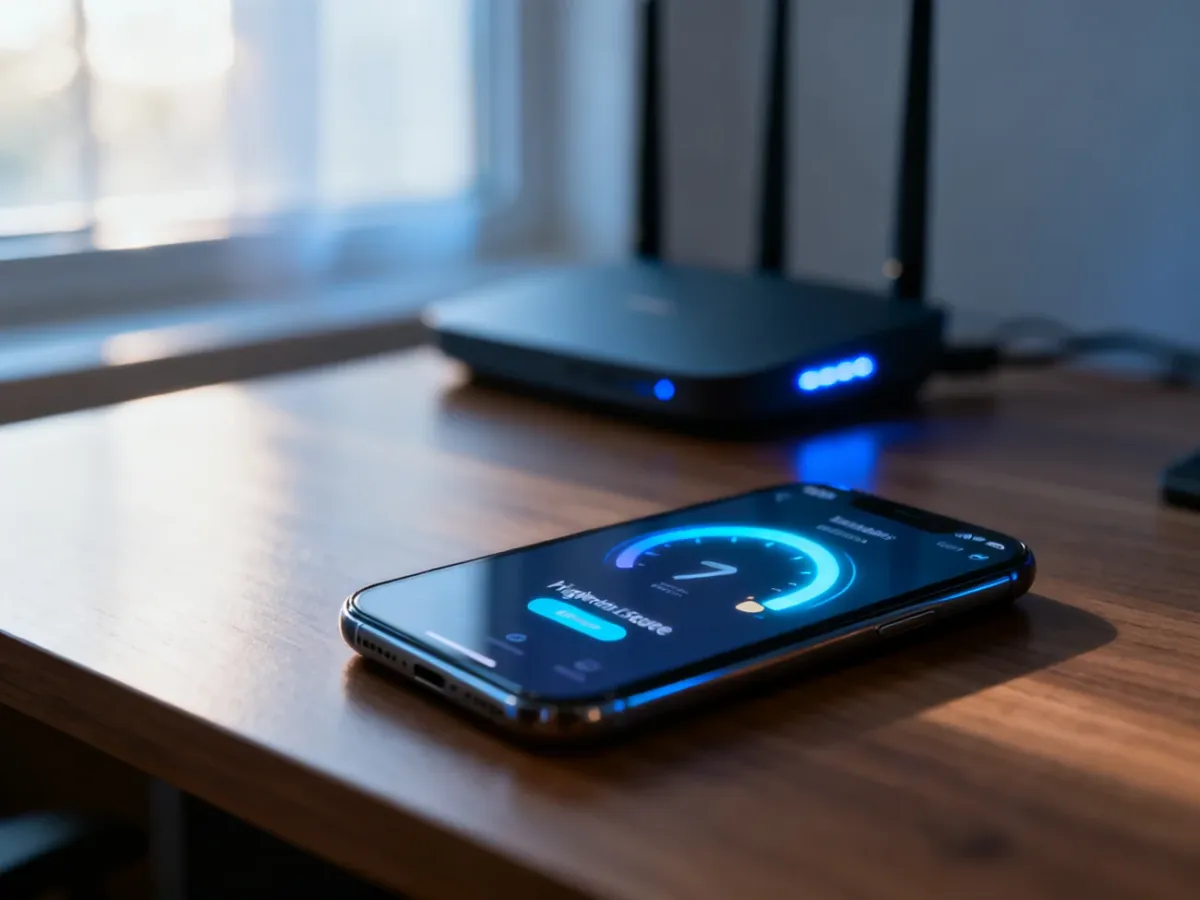
Prędkość internetu na Androidzie sprawdzisz w kilka chwil za pomocą aplikacji pobranej z Google Play. Aby wynik był miarodajny, wyłącz VPN, zamknij aplikacje działające w tle i wykonaj pomiar w stabilnym miejscu, najlepiej blisko routera.
Jak przygotować telefon do testu?
Sam pomiar jest prosty, ale jego wynik może zostać zaniżony przez ruch generowany przez inne aplikacje, słaby sygnał Wi-Fi albo dodatkowe urządzenia korzystające z tej samej sieci. Przed uruchomieniem testu sprawdź następujące punkty:
- Wyłącz VPN, ponieważ dodatkowy serwer pośredniczący może zwiększyć opóźnienie i ograniczyć transfer.
- Zamknij aplikacje odtwarzające filmy i muzykę oraz programy pobierające pliki lub aktualizacje.
- Wstrzymaj na chwilę korzystanie z sieci na innych urządzeniach, takich jak telewizor, komputer czy konsola.
- Jeśli testujesz Wi-Fi, zbliż się do routera i usuń możliwe przeszkody między nim a telefonem.
- Sprawdź, czy telefon jest połączony z właściwą siecią, a nie z odległym punktem dostępowym lub publicznym hotspotem.
Przy pomiarze internetu domowego pamiętaj, że wynik z telefonu pokazuje możliwości całego połączenia między routerem a urządzeniem. Nie jest więc wyłącznie oceną usługi operatora. Ograniczeniem może być karta sieciowa telefonu, odległość od routera albo zakłócenia powodowane przez inne sieci.
Speed test Android – jak wykonać pomiar?
Do testu wybierz aplikację dostępną w oficjalnym sklepie Google Play. Możesz użyć między innymi SpeedTest.pl albo Ookla Speedtest. Przed instalacją sprawdź nazwę dewelopera, opis aplikacji oraz zakres wymaganych uprawnień.
- Otwórz Google Play i wyszukaj aplikację do pomiaru szybkości internetu.
- Zainstaluj wybrane narzędzie, a następnie uruchom je na telefonie.
- Wyłącz aktywne pobieranie i upewnij się, że inne urządzenia nie obciążają sieci.
- Naciśnij przycisk START lub jego odpowiednik i zaczekaj do zakończenia pomiaru.
- Zapisz wynik albo wykonaj jeszcze jeden test, aby sprawdzić, czy wartości są podobne.
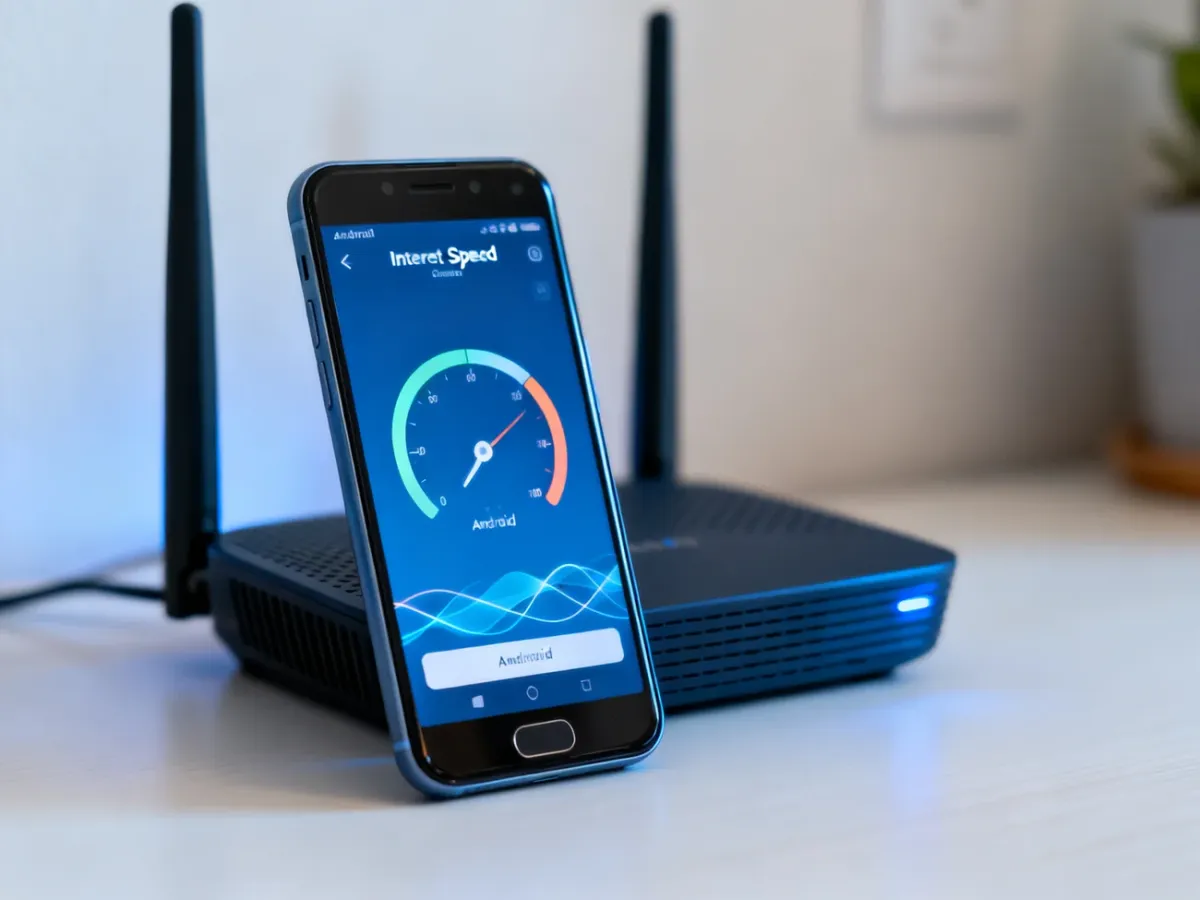
Wiarygodniejszy obraz uzyskasz po dwóch lub trzech pomiarach wykonanych w podobnych warunkach. Jeśli sprawdzasz zasięg Wi-Fi w mieszkaniu, powtórz test w kilku pomieszczeniach i zanotuj, gdzie prędkość wyraźnie spada.
Co oznaczają wyniki?
Download to prędkość pobierania danych. Wpływa między innymi na szybkość otwierania stron, pobierania plików i jakość odtwarzania filmów.
Upload oznacza prędkość wysyłania danych. Ma znaczenie podczas wideokonferencji, przesyłania zdjęć do chmury i prowadzenia transmisji na żywo.
Ping jest opóźnieniem między urządzeniem a serwerem testowym, zwykle wyrażanym w milisekundach. Niższa wartość zazwyczaj oznacza szybszą reakcję połączenia, co ma znaczenie szczególnie w grach internetowych i rozmowach w czasie rzeczywistym.
Dlaczego wynik zależy od rodzaju połączenia?
Ten sam telefon może uzyskać różne wartości w zależności od tego, czy korzysta z Wi-Fi, LTE czy 5G. W przypadku Wi-Fi istotne jest także pasmo. 2,4 GHz oferuje większy zasięg, ale zwykle niższą przepustowość i większą podatność na zakłócenia. Pasmo 5 GHz może zapewnić wyższą prędkość, lecz jego sygnał szybciej słabnie za ścianami.
| Typ połączenia | Stabilność | Potencjał prędkości |
|---|---|---|
| Wi-Fi 2,4 GHz | Większy zasięg, podatność na zakłócenia | Zwykle niższy niż w paśmie 5 GHz |
| Wi-Fi 5 GHz | Dobry w pobliżu routera, słabszy przez przeszkody | Zwykle wyższy przy odpowiednim urządzeniu |
| 5G | Zmienna, zależna od zasięgu i obciążenia nadajnika | Może być wysoka, ale różni się w zależności od lokalizacji |
| LTE | Zależna od odległości od nadajnika i liczby użytkowników | Zwykle niższa niż 5G, choć często wystarczająca do codziennego korzystania |
Przewiń tabelę w bok →
Wynik mobilnego testu może zmieniać się nawet w tej samej lokalizacji. Wpływają na niego między innymi obciążenie nadajnika, zasięg oraz warunki propagacji sygnału. Z kolei pomiar Wi-Fi opisuje także jakość połączenia telefonu z routerem, a nie tylko parametry łącza dostarczanego do mieszkania.
Co zrobić, gdy speed test pokazuje niską prędkość?
Najpierw powtórz pomiar po przygotowaniu telefonu. W przypadku Wi-Fi wykonaj go blisko routera, a następnie porównaj wynik z testem w miejscu, w którym zwykle korzystasz z internetu. Sprawdź też, czy problem dotyczy tylko Androida, czy wszystkich urządzeń w domu.
Jeśli telefon działa wolno, ale komputer podłączony do tej samej sieci uzyskuje prawidłowe wartości, przyczyną może być karta sieciowa, starszy model urządzenia albo słaby sygnał Wi-Fi. Warto wtedy sprawdzić drugie pasmo, ustawić router w centralnym, otwartym miejscu lub rozważyć system Mesh w dużym mieszkaniu.
Gdy podobnie niskie wyniki pojawiają się na kilku urządzeniach, porównaj je z parametrami zapisanymi w umowie. Zwróć uwagę, czy dokument określa prędkość maksymalną, zwykle dostępną czy minimalną, ponieważ te wartości nie oznaczają tego samego.
Przed kontaktem z operatorem przygotuj kilka pomiarów z różnych godzin i zapisz sposób połączenia, na przykład Wi-Fi 5 GHz, Wi-Fi 2,4 GHz, LTE lub 5G. Jeśli po wykluczeniu problemów z routerem, zasięgiem i urządzeniami prędkość nadal wyraźnie odbiega od warunków umowy, zgłoś sprawę dostawcy.
Przed uruchomieniem testu sprawdź, czy VPN jest wyłączony, aplikacje w tle nie pobierają danych, inne urządzenia nie obciążają sieci, a telefon znajduje się blisko routera. Dopiero taki pomiar warto porównywać z parametrami usługi.
O autorze
Tworzymy merytoryczne instrukcje i porady dotyczące sprzętu, oprogramowania oraz cyfrowego bezpieczeństwa, ułatwiając codzienne korzystanie z technologii.
Wszystkie wpisy autora