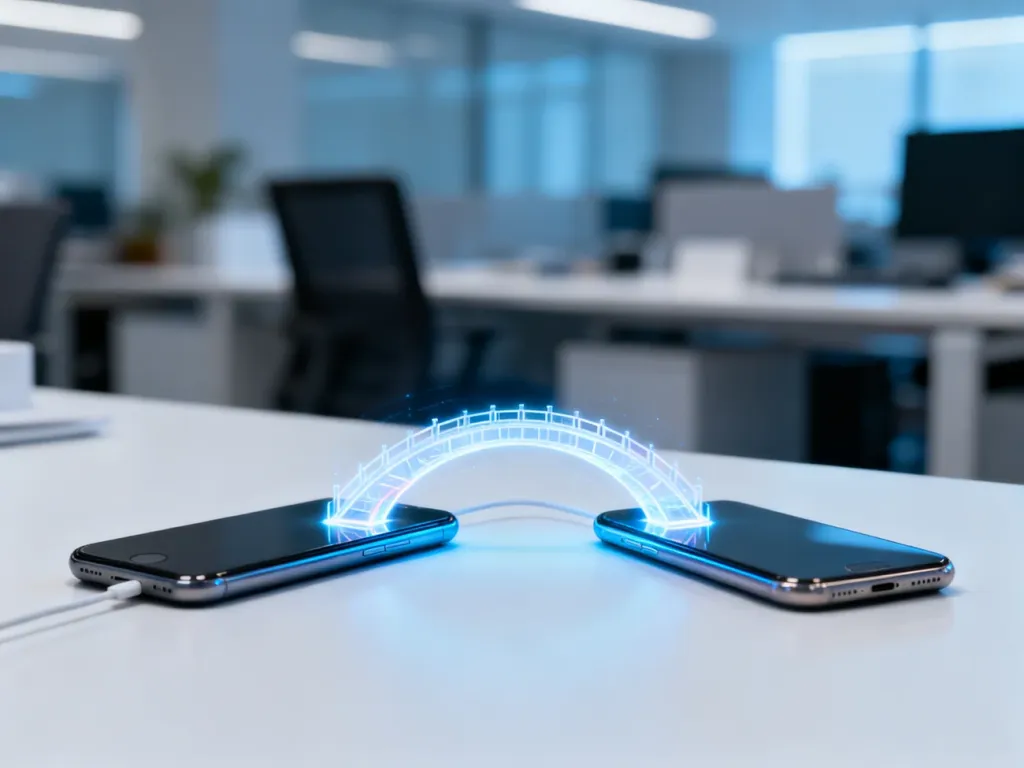
Wi-Fi Direct pozwala połączyć urządzenia bez routera i bez logowania ich do tej samej sieci domowej. Wystarczy włączyć Wi-Fi, wyszukać drugi sprzęt i zaakceptować parowanie. Funkcja przypomina Bluetooth, ale zwykle oferuje większą prędkość oraz zasięg sięgający do 100 m w sprzyjających warunkach.
Jak połączyć dwa telefony przez Wi-Fi Direct?
Najczęściej używa się tej funkcji do przesyłania zdjęć, filmów lub dokumentów między smartfonami. Nazwy ustawień mogą różnić się zależnie od producenta i nakładki systemowej, dlatego szukaj pozycji związanych z Wi-Fi Direct w ustawieniach sieci lub Wi-Fi.
Połączenie dwóch telefonów wykonasz w następujący sposób:
- Włącz Wi-Fi na obu smartfonach. Nie musisz łączyć ich z domowym routerem.
- Otwórz ustawienia Wi-Fi i wybierz opcję Wi-Fi Direct. W niektórych telefonach znajduje się ona w menu dodatkowych ustawień sieci.
- Poczekaj, aż telefon wyszuka urządzenia znajdujące się w pobliżu, a następnie wybierz drugi smartfon z listy.
- Zaakceptuj zaproszenie do połączenia na drugim urządzeniu. Po potwierdzeniu telefony zostaną sparowane.
- Otwórz galerię lub menedżer plików, zaznacz materiał i wybierz opcję „Udostępnij”.
- Wśród dostępnych metod wybierz Wi-Fi Direct, wskaż sparowany telefon i zaakceptuj odbiór pliku na drugim urządzeniu.
Czas przesyłania zależy od rozmiaru pliku oraz możliwości obu urządzeń. Wi-Fi Direct może być użyteczne zwłaszcza przy dużych filmach, ponieważ nie wymaga przesyłania danych przez internet ani router.
Uwaga: Wi-Fi Direct jest dostępne tylko wtedy, gdy funkcja Wi-Fi została włączona. Wersja menu może wyglądać inaczej na telefonach różnych marek, nawet jeśli korzystają z Androida.
Jak połączyć telefon z telewizorem?
W przypadku telewizora Wi-Fi Direct służy do bezprzewodowego przesyłania zdjęć, filmów i muzyki. Nie jest to jednak zawsze to samo co funkcja dublowania ekranu. Przesłanie pliku uruchamia konkretny materiał na telewizorze, natomiast mirroring pokazuje na dużym ekranie cały obraz ze smartfona.
Ogólna ścieżka konfiguracji w telewizorze wygląda następująco:
- Otwórz ustawienia telewizora i przejdź do sekcji „Sieć”.
- Wybierz „Wi-Fi Direct” i włącz tę funkcję.
- Na ekranie telewizora sprawdź jego nazwę lub dane potrzebne do połączenia.
- W telefonie włącz Wi-Fi Direct, wyszukaj telewizor i wybierz go z listy urządzeń.
- Potwierdź parowanie na telewizorze albo w telefonie, zależnie od sposobu zabezpieczenia zastosowanego przez producenta.
- Wybierz na smartfonie zdjęcie, film lub muzykę, użyj opcji „Udostępnij” i wskaż telewizor.
Układ menu zależy od marki i modelu telewizora. Jeśli nie widzisz pozycji Wi-Fi Direct, sprawdź instrukcję konkretnego urządzenia. Niektóre modele wyświetlają nazwę sieci i hasło, które trzeba wprowadzić w telefonie. Funkcja dublowania ekranu może z kolei występować pod inną nazwą, na przykład jako przesyłanie obrazu lub bezprzewodowy ekran.
Co zrobić, gdy urządzenia się nie widzą?
Gdy wyszukiwanie nie pokazuje drugiego urządzenia, sprawdź po kolei podstawowe ustawienia:
- Włącz Wi-Fi na obu urządzeniach i ponownie uruchom wyszukiwanie.
- Zmniejsz odległość między telefonem a telewizorem lub drugim smartfonem.
- Wyłącz i włącz ponownie Wi-Fi Direct, a następnie zrestartuj oba urządzenia.
- Zainstaluj dostępne aktualizacje systemu telefonu oraz oprogramowania telewizora.
- Usuń wcześniejsze sparowanie lub zresetuj ustawienia sieciowe, jeśli urządzenie nadal nie pojawia się na liście.
Sprawdź też, czy próbujesz użyć właściwej funkcji. Wi-Fi Direct odpowiada za bezpośrednią komunikację między urządzeniami, ale nie każdy model telewizora obsługuje przez nie pełne dublowanie ekranu. Router nie jest wymagany, lecz sprzęt musi wspierać daną metodę przesyłania.