Windows 11 można przyspieszyć bez wyłączania usług systemowych. Najbezpieczniejsze zmiany to ograniczenie aplikacji uruchamianych przy starcie, wyłączenie zbędnych programów w tle, usunięcie bloatware’u oraz zmniejszenie liczby efektów wizualnych. Nie wyłączaj Windows Update ani Microsoft Defendera, ponieważ są potrzebne do aktualizacji i ochrony komputera.
Zanim coś wyłączysz – zadbaj o bezpieczeństwo
Nie każdy proces widoczny w systemie jest zbędny. Szczególną ostrożność zachowaj przy sterownikach, narzędziach sieciowych, programach zabezpieczających i składnikach systemu Windows. Przed zmianami przygotuj krótką listę kontrolną:
- Utwórz punkt przywracania systemu – wyszukaj w menu Start „Utwórz punkt przywracania” i skorzystaj z dostępnej opcji.
- Wykonaj kopię ważnych danych – dokumenty i zdjęcia skopiuj na zewnętrzny dysk albo do zaufanej chmury.
- Sprawdź proces przed wyłączeniem – upewnij się, do jakiej aplikacji należy i czy nie odpowiada za działanie sprzętu lub ochronę systemu.
- Wprowadzaj jedną zmianę naraz – łatwiej wtedy ustalić, co poprawiło albo pogorszyło działanie komputera.
Jak wyłączyć aplikacje startowe w Windows 11?
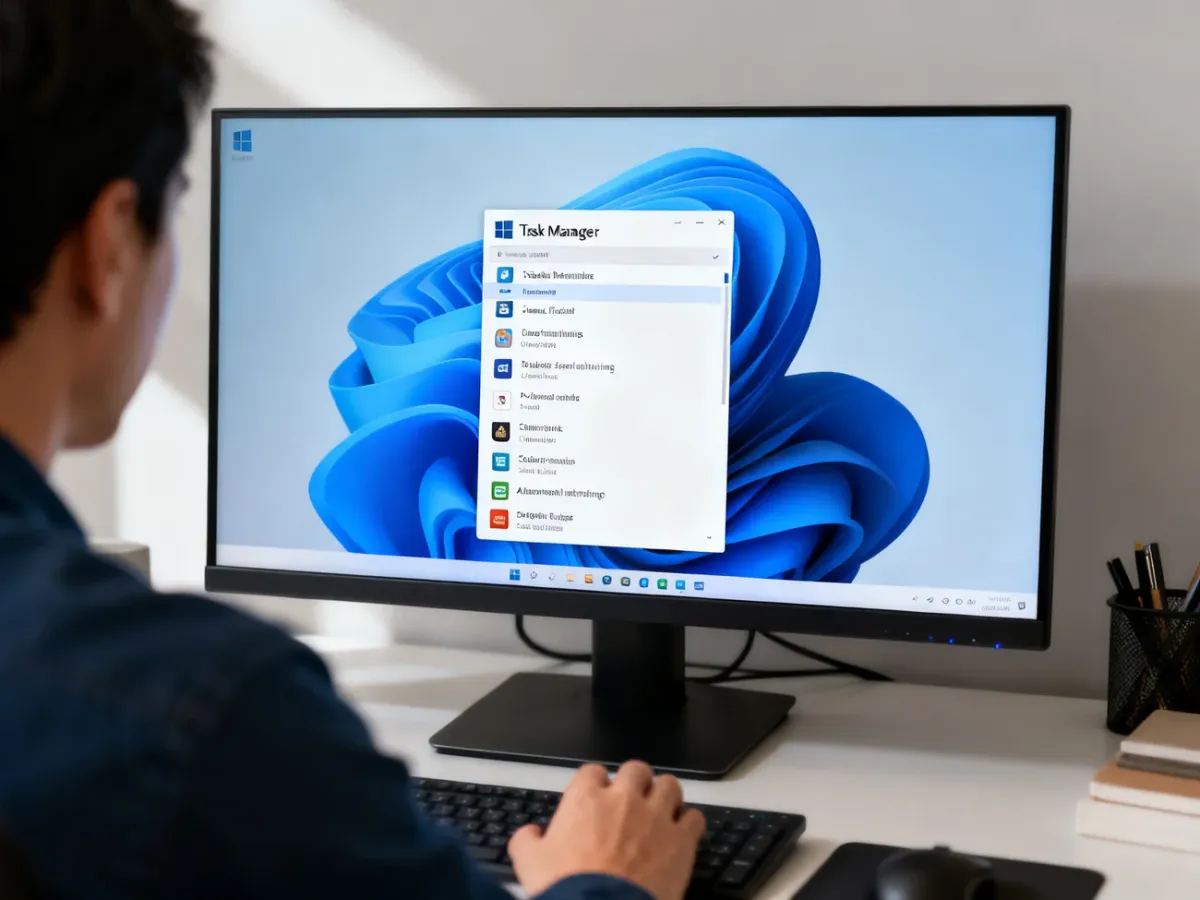
Aplikacje startowe uruchamiają się razem z systemem i mogą wydłużać logowanie. Najłatwiej zarządzać nimi przez Menedżer zadań. Nie usuwasz w ten sposób programu, a jedynie blokujesz jego automatyczne uruchamianie.
- Naciśnij Ctrl+Shift+Esc, aby otworzyć Menedżer zadań.
- Wybierz zakładkę „Aplikacje startowe”.
- Sprawdź kolumnę „Wpływ na uruchamianie”, która pomaga znaleźć bardziej obciążające pozycje.
- Kliknij prawym przyciskiem myszy aplikację, której nie potrzebujesz od razu po zalogowaniu, i wybierz „Wyłącz”.
- Uruchom ponownie komputer i sprawdź, czy system działa lepiej.
Najczęściej można wyłączyć autostart odtwarzaczy muzyki, komunikatorów, aplikacji konferencyjnych i narzędzi synchronizujących, jeśli nie korzystasz z nich stale. Pozostaw włączone składniki ochrony, sterowniki oraz programy wymagane przez urządzenia peryferyjne.
Jeśli aplikacja zawiesi się podczas pracy, Windows 11 może także użyć funkcji „Zakończ zadanie”. Włącza się ją w „Ustawieniach”, w sekcji „System” i „Dla deweloperów”. Po aktywacji można kliknąć prawym przyciskiem myszy ikonę programu na pasku zadań i wybrać zakończenie działania.
Co można bezpiecznie wyłączyć lub odinstalować?
Największe korzyści zwykle daje uporządkowanie programów, a nie wyłączanie losowych usług. Bloatware to fabrycznie zainstalowane oprogramowanie, którego nie używasz. Przed usunięciem sprawdź nazwę programu i jego przeznaczenie.
Do rozważenia są przede wszystkim następujące elementy:
- Niepotrzebne aplikacje producenta – programy promocyjne, centra pomocy i dodatki, z których nie korzystasz.
- Rzadko używane aplikacje Microsoftu – na przykład Skype, OneNote, Translator, Przeglądarka 3D albo Microsoft Solitaire Collection, jeśli nie są Ci potrzebne.
- Efekty wizualne – animacje, cienie i przezroczystość można ograniczyć w ustawieniach wydajności systemu.
- Powiadomienia zbędnych aplikacji – ich wyłączenie zmniejsza liczbę komunikatów i aktywności w tle.
- Synchronizacja OneDrive – możesz ją czasowo wstrzymać, gdy intensywna synchronizacja obciąża dysk lub łącze.
Aplikacje odinstalujesz w „Ustawieniach”, wybierając „Aplikacje” i „Zainstalowane aplikacje”. Na starszym komputerze pomocne może być także ustawienie uprawnień działania w tle na „Nigdy” dla programów, które nie muszą wykonywać zadań po zamknięciu okna.
Wbudowane narzędzie Storage Sense pozwala automatycznie usuwać pliki tymczasowe i inne zbędne dane. Zwolnienie miejsca nie zwiększy mocy podzespołów, ale bardzo zapełniony dysk może pogarszać komfort pracy.
Nie usuwaj sterowników, narzędzi do obsługi touchpada, kart graficznych, dźwięku ani sieci tylko dlatego, że mają nazwę producenta komputera. W razie wątpliwości pozostaw program aktywny.
Jak ograniczyć efekty wizualne?
Na starszym sprzęcie animacje i przezroczystość mogą zwiększać zużycie zasobów. W menu Start wpisz „Dostosuj wygląd i wydajność systemu Windows”, otwórz znalezione ustawienie i przejdź do „Efektów wizualnych”. Możesz wybrać „Dostosuj dla uzyskania najlepszej wydajności” albo ręcznie wyłączyć wybrane animacje.
Zmiana poprawia szybkość reakcji kosztem wyglądu interfejsu. Na nowym komputerze różnica może być niewielka, natomiast na starszym urządzeniu często jest bardziej zauważalna.
Co warto zrobić, a czego lepiej nie ruszać?
| Działanie | Wpływ na wydajność | Ryzyko |
|---|---|---|
| Wyłączenie zbędnych aplikacji startowych | Szybsze uruchamianie systemu i mniej procesów po zalogowaniu | Niskie, jeśli pozostawisz sterowniki i zabezpieczenia |
| Odinstalowanie nieużywanego bloatware’u | Więcej wolnego miejsca i mniej dodatków działających w tle | Niskie po sprawdzeniu przeznaczenia programu |
| Ograniczenie efektów wizualnych | Nieco większa responsywność na starszym sprzęcie | Niskie, zmiana wpływa głównie na wygląd |
| Wyłączenie Windows Update lub Defendera | Możliwa chwilowa redukcja aktywności | Wysokie, ryzyko luk bezpieczeństwa i problemów ze stabilnością |
Jeżeli po tych zmianach Windows 11 nadal działa wolno, sprawdź w Menedżerze zadań zużycie procesora, pamięci RAM i dysku. Stałe wysokie obciążenie może wskazywać na problem z konkretną aplikacją, zbyt małą ilość pamięci albo wolny dysk. W starszym komputerze większą różnicę niż kolejne wyłączone funkcje może przynieść wymiana HDD na SSD lub zwiększenie pamięci RAM.
Optymalizuj system stopniowo i obserwuj go po każdej zmianie. Najpierw ogranicz autostart oraz zbędne aplikacje, a dopiero później zmieniaj wygląd i działanie programów w tle. Nie ruszaj krytycznych usług Windows, aktualizacji ani ochrony antywirusowej.