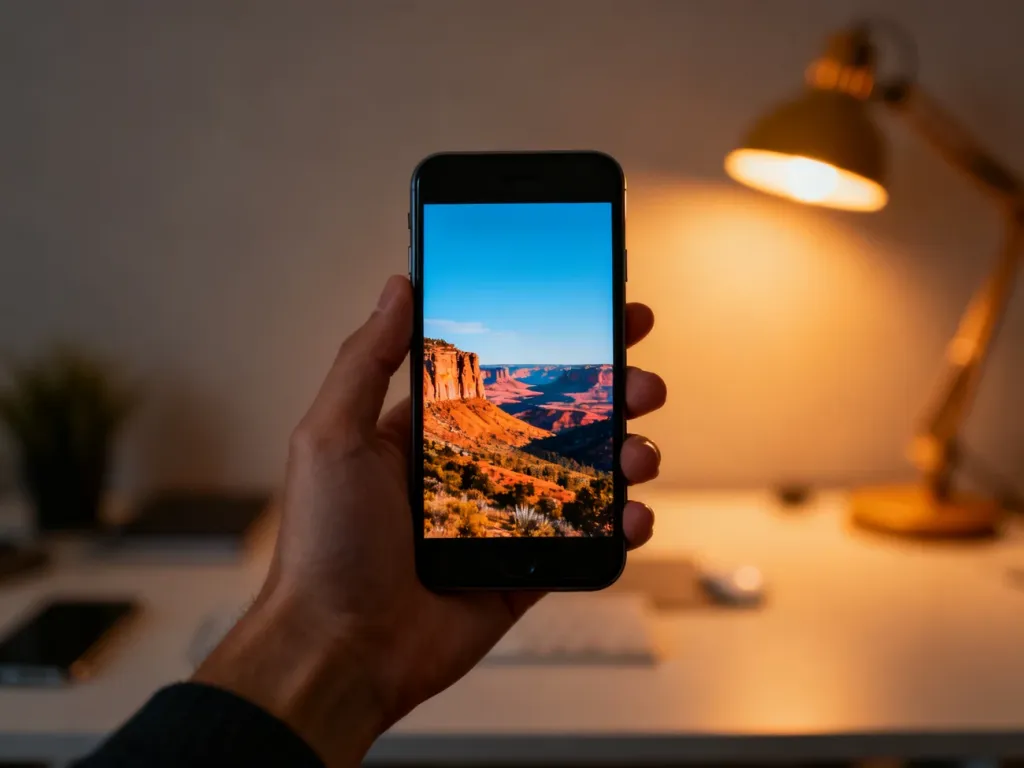
True Tone w iPhonie automatycznie dopasowuje balans bieli i temperaturę barwową ekranu do światła w otoczeniu. Wyświetlacz przypomina wtedy kartkę papieru, która wygląda naturalnie zarówno przy chłodnym świetle dziennym, jak i przy cieplejszym oświetleniu w pomieszczeniu. To opcjonalna funkcja poprawiająca komfort korzystania z telefonu, którą możesz w dowolnym momencie wyłączyć.
Jak działa True Tone?
iPhone korzysta z czujników światła umieszczonych w górnej części urządzenia, w pobliżu przedniej kamery. Mierzą one jasność oraz barwę oświetlenia wokół telefonu. Na tej podstawie system koryguje balans bieli ekranu w czasie rzeczywistym.
Przykładowo, przy ciepłym świetle żarówki biały ekran może wydawać się zbyt chłodny i niebieskawy. True Tone ociepla wtedy wyświetlany obraz, aby lepiej pasował do otoczenia. W świetle o chłodniejszej barwie korekta może działać w przeciwnym kierunku.
Technologia nie zmienia treści wyświetlanej na ekranie. Dostosowuje sposób jej prezentacji, dzięki czemu tekst, zdjęcia i interfejs wyglądają bardziej naturalnie dla oka. Efekt jest subtelny, dlatego możesz zauważyć go szczególnie po wyłączeniu funkcji.
True Tone a Night Shift – czym się różnią?
Obie funkcje wpływają na kolory ekranu, ale działają według innej zasady. True Tone reaguje na oświetlenie otoczenia przez cały dzień, natomiast Night Shift ociepla obraz przede wszystkim wieczorem i w nocy, zwykle zgodnie z ustalonym harmonogramem.
| Cecha | True Tone | Night Shift |
|---|---|---|
| Działanie | Dopasowuje balans bieli do światła wokół telefonu | Ociepla barwy i ogranicza udział niebieskich tonów |
| Czas pracy | Może działać przez cały dzień | Najczęściej działa wieczorem i w nocy |
| Główny cel | Naturalny wygląd obrazu w różnych warunkach | Większy komfort korzystania z ekranu przed snem |
True Tone i Night Shift mogą być aktywne jednocześnie. Pierwsza funkcja dopasowuje ekran do aktualnego światła, a druga stosuje cieplejszą kolorystykę zgodnie z ustawieniami użytkownika. Nie są więc zamiennikami.
Jak włączyć lub wyłączyć True Tone?
Ustawienie znajdziesz bezpośrednio w opcjach ekranu:
- Otwórz aplikację Ustawienia.
- Wybierz Ekran i jasność.
- Włącz albo wyłącz przełącznik True Tone.
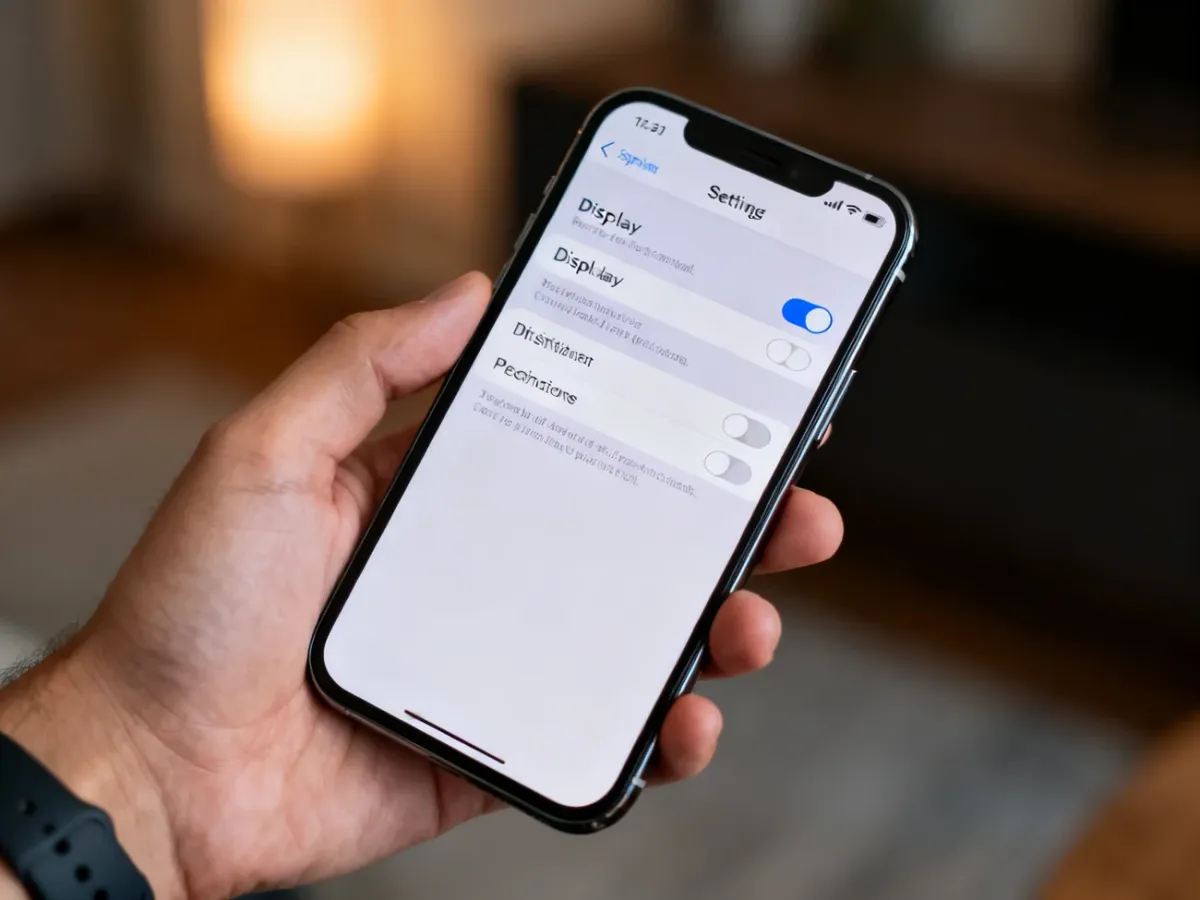
Funkcję można także przełączać z poziomu centrum sterowania. Przytrzymaj suwak jasności, a następnie dotknij przycisku True Tone, jeśli jest dostępny w danym modelu i wersji systemu.
Czy warto korzystać z True Tone?
Dla większości osób włączenie True Tone będzie wygodnym ustawieniem do codziennego korzystania z iPhone’a. Ekran zmienia się wtedy wraz z warunkami oświetleniowymi, a jego biel nie wydaje się tak oderwana od otoczenia. Wiele osób odbiera to jako mniej męczące podczas czytania lub przeglądania internetu, choć odczucia zależą od indywidualnych preferencji.
True Tone nie jest jednak ustawieniem obowiązkowym. Wyłącz go, jeśli ekran ma zachowywać możliwie stałą kolorystykę albo gdy wykonujesz pracę, przy której liczy się ocena barw:
- Edycja zdjęć – zmiana punktu bieli może wpłynąć na odbiór kolorów.
- Montaż i korekcja wideo – barwa ekranu może utrudniać ocenę materiału.
- Przygotowanie grafiki – podgląd projektu powinien być kontrolowany w stałych warunkach.
- Porównywanie kolorów z innym ekranem – automatyczna korekta może zmieniać wrażenie odcieni.
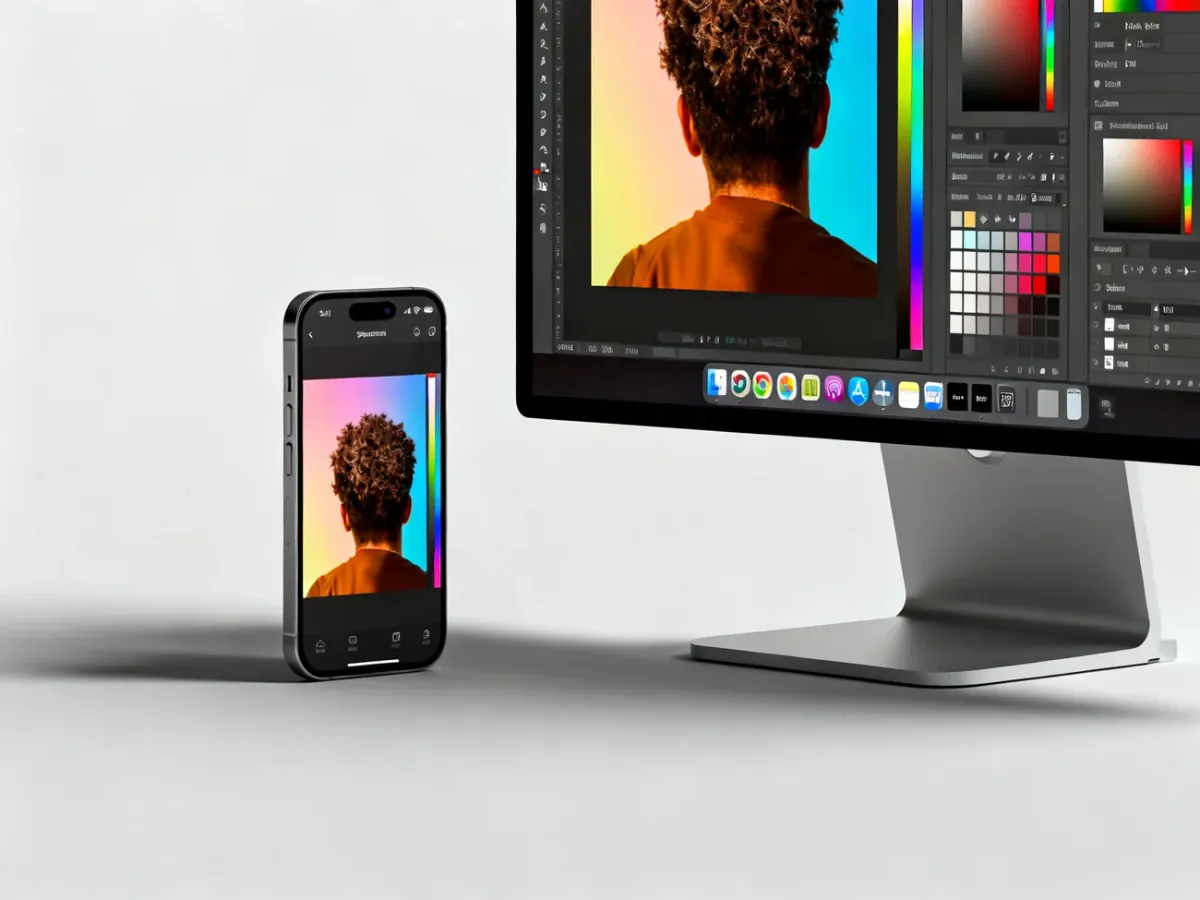
W codziennym użytkowaniu najlepiej potraktować True Tone jako funkcję komfortu, a nie rozwiązanie, które musi być stale włączone. Jeśli odpowiada Ci cieplejszy lub chłodniejszy obraz bez automatycznych zmian, możesz ją wyłączyć. Przy pracy z kolorem warto natomiast dezaktywować ją na czas oceny projektu.
Najkrócej mówiąc, True Tone dopasowuje ekran iPhone’a do światła wokół Ciebie, a Night Shift zmienia kolorystykę głównie z myślą o korzystaniu z telefonu wieczorem. Do zwykłego użytkowania True Tone można spokojnie pozostawić włączone, lecz przy profesjonalnej pracy z obrazem lepiej je wyłączyć.