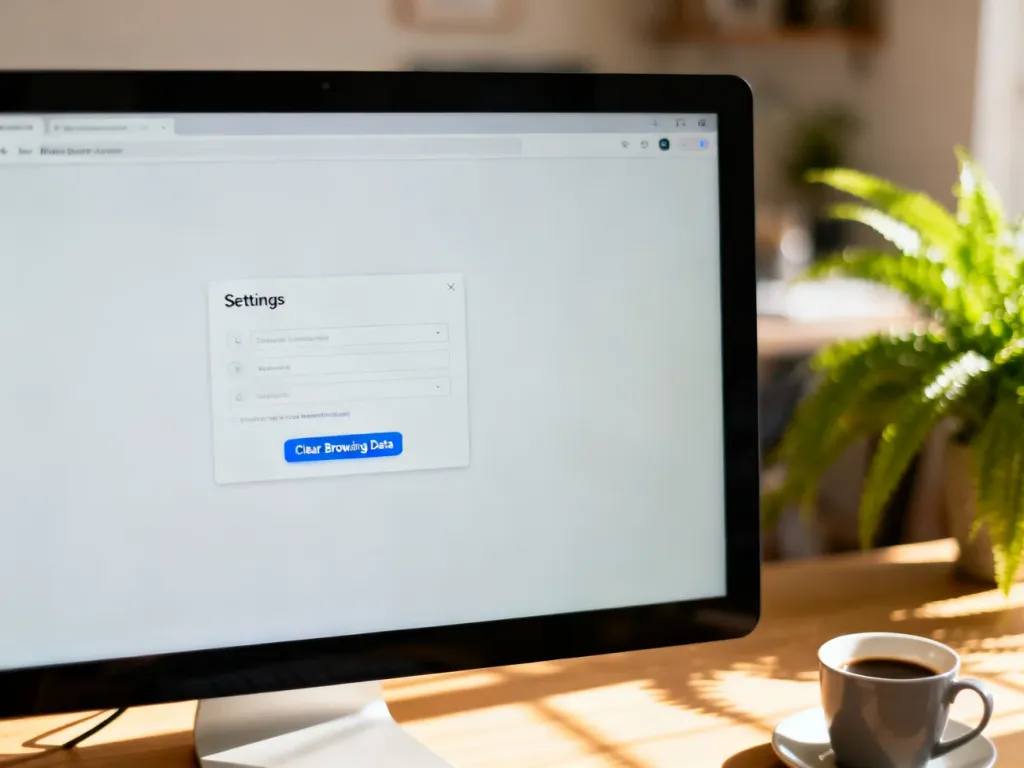
Naj szybciej wyczyścisz cookies skrótem Ctrl+Shift+Delete w Windowsie albo Cmd+Shift+Delete na macOS. W oknie czyszczenia danych zaznacz pliki cookie i inne dane witryn, a następnie zatwierdź usuwanie. Taki zabieg często naprawia problemy z logowaniem, błędnym wyświetlaniem strony oraz nieaktualną zawartością.
Jak wyczyścić cookies w przeglądarce?
Po użyciu skrótu wybierz zakres czasu, najlepiej „Od początku” lub jego odpowiednik, zaznacz wyłącznie opcję dotyczącą plików cookie i danych witryn, a następnie kliknij przycisk czyszczenia. Nazwy poszczególnych pozycji mogą się nieznacznie różnić po aktualizacji przeglądarki.
Jeżeli zaznaczysz także pamięć podręczną albo historię przeglądania, usuniesz dodatkowe dane. Nie jest to konieczne, gdy problem dotyczy wyłącznie cookies.
Instrukcje dla popularnych przeglądarek
Google Chrome
- Otwórz menu pod ikoną trzech kropek i wybierz „Ustawienia”.
- Przejdź do sekcji „Prywatność i bezpieczeństwo”, a następnie wybierz „Wyczyść dane przeglądania”.
- Wybierz zakres czasu i zaznacz „Pliki cookie i inne dane witryn”.
- Odznacz pozostałe opcje, jeśli nie chcesz usuwać historii ani pamięci podręcznej, po czym kliknij „Wyczyść dane”.
Mozilla Firefox
- Otwórz menu pod ikoną trzech poziomych kresek i wybierz „Historia”.
- Kliknij „Wyczyść historię przeglądania”.
- Ustaw zakres czasu, rozwiń szczegóły i zaznacz „Ciasteczka”.
- Sprawdź pozostałe zaznaczenia, a następnie wybierz „Wyczyść”.
Microsoft Edge
- Otwórz menu pod ikoną trzech kropek i przejdź do „Ustawień”.
- Wybierz „Prywatność, wyszukiwanie i usługi”.
- Przy pozycji „Wyczyść dane przeglądania” kliknij „Wybierz, co wyczyścić”.
- Ustaw zakres czasu, zaznacz „Pliki cookie i inne dane witryn”, a potem kliknij „Wyczyść teraz”.
Opera
- Otwórz menu Opery i wybierz „Wyczyść historię przeglądania”.
- Ustaw zakres czasu, z którego chcesz usunąć dane.
- Zaznacz „Pliki cookie i inne dane witryn”.
- Odznacz pozostałe typy danych, jeśli nie chcesz ich usuwać, i kliknij „Wyczyść dane”.
Jak usunąć cookies tylko dla jednej strony?
Nie musisz czyścić danych wszystkich witryn. Gdy problem dotyczy konkretnej strony, otwórz ją i kliknij ikonę kłódki albo ikonę ustawień po lewej stronie paska adresu.
Wybierz „Pliki cookie” lub „Ustawienia witryny”, odszukaj dane powiązane z daną domeną i usuń je. W niektórych wersjach przeglądarki potrzebne będzie wejście do ustawień witryny i wybranie opcji usunięcia zapisanych danych.
Czyszczenie selektywne pozwala odświeżyć sesję problematycznej strony bez wylogowywania z pozostałych serwisów.
Co się stanie po usunięciu ciasteczek?
Przed globalnym czyszczeniem danych przygotuj się na następujące skutki:
- zostaniesz wylogowany z części lub wszystkich odwiedzanych stron,
- będziesz musiał ponownie zalogować się do swoich kont,
- znikną zapisane preferencje, takie jak wybrany język, tryb ciemny albo układ strony,
- niektóre koszyki zakupowe i ustawienia witryn mogą zostać zresetowane.
Jeżeli chcesz zachować historię odwiedzanych stron, nie zaznaczaj opcji jej usuwania. Cookies i historia przeglądania to osobne rodzaje danych.
Kiedy warto wyczyścić cookies?
Czyszczenie ciasteczek ma sens, gdy występują:
- problemy z logowaniem lub uporczywe przekierowania,
- błędne wyświetlanie strony albo jej elementów,
- nieaktualne dane mimo odświeżania witryny,
- niedziałające formularze, koszyk lub wybrane funkcje serwisu.
W przypadku jednej wadliwie działającej witryny zacznij od usunięcia jej danych. Globalne czyszczenie wybierz wtedy, gdy problem pojawia się na wielu stronach.