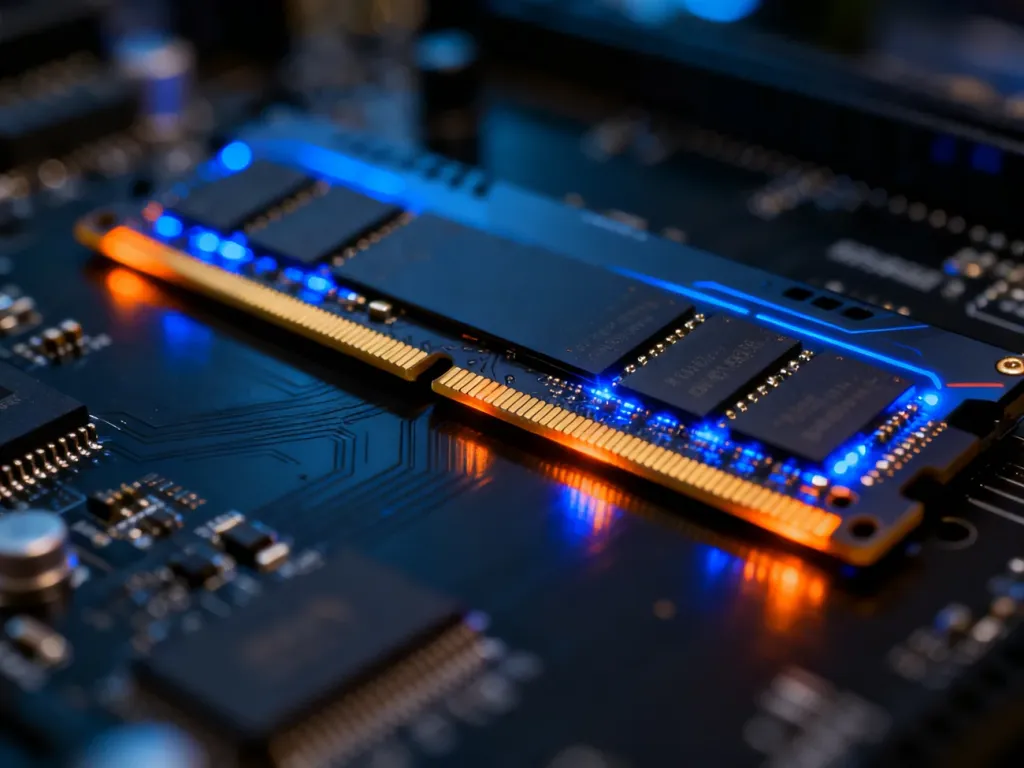
Pamięć RAM to tymczasowa pamięć operacyjna komputera, laptopa lub smartfona. Przechowuje dane aplikacji i procesów używanych w danej chwili, aby procesor mógł szybko z nich korzystać. Po wyłączeniu urządzenia zawartość RAM-u znika, dlatego pamięć ta nie zastępuje dysku SSD ani HDD.
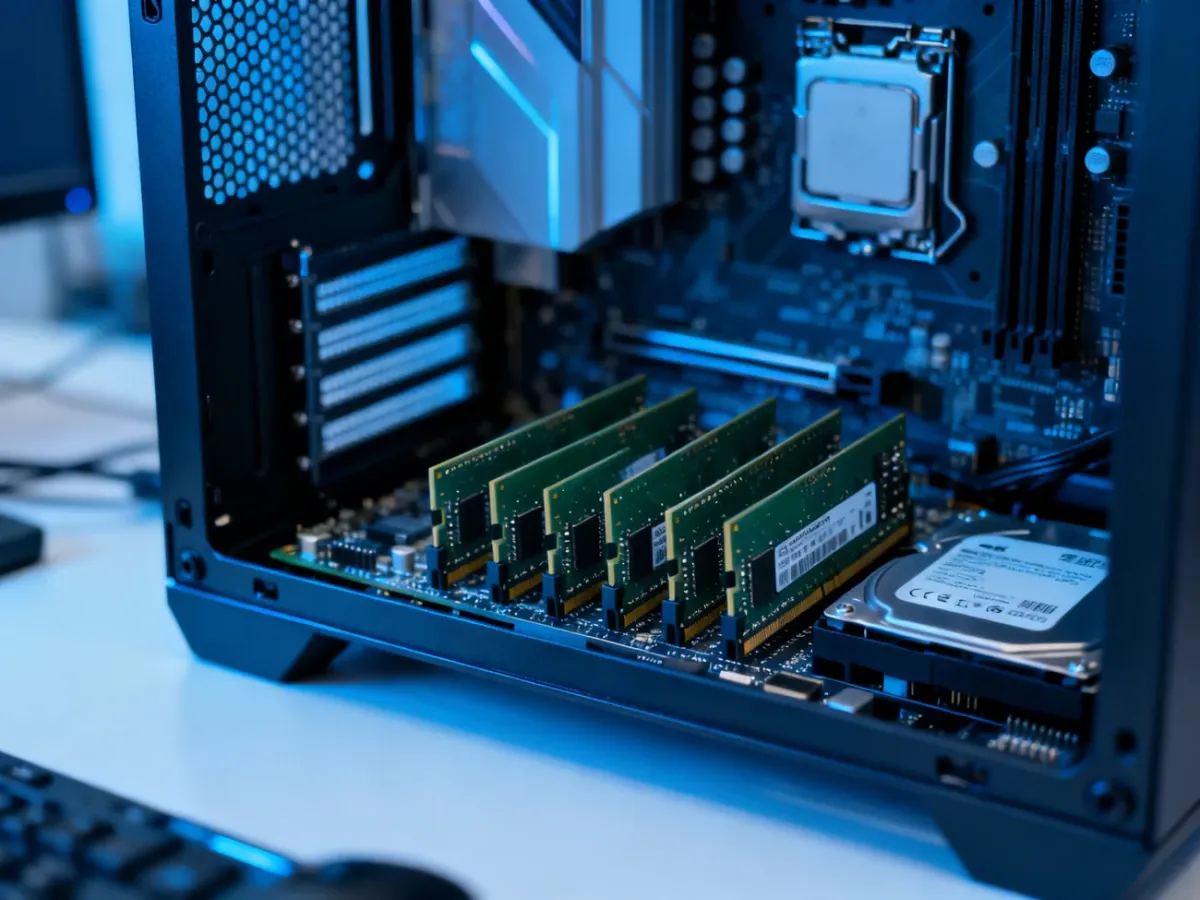
Czym jest pamięć RAM?
RAM to skrót od angielskiego Random Access Memory, czyli pamięci o dostępie swobodnym. W praktyce działa jak cyfrowe biurko urządzenia. Procesor jest pracownikiem, który wykonuje zadania, RAM stanowi miejsce na aktualnie potrzebne dokumenty, a dysk pełni funkcję szafy przechowującej dane na dłużej.
Po uruchomieniu systemu, przeglądarki, edytora tekstu czy gry ich dane są ładowane do pamięci operacyjnej. Dzięki temu procesor ma do nich znacznie szybszy dostęp niż wtedy, gdy musiałby za każdym razem odczytywać je z dysku. Większa ilość RAM-u ułatwia pracę z wieloma aplikacjami, kartami przeglądarki i procesami działającymi w tle.
RAM a dysk SSD – czym się różnią?
RAM i pamięć masowa wykonują różne zadania. RAM zapewnia szybki dostęp do danych potrzebnych teraz, natomiast SSD lub HDD przechowuje system, programy, dokumenty i multimedia także po wyłączeniu zasilania.
| Cecha | Pamięć RAM | Dysk SSD/HDD |
|---|---|---|
| Szybkość | Bardzo szybki dostęp do aktywnych danych | Wolniejszy od RAM-u, choć SSD jest znacznie szybszy od HDD |
| Trwałość danych | Dane znikają po wyłączeniu urządzenia | Dane pozostają zapisane po odłączeniu zasilania |
| Zastosowanie | Obsługa uruchomionych programów i procesów | Długoterminowe przechowywanie systemu i plików |
Nawet szybki dysk SSD nie sprawia, że RAM staje się zbędny. Gdy pamięci operacyjnej brakuje, system może używać części dysku jako pliku wymiany. Takie rozwiązanie pozwala kontynuować pracę, ale jest wyraźnie wolniejsze niż korzystanie z fizycznego RAM-u.
Co się dzieje, gdy brakuje RAM-u?
Jeśli cyfrowe biurko jest pełne, system musi przenosić część danych na wolniejszy dysk. Nazywa się to stronicowaniem lub swappingiem. Procesor nadal może pracować, ale częściej czeka na wczytanie informacji, dlatego urządzenie reaguje z opóźnieniem.
Typowe symptomy zbyt małej ilości pamięci operacyjnej to:
- przycięcia podczas pracy lub grania
- wolne przełączanie między aplikacjami
- ponowne wczytywanie kart przeglądarki
- chwilowe zamrażanie systemu i długie oczekiwanie na reakcję
Więcej RAM-u nie przyspieszy każdego komputera. Jeśli pamięci jest już wystarczająco dużo, ograniczeniem może być procesor, karta graficzna albo dysk. Rozbudowa ma największy sens wtedy, gdy podczas typowej pracy system regularnie wykorzystuje niemal całą dostępną pamięć.
Ile pamięci RAM potrzebujesz?
W latach 2025–2026 wybór pojemności najlepiej dopasować do programów i sposobu korzystania z urządzenia. Orientacyjne wartości wyglądają następująco:
- 8 GB sprawdzi się przy podstawowej pracy biurowej, nauce, przeglądaniu internetu i korzystaniu z multimediów
- 16 GB to rozsądny poziom dla większości komputerów do pracy, codziennego użytku i grania
- 32 GB lub więcej przyda się podczas obróbki wideo, pracy z dużymi plikami, tworzenia grafiki, programowania oraz wymagających projektów
W komputerze stacjonarnym często opłaca się zastosować dwa moduły zamiast jednej kości o tej samej łącznej pojemności. Konfiguracja Dual Channel pozwala przesyłać dane dwoma kanałami równolegle, co może poprawić wydajność, szczególnie w grach i komputerach korzystających ze zintegrowanej grafiki. Moduły muszą jednak pasować do płyty głównej i najlepiej mieć zgodne parametry.
Przy zakupie sprawdź także kompatybilność generacji, na przykład DDR4 lub DDR5. Nie można traktować ich jako zamienników, ponieważ wymagają odpowiedniej płyty głównej i kontrolera pamięci. W laptopach stosuje się zwykle mniejsze moduły SO-DIMM, a w komputerach stacjonarnych standard DIMM.
Jak sprawdzić ilość pamięci RAM?
W systemie Windows informacje o RAM-ie znajdziesz w Menedżerze zadań. Wykonaj następujące czynności:
- Naciśnij Ctrl + Shift + Esc, aby otworzyć Menedżera zadań.
- Wybierz zakładkę „Wydajność”, a następnie „Pamięć”.
- Sprawdź całkowitą pojemność RAM-u oraz bieżące wykorzystanie pamięci.
Na komputerze Mac otwórz „Monitor aktywności” i przejdź do zakładki „Pamięć”. Zobaczysz tam ilość używanej pamięci, dostępne zasoby oraz aplikacje, które zajmują najwięcej RAM-u.
Najprościej zapamiętać to tak: RAM odpowiada za płynną pracę tu i teraz, a SSD lub HDD za przechowywanie danych na później.