ChromeOS Flex to bezpłatny system Google, który może tchnąć nowe życie w starszy laptop lub komputer. Instalacja wymaga przygotowania rozruchowego pendrive’a, uruchomienia komputera z USB i wybrania instalacji systemu. Uwaga: pełna instalacja usuwa dane z dysku docelowego.
Czym jest ChromeOS Flex?
ChromeOS Flex jest lekkim systemem operacyjnym przeznaczonym dla komputerów z Windows, macOS lub Linux. Koncentruje się na pracy w przeglądarce Chrome oraz usługach Google, takich jak Gmail, Dysk, Dokumenty i Arkusze. Może być dobrym rozwiązaniem dla starszego sprzętu używanego do nauki, pracy biurowej i przeglądania internetu.
Nie jest to jednak pełny ChromeOS instalowany fabrycznie na Chromebookach. ChromeOS Flex nie obsługuje Sklepu Google Play ani aplikacji na Androida, a także nie udostępnia wszystkich funkcji dostępnych na Chromebookach. Przed instalacją warto więc sprawdzić, czy praca głównie z aplikacjami internetowymi odpowiada Twoim potrzebom.
Wymagania sprzętowe ChromeOS Flex
Google zaleca sprawdzenie modelu na oficjalnej liście certyfikowanych urządzeń. System może uruchomić się także na komputerze spoza listy, ale wtedy Google nie gwarantuje pełnej stabilności, wydajności ani działania wszystkich podzespołów.
| Parametr | Wymaganie |
|---|---|
| Procesor | Intel lub AMD w architekturze x86-64 |
| Pamięć RAM | Minimum 4 GB |
| Dysk wewnętrzny | Minimum 16 GB |
| Nośnik instalacyjny | Pendrive o pojemności co najmniej 8 GB |
| BIOS lub UEFI | Dostęp administratora i możliwość uruchamiania z USB |
Na bardzo starych komputerach mogą wystąpić problemy z grafiką lub sterownikami. Oficjalnie nieobsługiwane są między innymi układy Intel GMA 500, 600, 3600 i 3650. Sprzęt wyprodukowany przed 2010 rokiem może działać niestabilnie, dlatego w jego przypadku szczególnie przydatny będzie tryb testowy.
Co przygotować przed instalacją?
Przed rozpoczęciem przygotuj następujące elementy:
- Kopię zapasową dokumentów, zdjęć i innych ważnych plików.
- Pusty pendrive o pojemności co najmniej 8 GB.
- Komputer z przeglądarką Chrome, na którym utworzysz instalator.
- Stabilne połączenie z internetem.
- Dostęp administratora do BIOS-u lub UEFI komputera docelowego.
Instalacja ChromeOS Flex usuwa zawartość dysku komputera docelowego. Nie rozpoczynaj jej, dopóki nie skopiujesz danych na inny nośnik lub do chmury. Samo utworzenie instalatora również kasuje całą zawartość użytego pendrive’a.
Jak zainstalować ChromeOS Flex krok po kroku?
Etap 1 – utworzenie pendrive’a instalacyjnego
- Otwórz przeglądarkę Chrome na komputerze z Windows, macOS lub ChromeOS.
- Wejdź do Chrome Web Store i zainstaluj rozszerzenie Chromebook Recovery Utility.
- Podłącz pusty pendrive o pojemności co najmniej 8 GB.
- Uruchom Chromebook Recovery Utility i wybierz opcję „Rozpocznij”.
- Wybierz „Wybierz model z listy”.
- W polu producenta wskaż „Google ChromeOS Flex”, a w polu produktu „ChromeOS Flex”.
- Kliknij „Dalej”, wybierz właściwy pendrive i ponownie przejdź dalej.
- Kliknij „Utwórz teraz” i potwierdź usunięcie danych z USB.
- Poczekaj, aż narzędzie pobierze obraz systemu i przygotuje nośnik. Po zakończeniu kliknij „Gotowe”.
Przygotowanie pendrive’a może potrwać kilkanaście minut, zależnie od szybkości internetu i nośnika.
Etap 2 – uruchomienie komputera z USB
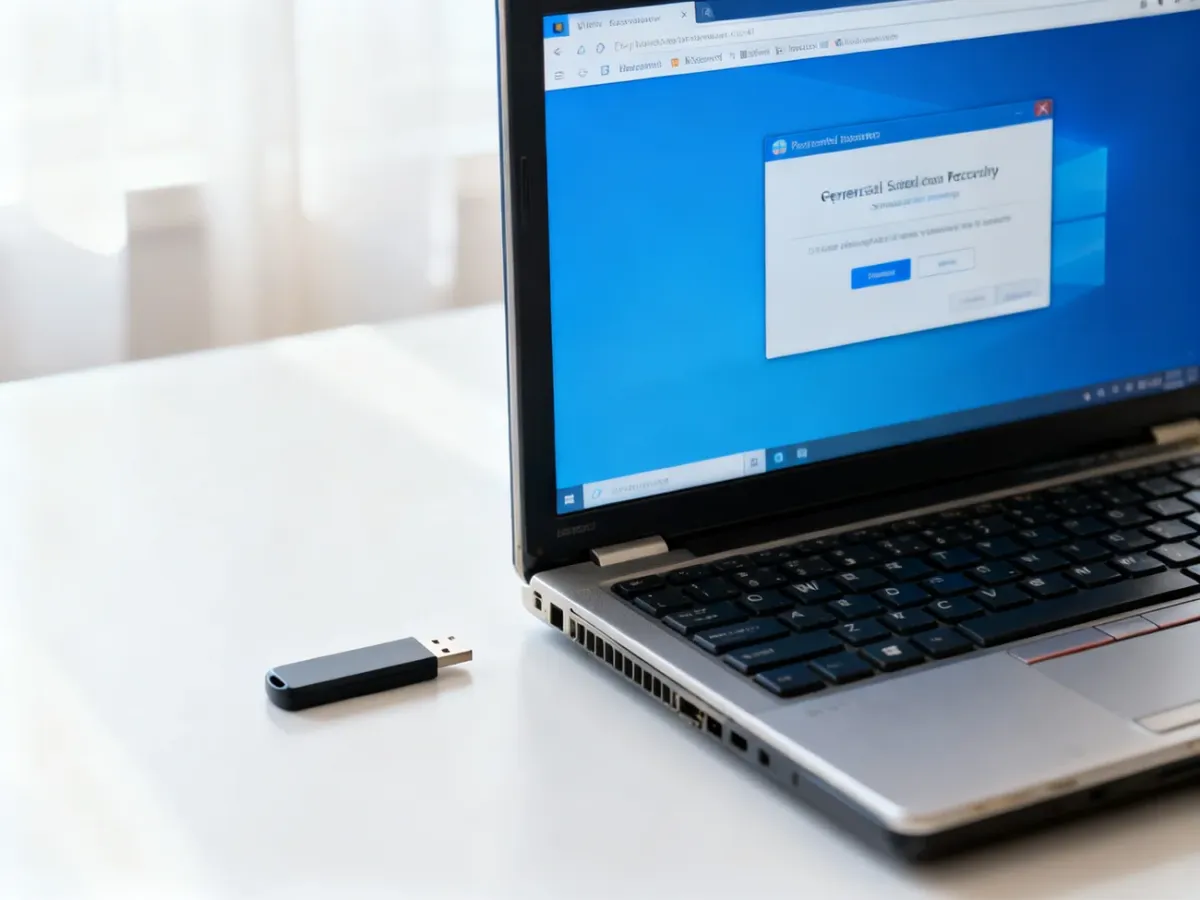
Odłącz pendrive od komputera, na którym tworzono instalator, i podłącz go do urządzenia docelowego. Następnie wyłącz komputer i uruchom go ponownie.
Podczas włączania otwórz menu rozruchowe lub BIOS/UEFI. Klawisz zależy od producenta i modelu. Najczęściej jest to jeden z klawiszy funkcyjnych albo Delete, ale nie należy zakładać jednej reguły dla wszystkich urządzeń. Informację znajdziesz w instrukcji komputera lub po wyszukaniu modelu wraz z hasłem „boot menu”.
W menu wybierz pendrive jako urządzenie startowe. Jeśli komputer przejdzie do ustawień BIOS/UEFI, otwórz sekcję Boot i ustaw USB przed dyskiem wewnętrznym albo użyj jednorazowego menu rozruchowego.
Etap 3 – test lub pełna instalacja
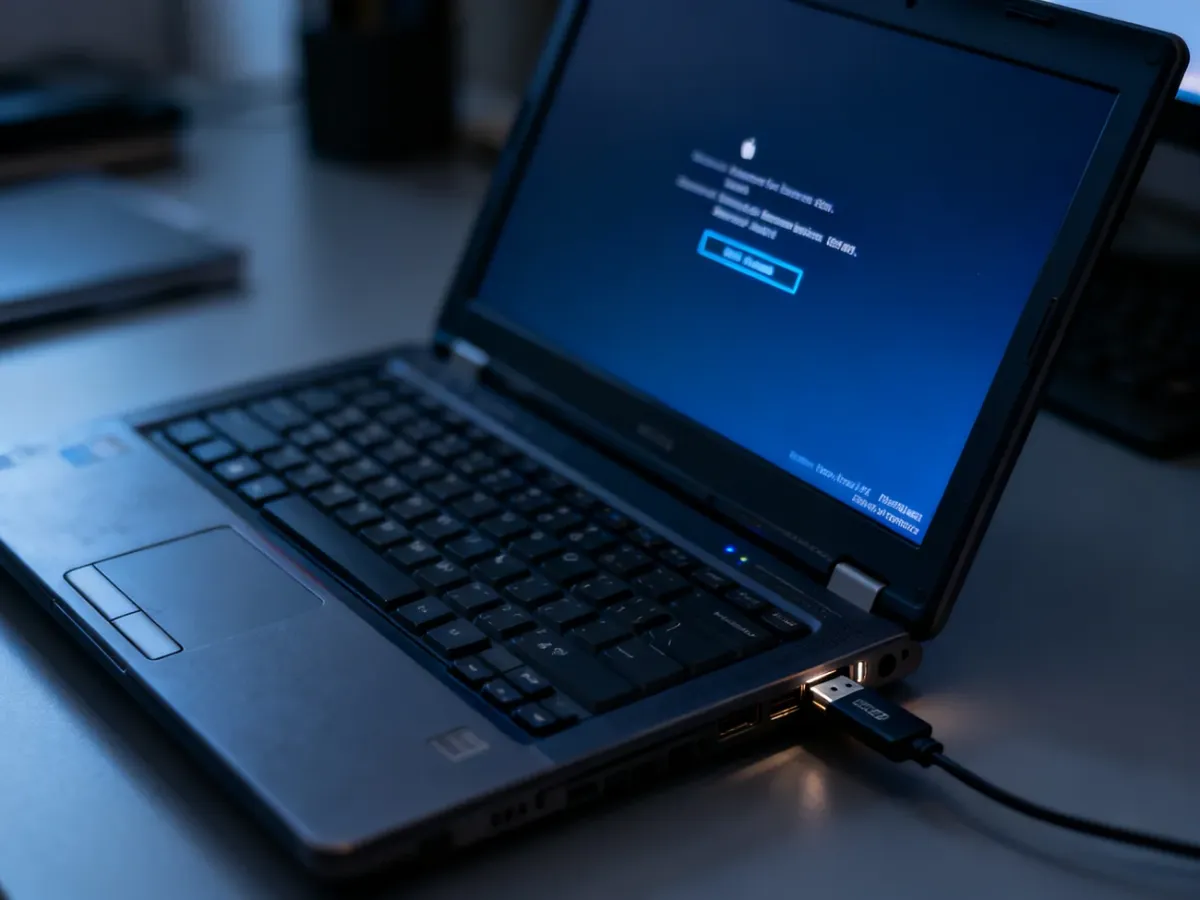
- Po uruchomieniu z USB poczekaj na ekran powitalny ChromeOS Flex.
- Wybierz „Wypróbuj najpierw”, jeśli chcesz sprawdzić Wi-Fi, klawiaturę, touchpad, dźwięk i działanie systemu bez modyfikowania dysku.
- Jeśli wszystko działa poprawnie, uruchom ponownie komputer i ponownie wybierz start z pendrive’a.
- Wybierz „Zainstaluj ChromeOS Flex”, aby zastąpić obecny system.
- Przeczytaj ostrzeżenie o usunięciu danych i potwierdź instalację dopiero wtedy, gdy kopia zapasowa jest gotowa.
- Poczekaj na zakończenie procesu. Komputer może uruchomić się ponownie kilka razy.
- Po zakończeniu wyjmij pendrive, gdy instalator o to poprosi, i przejdź przez konfigurację sieci, języka oraz konta Google.
Tryb „Wypróbuj najpierw” działa bez instalowania systemu na dysku wewnętrznym. Jest wolniejszy niż pełna instalacja, ponieważ system działa z pendrive’a, ale pozwala bezpiecznie ocenić zgodność sprzętu.
Co zrobić, gdy komputer nie uruchamia się z pendrive’a?
Najpierw sprawdź, czy w menu rozruchowym wybrano właściwy nośnik USB. Jeśli pendrive’a nie ma na liście, podłącz go do innego portu, najlepiej bez przejściówki, i spróbuj ponownie.
Gdy problem nadal występuje, wejdź do BIOS-u lub UEFI i sprawdź, czy uruchamianie z USB jest włączone. W niektórych komputerach trzeba zmienić kolejność bootowania albo wyłączyć ustawienie blokujące start z zewnętrznych nośników. Jeśli instalator wyświetla błędy, utwórz pendrive jeszcze raz, najlepiej z użyciem innego nośnika.
Uruchomienie systemu w trybie „Wypróbuj najpierw” pozwala odróżnić problem z instalacją od problemu ze zgodnością sprzętu. Jeśli system nie działa poprawnie już z USB, sprawdź listę certyfikowanych modeli Google lub dokumentację producenta komputera.
Najbezpieczniejsza kolejność to: kopia danych, test z USB, dopiero potem pełna instalacja.