
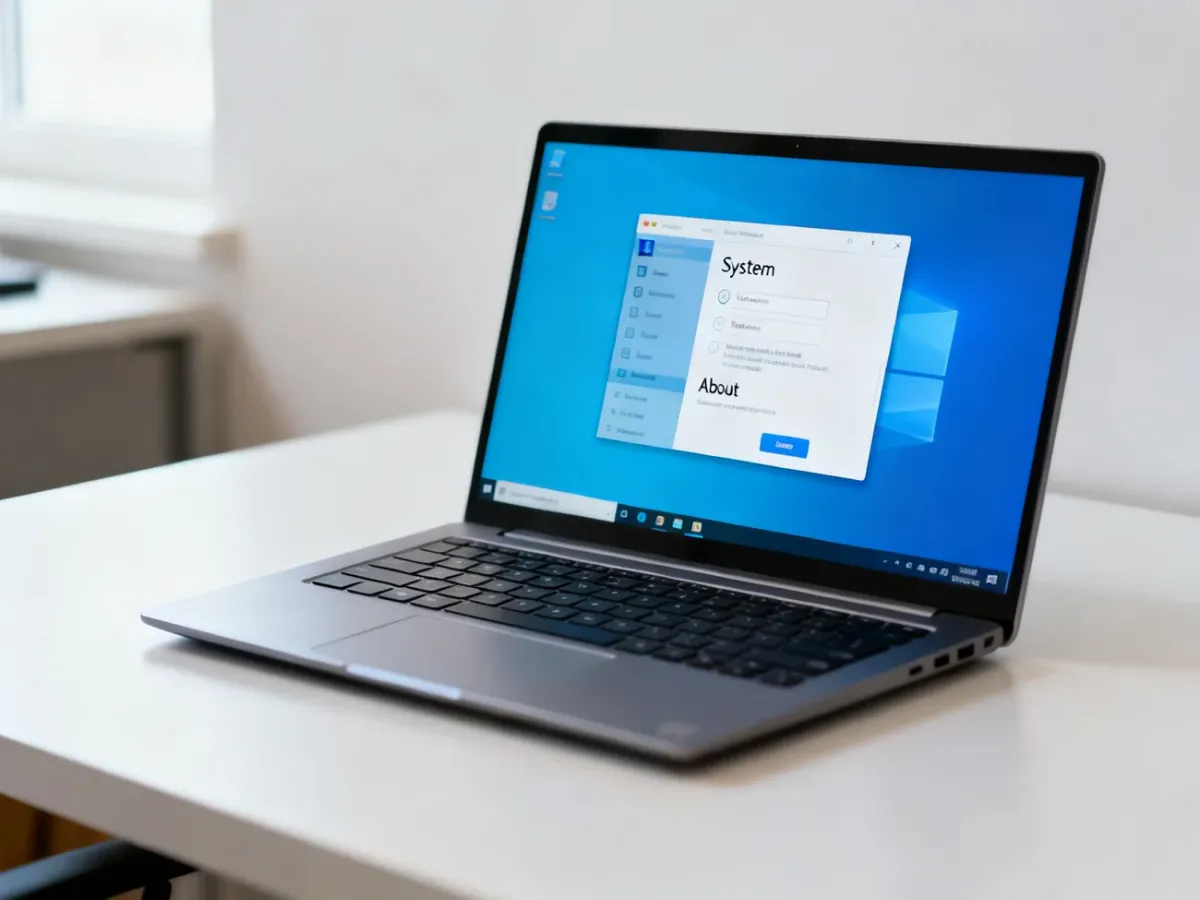
Najłatwiej sprawdzisz, jaki masz Windows, otwierając Ustawienia → System → Informacje. W sekcji Specyfikacje systemu Windows znajdziesz nazwę systemu, jego edycję i wersję. Możesz też użyć szybkiej komendy winver.
Jak sprawdzić wersję Windows w Ustawieniach?
To najbardziej przejrzysta metoda w systemach Windows 10 i Windows 11. Wykonaj kolejno te czynności:
- Kliknij przycisk Start, a następnie wybierz Ustawienia z ikoną koła zębatego.
- Otwórz sekcję System.
- Przewiń menu i kliknij Informacje.
- Odszukaj sekcję Specyfikacje systemu Windows.
Zobaczysz tam między innymi nazwę systemu, jego edycję, wersję oraz numer kompilacji. W sekcji Specyfikacje urządzenia znajdziesz także typ systemu, na przykład informację o wersji 32-bitowej lub 64-bitowej.
Jak sprawdzić Windows za pomocą komendy winver?
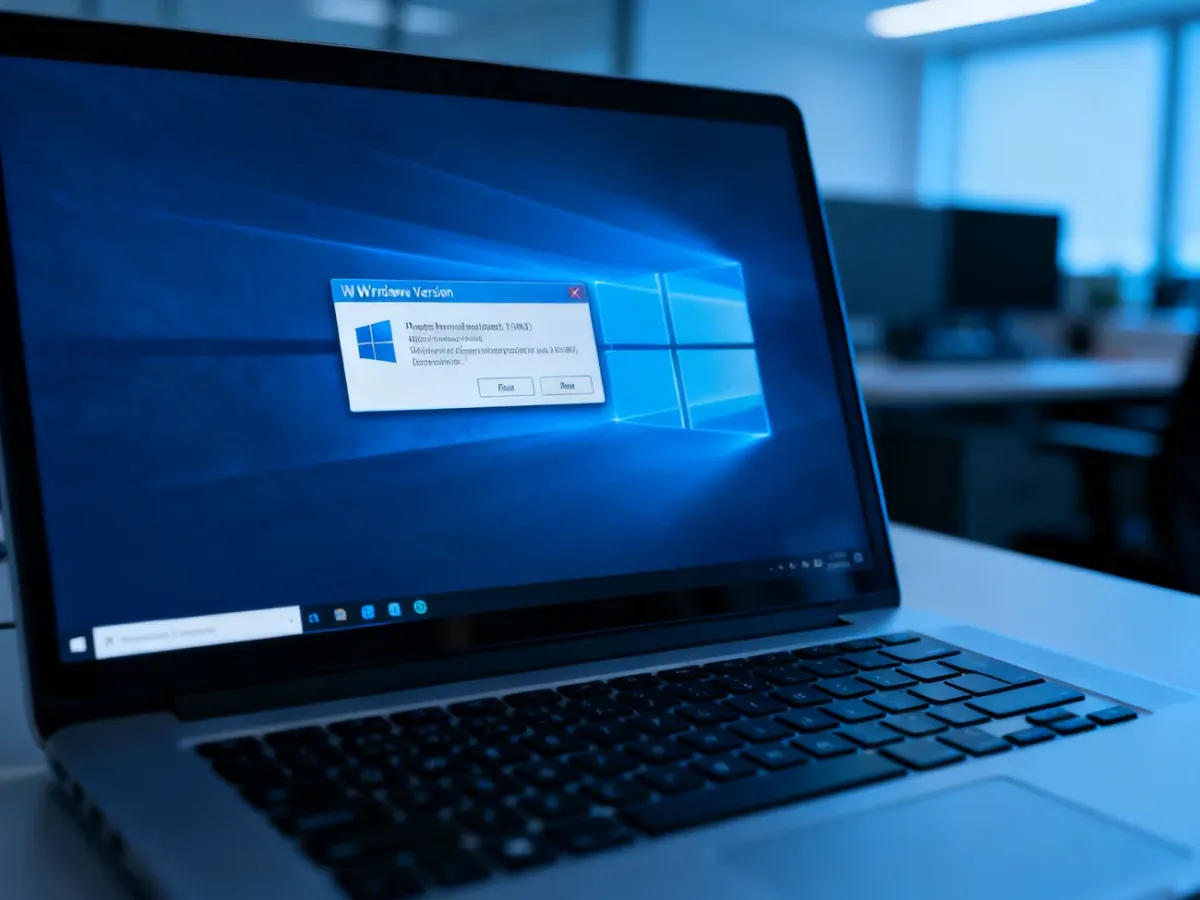
Jeśli potrzebujesz tylko szybkiej informacji o wersji systemu, użyj okna Uruchamianie:
- Naciśnij skrót Win + R.
- Wpisz winver.
- Naciśnij Enter albo kliknij OK.
Pojawi się okno Informacje o systemie Windows. Odczytasz w nim nazwę systemu, numer wersji i kompilację. Ta metoda jest szybsza, ale nie pokazuje wszystkich danych dostępnych w Ustawieniach.
Co oznaczają informacje o systemie?
Poszczególne pola opisują różne cechy zainstalowanego systemu:
- Wersja systemu – wskazuje, czy korzystasz na przykład z Windows 10 czy Windows 11.
- Edycja systemu – określa wariant funkcjonalny, taki jak Home lub Pro. Nie jest tym samym co numer wersji.
- Typ systemu – informuje, czy Windows działa w architekturze 32-bitowej czy 64-bitowej. Współczesne komputery najczęściej korzystają z wersji 64-bitowej.
Jeżeli chcesz tylko ustalić, czy masz Windows 10 czy Windows 11, wystarczy komenda winver. Gdy potrzebujesz także informacji o edycji i architekturze, wybierz ścieżkę Ustawienia → System → Informacje.