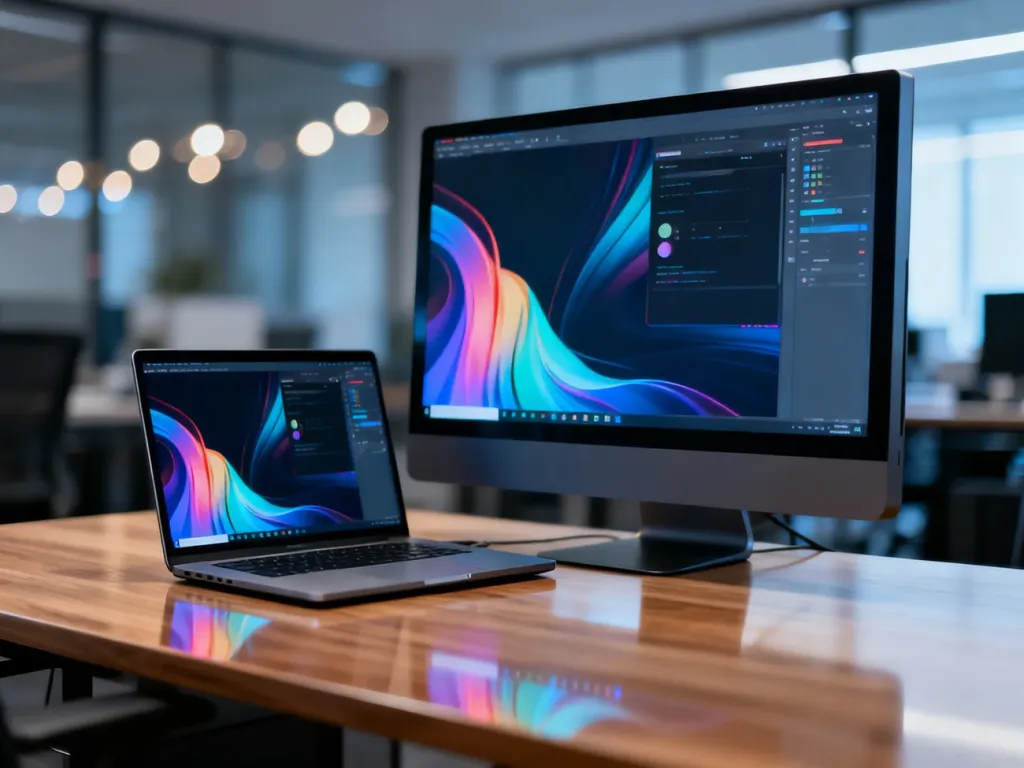
Mac sprawdzi się, jeśli cenisz stabilność, długi czas pracy bez ładowarki i spójność z iPhonem lub iPadem. Windows będzie lepszym wyborem, gdy potrzebujesz swobody konfiguracji, wygodnej pracy na wielu oknach, szerokiego wyboru programów albo komputera do gier. Nie ma jednego systemu dobrego dla każdego. Różnica dotyczy przede wszystkim codziennych nawyków i sposobu organizowania pracy.
Mac czy Windows – najważniejsze różnice
Poniższa tabela pokazuje, gdzie najłatwiej zauważyć odmienne podejście obu systemów:
| Cecha | Windows | macOS |
|---|---|---|
| Zarządzanie oknami | Przyciąganie okien do krawędzi, wygodne układy podziału ekranu i pasek zadań | Mission Control, Spaces, Stage Manager i zielony przycisk pełnego ekranu |
| Instalacja aplikacji | Najczęściej pliki .exe lub .msi, a także Microsoft Store | Mac App Store, pliki .dmg oraz instalatory .pkg |
| System plików | Eksplorator plików, dyski oznaczone literami i rozbudowane menu kontekstowe | Finder, folder Aplikacje i organizacja danych bez klasycznych dysków C: czy D: |
| Skróty klawiszowe | Najważniejsze polecenia zwykle wykorzystują klawisz Ctrl | Najważniejsze polecenia zwykle wykorzystują klawisz Command |
| Integracja urządzeń | Duża różnorodność sprzętu i akcesoriów różnych producentów | Ścisła współpraca z iPhone’em, iPadem i innymi urządzeniami Apple |
Co najbardziej zaskakuje po przesiadce z Windows na Maca?
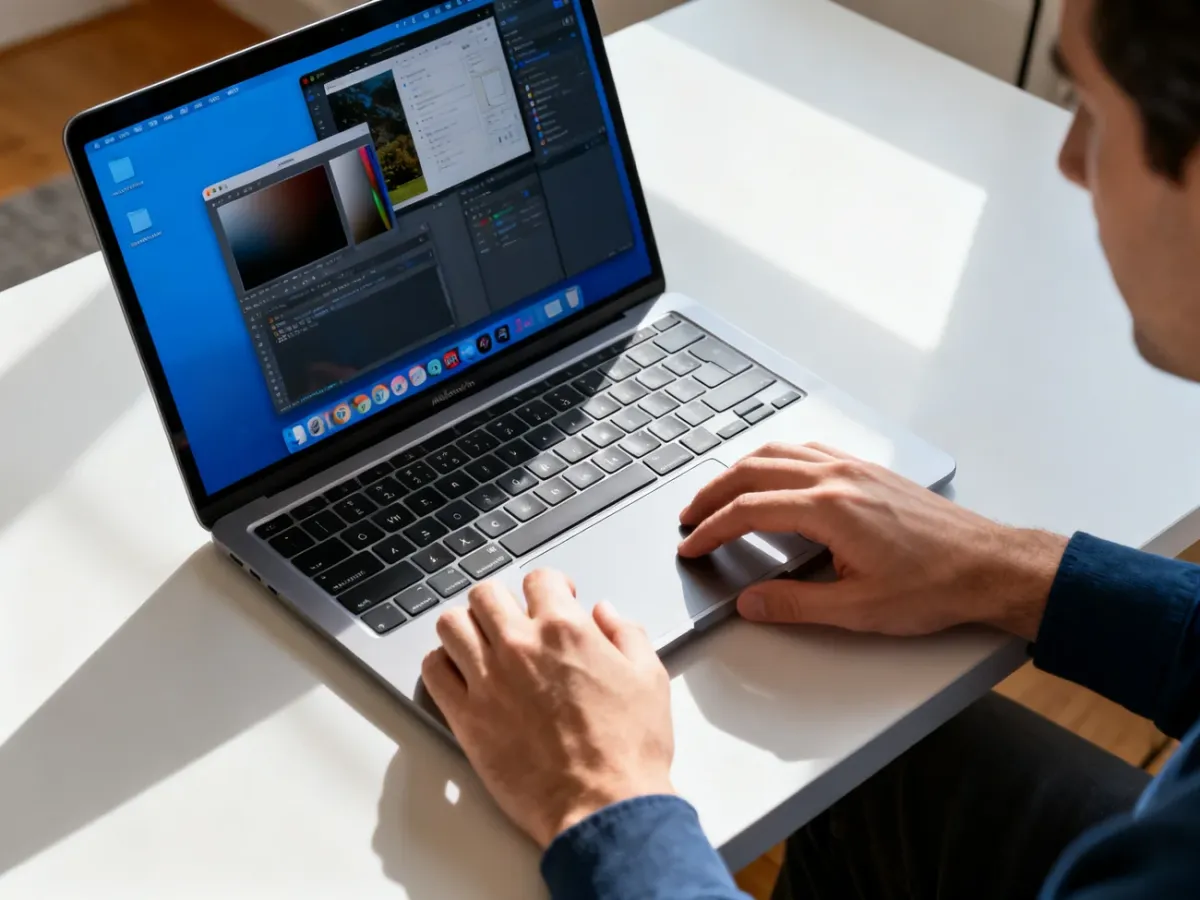
Sam zakres możliwości jest podobny, ale macOS inaczej rozmieszcza funkcje. Użytkownik Windowsa szuka menu Start, paska zadań i przycisków okna w znanych miejscach. Na Macu aplikacje uruchamia się zwykle z Docka, pliki obsługuje w Finderze, a wiele poleceń znajduje się w dynamicznym pasku menu u góry ekranu. Jego zawartość zmienia się zależnie od aktywnej aplikacji.
Najwięcej frustracji wywołuje zarządzanie oknami. W Windowsie kliknięcie krzyżyka zazwyczaj zamyka program, a zielony przycisk maksymalizacji rozszerza okno w obrębie tego samego pulpitu. macOS stosuje inną logikę. Czerwony przycisk zamyka bieżące okno, ale aplikacja może nadal działać w tle. Do zakończenia programu służy najczęściej skrót Command + Q.
Także zielony przycisk nie zachowuje się dokładnie jak windowsowa maksymalizacja. Może uruchomić tryb pełnoekranowy i przenieść aplikację do osobnej przestrzeni. Mission Control oraz Spaces pozwalają porządkować pracę na wirtualnych pulpitach, ale osoba przyzwyczajona do układania wielu okien obok siebie może początkowo uznać ten model za mniej przewidywalny.
Windows ma tu przewagę dla użytkowników wielozadaniowych. Przeciągnięcie okna do krawędzi ekranu szybko dzieli przestrzeń, a kliknięcie ikony na pasku zadań pozwala przełączać się między programami bez zmiany całego pulpitu. W macOS podobne zadania są możliwe, lecz często wymagają korzystania z Mission Control, Stage Managera, gestów gładzika albo dodatkowego narzędzia.
Zmienia się również obsługa klawiatury. W macOS skróty kopiowania, wklejania i zapisywania używają klawisza Command zamiast Ctrl. Option pełni funkcję zbliżoną do Alt, a przycisk opisany jako Return odpowiada windowsowemu Enterowi. Klawisz Delete standardowo usuwa znak po lewej stronie kursora. Aby uzyskać działanie znane z Windowsa, trzeba użyć kombinacji fn + Delete.
Po kilku dniach pamięć mięśniowa zwykle zaczyna się przestawiać, szczególnie gdy korzystasz tylko z jednego systemu. Większy problem pojawia się przy pracy na dwóch komputerach, kiedy te same skróty wykonuje się automatycznie. Wtedy łatwo nacisnąć Ctrl + C na Macu albo Command + C w Windowsie.
Inaczej działa też obsługa plików. Finder zastępuje Eksplorator plików, ale nie odwzorowuje go jeden do jednego. Aplikację można przeciągnąć do folderu Aplikacje, a usunięcie programu często polega na przeniesieniu go do Kosza. macOS nie pokazuje też systemu plików w taki sam sposób jak Windows, z wyraźnym podziałem na dyski C: i D:. Dla jednych oznacza to prostszą organizację, dla innych – mniej kontroli nad dużym zbiorem danych.
Przesiadka nie musi być trudna, jeśli potraktujesz ją jako zmianę sposobu pracy, a nie próbę odtworzenia Windowsa na Macu. Pomaga kilka prostych działań:
- Ustaw preferowane zachowanie gładzika, przewijania i klawiszy modyfikujących.
- Przenieś najczęściej używane programy do Docka i poznaj skrót Command + Spacja do uruchamiania Spotlight.
- Ćwicz Mission Control oraz Spaces, zamiast szukać wszystkich aplikacji na jednym pulpicie.
- Przez pierwsze dni korzystaj z listy najważniejszych skrótów Command, Option i fn.
Dlaczego wybrać macOS, a kiedy Windows?
macOS najlepiej pasuje do osób, które chcą korzystać z gotowego, spójnego środowiska. Apple kontroluje zarówno system, jak i dużą część sprzętu, dlatego użytkownik rzadziej zajmuje się dobieraniem sterowników, aktualizacją BIOS-u czy rozwiązywaniem problemów wynikających z wielu różnych konfiguracji. Nie oznacza to braku błędów, ale codzienna obsługa bywa mniej absorbująca.
MacBooki z układami Apple Silicon są też cenione za pracę na baterii i podobną wydajność niezależnie od tego, czy komputer jest podłączony do zasilania. Ma to znaczenie podczas pracy w podróży, na uczelni czy w kawiarni. Dużą zaletą pozostaje ekosystem Apple. Handoff, kopiowanie treści między urządzeniami, współpraca z iPhonem oraz automatyczne przełączanie akcesoriów mogą realnie skrócić codzienne czynności, jeśli już korzystasz z urządzeń tej marki.
Spotkasz tu także narzędzia, które dla części osób są wygodniejsze niż ich windowsowe odpowiedniki. Spotlight pozwala szybko uruchamiać aplikacje, odnajdywać pliki i wykonywać proste wyszukiwania, a gesty gładzika ułatwiają przechodzenie między przestrzeniami roboczymi.
Windows pozostaje mocniejszy tam, gdzie liczy się elastyczność. Dostępny jest na komputerach o bardzo różnych cenach i parametrach, łatwiej dobrać konfigurację do gier, rozbudowy lub specjalistycznych urządzeń. Szeroka zgodność z oprogramowaniem ma znaczenie w firmach i branżach, w których używa się programów dostępnych wyłącznie dla Windowsa.
Jego przewaga jest szczególnie widoczna przy wielozadaniowości. Jeśli jednocześnie pracujesz na wielu dokumentach, oknach przeglądarki, arkuszach kalkulacyjnych i komunikatorach, pasek zadań oraz przyciąganie okien mogą okazać się bardziej naturalne niż system przestrzeni roboczych macOS. Windows będzie też bezpieczniejszym wyborem, jeśli komputer ma służyć do grania i nie chcesz sprawdzać zgodności każdej produkcji.
Co wybrać w konkretnej sytuacji?
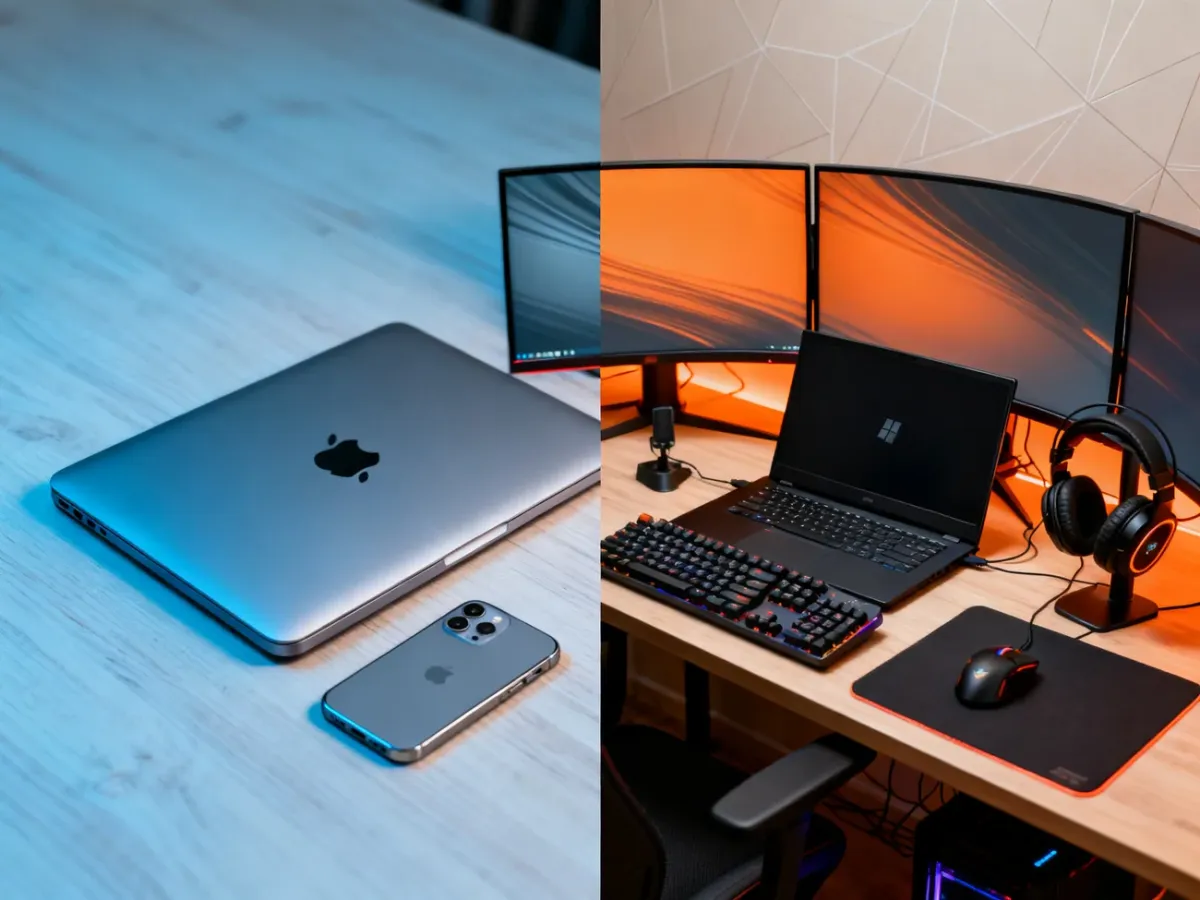
Najprościej dopasować system do tego, co robisz codziennie, a nie do opinii o marce. Mac będzie rozsądniejszym wyborem, jeśli:
- Wybierz Maca, jeśli zależy Ci na spójnej obsłudze, stabilności i niewielkiej liczbie czynności technicznych.
- Wybierz Maca, jeśli pracujesz mobilnie i potrzebujesz długiego czasu działania bez ciągłego szukania gniazdka.
- Wybierz Maca, jeśli masz iPhone’a, iPada lub inne urządzenia Apple i chcesz korzystać z ich współpracy.
- Wybierz Maca, jeśli używasz programów dobrze działających w macOS i częściej skupiasz się na jednym zadaniu niż na układaniu wielu okien.
Windows lepiej odpowie na potrzeby użytkownika, który:
- Wybierz Windowsa, jeśli pracujesz jednocześnie na wielu oknach i często dzielisz ekran między aplikacje.
- Wybierz Windowsa, jeśli grasz w gry lub korzystasz ze specjalistycznego oprogramowania dostępnego przede wszystkim na tę platformę.
- Wybierz Windowsa, jeśli chcesz samodzielnie dobrać podzespoły, monitor, akcesoria i możliwości rozbudowy komputera.
- Wybierz Windowsa, jeśli znasz ten system od lat i nie potrzebujesz korzyści wynikających z ekosystemu Apple.
Jeśli najważniejsza jest dla Ciebie bezproblemowa praca mobilna i integracja z urządzeniami Apple, wybierz macOS. Gdy podstawą dnia jest intensywna wielozadaniowość, gaming, swobodna konfiguracja lub konkretne programy firmowe, Windows prawdopodobnie okaże się wygodniejszy. Przesiadka na Maca jest możliwa bez większych problemów, ale nie powinna być decyzją podjętą wbrew własnym nawykom.