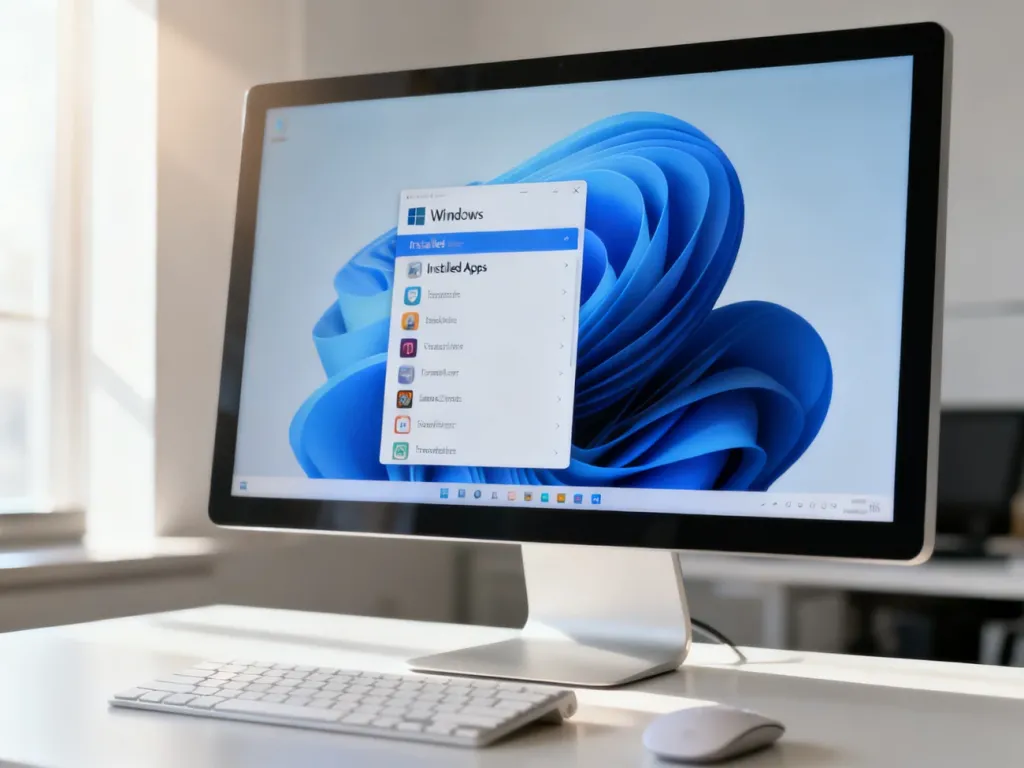
W systemie Windows 11 najprościej odinstalujesz program przez Ustawienia. Otwórz je skrótem Win + I, przejdź do Aplikacje > Zainstalowane aplikacje, znajdź program, kliknij trzy kropki obok jego nazwy i wybierz Odinstaluj.
Jak odinstalować aplikację przez Ustawienia?
To główna metoda usuwania aplikacji instalowanych z Microsoft Store oraz wielu klasycznych programów. Windows 11 uruchomi wtedy deinstalator dostarczony przez twórcę oprogramowania.
Wykonaj następujące czynności:
- Naciśnij Win + I, aby otworzyć Ustawienia.
- Wybierz Aplikacje, a następnie Zainstalowane aplikacje.
- Znajdź program na liście albo wpisz jego nazwę w polu wyszukiwania.
- Kliknij ikonę trzech kropek przy nazwie aplikacji.
- Wybierz Odinstaluj i potwierdź operację w oknie deinstalatora.
Nie każda pozycja na liście działa tak samo. Nowoczesne aplikacje systemowe są zwykle obsługiwane bezpośrednio przez Windows 11, natomiast programy Win32 mogą uruchamiać osobny deinstalator. Jeśli przy aplikacji nie ma opcji odinstalowania, sprawdź drugą metodę.
Dobór narzędzia zależy zwykle od rodzaju programu:
- Ustawienia – dla aplikacji ze sklepu i większości nowszych programów.
- Panel sterowania – dla starszych aplikacji Win32, których nie ma na liście w Ustawieniach.
Jak usunąć program przez Panel sterowania?
Starsze programy desktopowe mogą nie pojawić się w sekcji Zainstalowane aplikacje, ale często są widoczne w klasycznym Panelu sterowania.
Aby skorzystać z tej metody:
- Otwórz menu Start i wpisz Panel sterowania.
- Uruchom znalezioną aplikację.
- Wybierz Programy, a następnie Programy i funkcje.
- Znajdź program na liście, zaznacz go i kliknij Odinstaluj.
- Postępuj zgodnie z instrukcjami wyświetlanymi przez deinstalator.
Nie usuwaj programu przez samo skasowanie jego folderu. Taka operacja może pozostawić wpisy instalacyjne, skróty i ustawienia, a system nadal może uznawać aplikację za zainstalowaną.
Co zrobić, gdy aplikacja nie chce się odinstalować?
Najczęstszą przyczyną problemu jest działający w tle proces programu. Aplikacja może nie mieć otwartego okna, ale nadal korzystać z plików, które próbuje usunąć deinstalator.
Najpierw zamknij program i spróbuj ponownie. Jeśli to nie pomoże, zakończ jego proces w Menedżerze zadań:
- Naciśnij Ctrl + Shift + Esc, aby otworzyć Menedżer zadań.
- W razie potrzeby wybierz Więcej szczegółów.
- Na karcie Procesy znajdź aplikację lub proces powiązany z programem.
- Zaznacz go i kliknij Zakończ zadanie.
- Po zniknięciu procesu spróbuj ponownie odinstalować program przez Ustawienia albo Panel sterowania.
Jeśli program uruchamia się razem z systemem, wyłącz jego automatyczny start w sekcji Ustawienia > Aplikacje > Autostart, uruchom ponownie komputer i ponów próbę.
Ostrzeżenie: nie kończ procesów systemowych ani zadań, których nie rozpoznajesz. Procesy związane z Windowsem, folderem System32 lub sterownikami mogą być potrzebne do prawidłowego działania komputera. Zamykaj tylko proces jednoznacznie powiązany z odinstalowywaną aplikacją.
Gdzie znaleźć własny deinstalator programu?
Niektóre aplikacje nie rejestrują się poprawnie w Ustawieniach ani w Panelu sterowania. Sprawdź wtedy menu Start. Otwórz listę wszystkich aplikacji i poszukaj folderu o nazwie programu. Może znajdować się w nim skrót Uninstall, Odinstaluj albo podobny deinstalator.
Wyjątkiem są programy typu portable. Nie mają one klasycznej instalacji, więc zwykle nie pojawiają się na listach aplikacji. W takim przypadku zamknięcie programu i usunięcie jego folderu może wystarczyć, ale wcześniej upewnij się, że nie przechowuje on ważnych plików użytkownika.
Tryb awaryjny jako ostateczne rozwiązanie
Jeśli deinstalator nadal jest blokowany, spróbuj usunąć program w Trybie awaryjnym. Windows ładuje wtedy ograniczony zestaw sterowników i usług, dzięki czemu problematyczna aplikacja może nie uruchomić się w tle.
- Otwórz Ustawienia i przejdź do System > Odzyskiwanie.
- Przy pozycji Uruchamianie zaawansowane kliknij Uruchom ponownie teraz.
- Na ekranie opcji wybierz Rozwiąż problemy, a następnie Opcje zaawansowane.
- Otwórz Ustawienia uruchamiania i kliknij Uruchom ponownie.
- Po ponownym uruchomieniu wybierz klawisz odpowiadający trybowi awaryjnemu, zwykle 4.
- Po uruchomieniu systemu ponów odinstalowanie programu przez Ustawienia lub Panel sterowania.
Po zakończeniu operacji uruchom komputer ponownie w zwykły sposób. Jeśli aplikacja nadal nie daje się usunąć, może mieć uszkodzony instalator lub pozostałości po nieudanej instalacji. Zaawansowani użytkownicy mogą wtedy skorzystać z narzędzia typu Geek Uninstaller, które wyszukuje także pozostałe pliki i wpisy związane z programem. Nie jest to jednak konieczne przy standardowym odinstalowywaniu i wymaga ostrożności podczas zatwierdzania wykrytych pozostałości.