Najprościej wykonać disk speed test w systemie Windows za pomocą CrystalDiskMark. Narzędzie mierzy odczyt i zapis sekwencyjny oraz losowy, więc pozwala sprawdzić zarówno szybkość kopiowania dużych plików, jak i wpływ nośnika na responsywność systemu.
Co zrobić przed testem?
Przygotowanie komputera ma znaczenie, ponieważ obciążenie systemu może zaniżyć wynik. Przed uruchomieniem benchmarku:
- Zamknij zbędne aplikacje, szczególnie przeglądarkę, gry i programy intensywnie korzystające z dysku.
- Wstrzymaj kopiowanie plików, aktualizacje Windows, synchronizację chmurową i skanowanie antywirusowe, jeśli właśnie obciążają nośnik.
- Sprawdź, czy szyfrowanie dysku nie wpływa na wydajność pomiaru. Nie wyłączaj go pochopnie, zwłaszcza na komputerze używanym do pracy.
- Podłącz laptop do zasilacza, aby system nie ograniczył wydajności w trybie oszczędzania energii.
- Ustal typ połączenia – dysk może korzystać z interfejsu SATA albo złącza M.2 z komunikacją NVMe.
Jak wykonać disk speed test w CrystalDiskMark?
CrystalDiskMark jest lekkim benchmarkiem do testowania dysków HDD i SSD. Dostępna jest wersja instalacyjna oraz portable, która nie wymaga instalacji. Program pozwala także ustawić liczbę powtórzeń testu i rozmiar próbki danych. Do zwykłego porównania wydajności wystarczą ustawienia domyślne.
- Pobierz CrystalDiskMark z oficjalnego źródła projektu i uruchom program. Jeśli korzystasz z wersji portable, rozpakuj archiwum i otwórz plik programu.
- Wybierz z listy właściwy dysk lub partycję. Upewnij się, że testujesz nośnik, którego wydajność chcesz zmierzyć.
- Pozostaw domyślną liczbę powtórzeń albo ustaw inną wartość. Większa liczba powtórzeń może dać stabilniejszy wynik, ale wydłuży test.
- Wybierz rozmiar próbki danych. Większa próbka lepiej pokazuje zachowanie dysku podczas dłuższego obciążenia, lecz wymaga więcej czasu i wolnego miejsca.
- Kliknij przycisk All, aby uruchomić wszystkie dostępne pomiary odczytu i zapisu.
- Po zakończeniu zapisz wyniki lub wykonaj zrzut ekranu. Program może również wyeksportować raport do pliku tekstowego.
Co oznaczają oznaczenia Seq i RND?
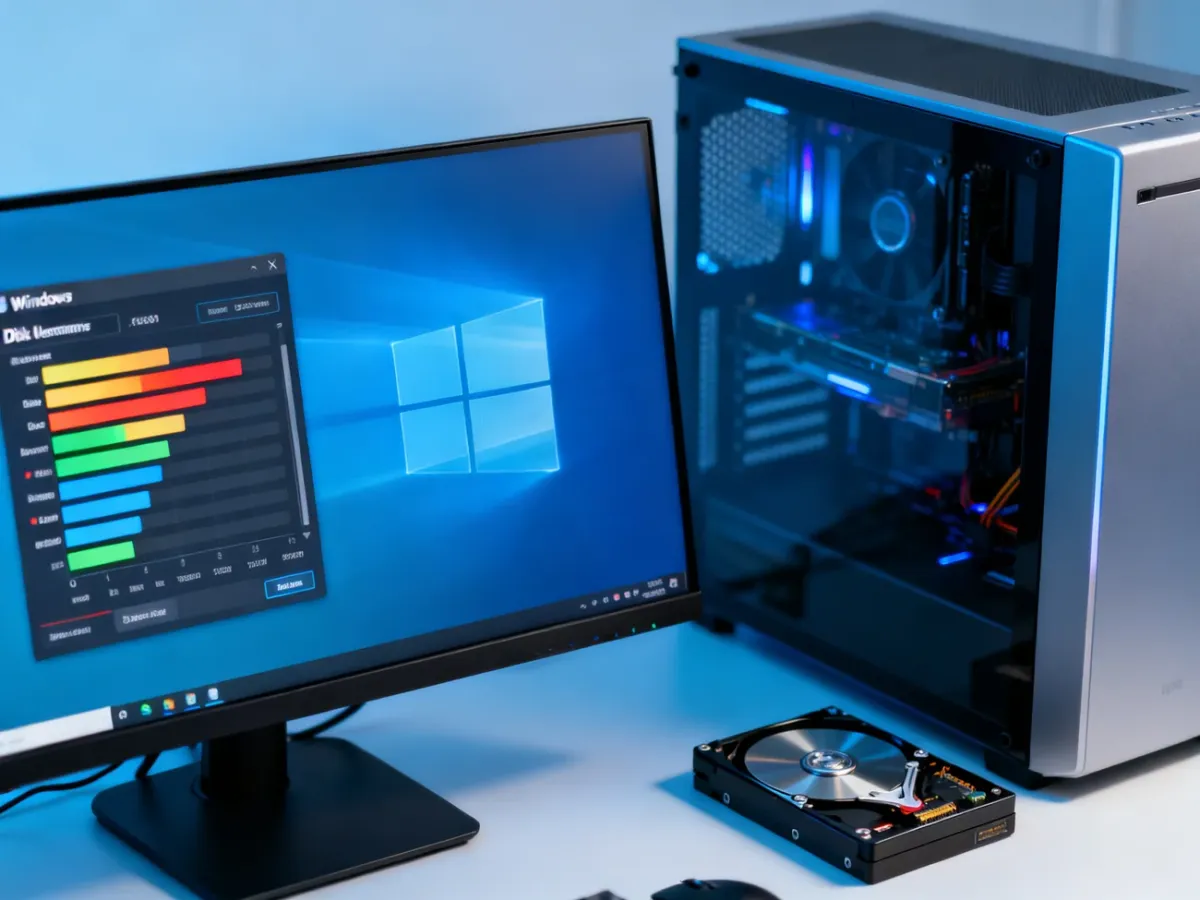
Seq oznacza operacje sekwencyjne. Program odczytuje lub zapisuje dane w dużych, uporządkowanych blokach. Ten wynik ma znaczenie podczas kopiowania dużych plików, na przykład nagrań wideo, obrazów dysków lub archiwów.
RND oznacza operacje losowe. Dane są odczytywane lub zapisywane w wielu małych blokach, często w różnych miejscach nośnika. Taki pomiar lepiej opisuje uruchamianie systemu, aplikacji i wielu drobnych plików.
Symbol Q32T1 odnosi się do kolejki operacji o głębokości 32 wykonywanych przez jeden wątek. Pozostałe testy losowe mogą używać mniejszej kolejki, co często lepiej odpowiada typowej pracy komputera domowego. Nie porównuj więc wyłącznie jednej liczby. Sprawdź osobno odczyt, zapis, wyniki sekwencyjne i losowe.
Jak ocenić wynik testu?
Poniższe zakresy są orientacyjne. Rzeczywisty rezultat zależy od modelu nośnika, jego pojemności, stopnia zapełnienia, temperatury, sterowników i rodzaju połączenia.
| Typ dysku | Typowa prędkość odczytu sekwencyjnego | Co oznacza wynik |
|---|---|---|
| HDD | około 80–160 MB/s | Zakres typowy dla talerzowych dysków twardych |
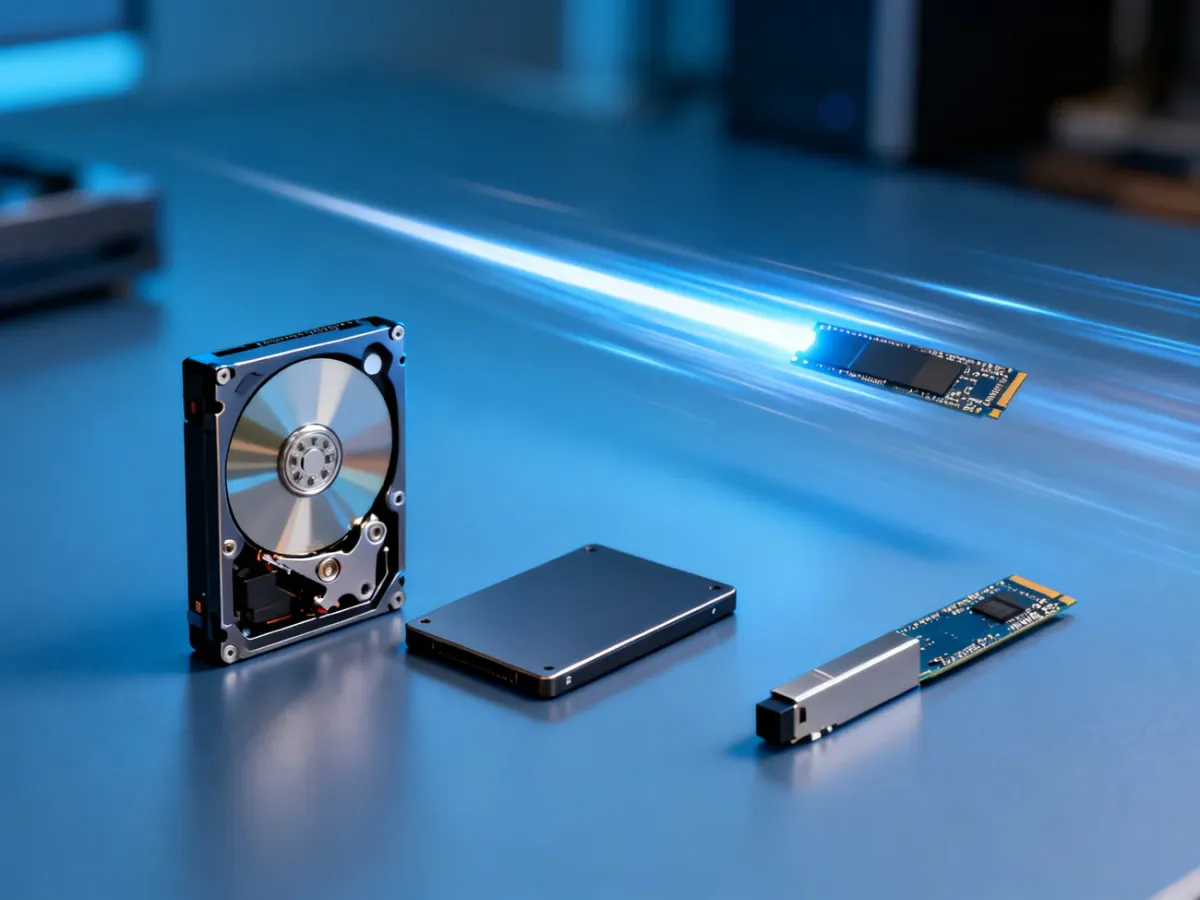
| SATA SSD | około 400–550 MB/s | Wynik bliski ograniczeniom interfejsu SATA |
| NVMe SSD | około 2000–7000+ MB/s | Zakres zależny od generacji PCIe i konkretnego modelu |
Jeżeli odczyt sekwencyjny jest zbliżony do wartości deklarowanej przez producenta, interfejs i nośnik prawdopodobnie działają prawidłowo. Nie oznacza to jednak, że system zawsze będzie uruchamiał się proporcjonalnie szybciej. W codziennej pracy duże znaczenie mają wyniki losowe, szczególnie przy małych blokach danych.
Porównuj test z parametrami tego samego modelu dysku. Wynik może być niższy od wartości z materiałów producenta, ponieważ specyfikacje są zwykle uzyskiwane w kontrolowanych warunkach, na niewypełnionym nośniku i przy określonej konfiguracji testu.
Przy interpretacji wyników zwróć uwagę na następujące sygnały:
- Wartości sekwencyjne są wyraźnie niższe od typowych dla danego interfejsu.
- Prędkość spada dopiero po kilku minutach testu, co może wskazywać na przegrzewanie lub wyczerpanie pamięci podręcznej SSD.
- Wyniki zmieniają się mocno między kolejnymi uruchomieniami, mimo że komputer nie wykonuje innych zadań.
- Odczyt lub zapis wynosi niemal zero albo dysk znika z systemu.
Na co uważać podczas testowania?
Nie wykonuj wielokrotnie pełnych testów na dysku, który zgłasza błędy, zawiesza system lub ma problemy z wykrywaniem. Benchmark intensywnie odczytuje i zapisuje dane, więc dodatkowe obciążenie może pogorszyć sytuację. W takim przypadku najpierw zabezpiecz ważne pliki i sprawdź stan S.M.A.R.T. w narzędziu diagnostycznym.
Jeśli dysk NVMe osiąga wysoką temperaturę, może uruchomić się thermal throttling, czyli automatyczne ograniczenie wydajności. Wynik kolejnego testu może wtedy być dużo niższy niż pomiar wykonany na chłodnym nośniku. Przy dysku SATA warto sprawdzić kabel i port, a przy nośniku M.2 poprawne osadzenie oraz warunki chłodzenia.
Gdy wynik jest znacznie niższy od oczekiwanego, powtórz pomiar po zamknięciu procesów w tle i porównaj go z właściwą specyfikacją modelu. Jeżeli dysk nie jest wykrywany, wyniki są bliskie zeru albo pojawiają się błędy, nie traktuj benchmarku jako narzędzia naprawczego – potrzebna będzie dalsza diagnostyka sprzętu.
CrystalDiskMark pozwala szybko uzyskać dane potrzebne do oceny wydajności. Najważniejsze jest porównanie właściwych typów pomiarów: sekwencyjnych dla dużych transferów i losowych dla codziennej responsywności systemu.