

Aplikacje działające w tle na Androidzie sprawdzisz w menu „Uruchomione usługi” albo „Użycie baterii”. Pierwsza opcja pokazuje bieżące wykorzystanie pamięci RAM, druga wskazuje aplikacje, które zużyły najwięcej energii. Android sam zarządza procesami, dlatego nie trzeba ręcznie zamykać wszystkich aplikacji.
Jak sprawdzić uruchomione aplikacje w pamięci RAM?
Do podglądu usług działających w czasie rzeczywistym potrzebujesz menu Opcje programisty. Jest ono ukryte w ustawieniach telefonu.
Najpierw włącz je w następujący sposób:
- Otwórz Ustawienia i przejdź do sekcji Informacje o telefonie.
- Znajdź pozycję Numer kompilacji.
- Stuknij ją siedem razy.
- Jeśli telefon poprosi o kod blokady, wpisz go, aby potwierdzić aktywację.
Opcje programisty pojawią się teraz w ustawieniach systemu. W zależności od producenta telefonu mogą znajdować się bezpośrednio w głównym menu, w sekcji System albo pod nazwą „Ustawienia dodatkowe”.
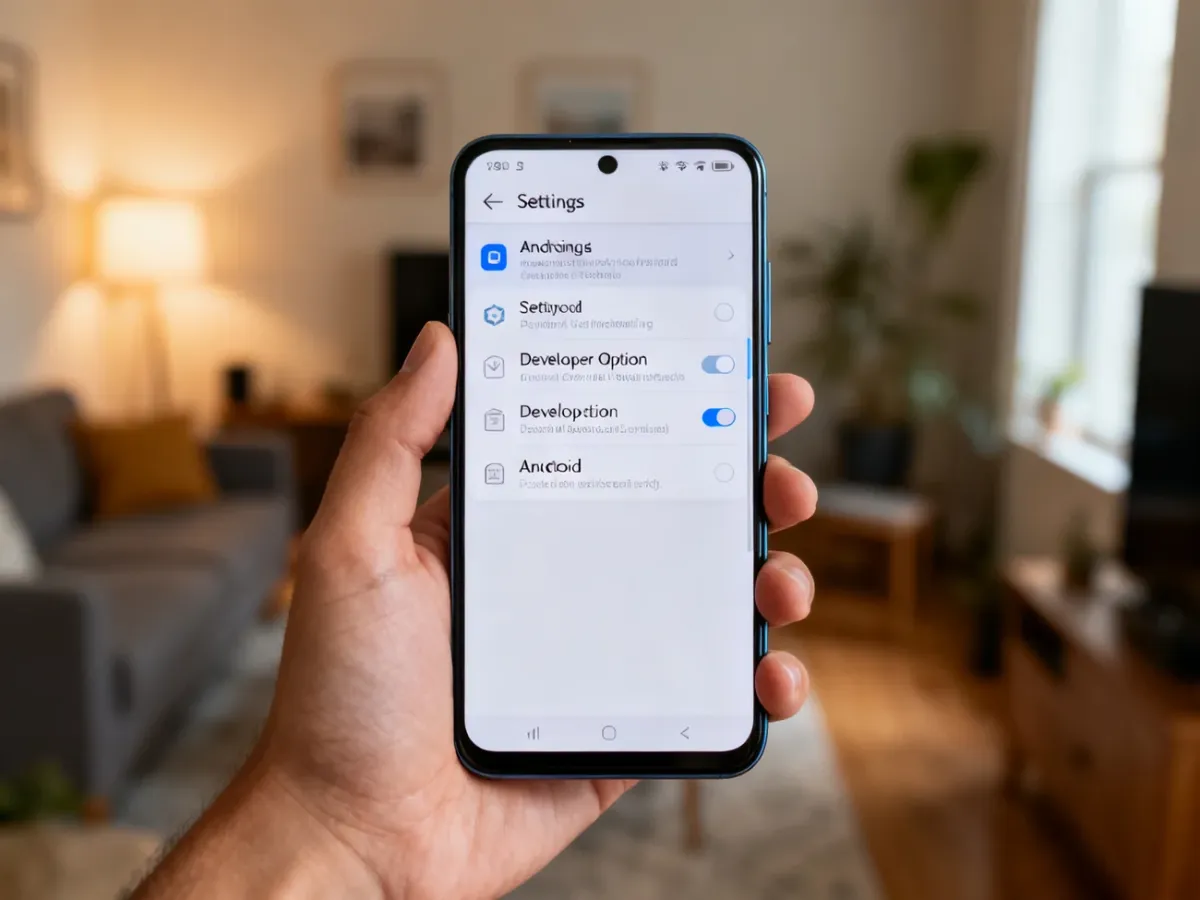
Gdy opcje są już aktywne, przejdź do listy działających usług:
- Otwórz Ustawienia.
- Wejdź w System, a następnie w Opcje programisty.
- Wybierz Uruchomione usługi.
- Sprawdź listę aplikacji i usług korzystających obecnie z pamięci RAM.
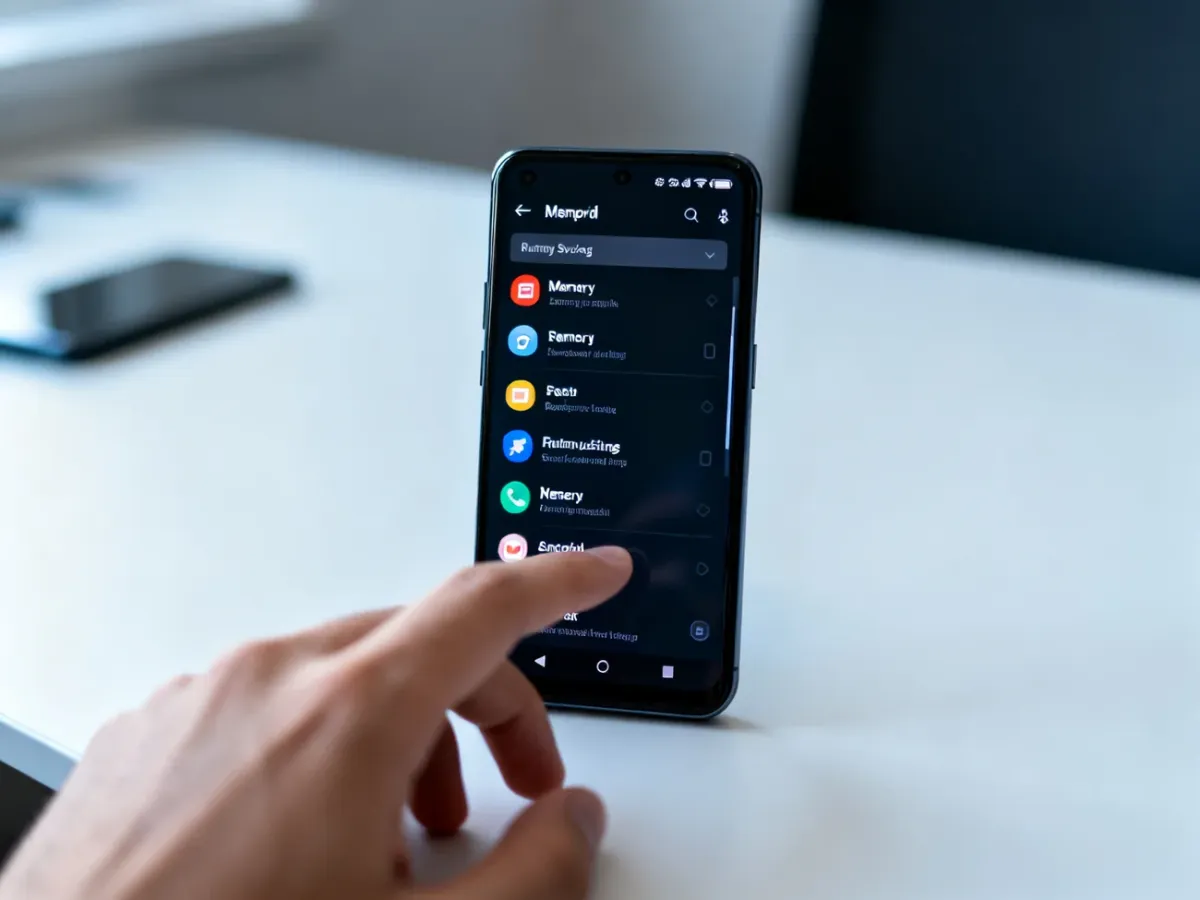
Ta lista pokazuje chwilowy stan procesów, a nie pełną historię aktywności. Nie każda widoczna usługa oznacza problem. Część z nich jest potrzebna do obsługi powiadomień, synchronizacji danych lub działania funkcji systemowych.
Jak sprawdzić, które aplikacje zużywają baterię?
Jeśli telefon szybko się rozładowuje, bardziej przydatne będzie menu Użycie baterii. Pokazuje ono, ile energii zużyły poszczególne aplikacje w określonym czasie, także wtedy, gdy działały w tle.
Otwórz Ustawienia, przejdź do sekcji Bateria, a następnie wybierz Użycie baterii lub podobnie nazwane menu. Nazwa może nieznacznie różnić się na telefonach Samsung, Xiaomi, Redmi i innych producentów.
Najwyżej na liście znajdą się aplikacje, które miały największy udział w zużyciu energii. To lepszy punkt wyjścia do diagnozowania szybkiego rozładowywania niż sama lista procesów zajmujących pamięć RAM.
Wybierz aplikację, aby sprawdzić szczegóły jej działania w tle. Jeżeli zużycie jest nietypowo wysokie, możesz ograniczyć jej aktywność z poziomu ustawień baterii aplikacji, ale najpierw upewnij się, że nie wpłynie to na powiadomienia lub synchronizację.
Czy można zamykać wszystkie usługi działające w tle?
Nie zamykaj ręcznie usług systemowych tylko dlatego, że są widoczne na liście. Ich zatrzymanie może powodować błędy, problemy z synchronizacją albo brak powiadomień. Android zwalnia pamięć automatycznie, gdy jest potrzebna innym aplikacjom, i sam kończy procesy, które nie są już niezbędne.